atom.ai-freelancer.setup-ai-tools
副業に必要なAIツールを準備する
副業に必要なAIツールを準備する 料理を始める前に「包丁」「まな板」「フライパン」を揃えるように、副業を始める前にも必要な道具を揃えましょう。あなたの副業の道具は AIツール です。一度アカウントを作ってしまえば、...
成果物成果物このレッスンが終わったとき、あなたの手元に残る具体的な成果物です(例: 公開済みの Web ページ、動作するフォームなど)。
証跡証跡成果物が正しく作れたことを確認するためのチェックリストです(例: ブラウザで動作する、フォーム送信で値が保存される)。
メディアメディアレッスン内に出てくる図や動画のスロットです。実際の画面やイメージで理解を補助します。
レッスン本文
副業に必要なAIツールを準備する
料理を始める前に「包丁」「まな板」「フライパン」を揃えるように、副業を始める前にも必要な道具を揃えましょう。あなたの副業の道具は AIツール です。一度アカウントを作ってしまえば、何度でも使い続けられます。
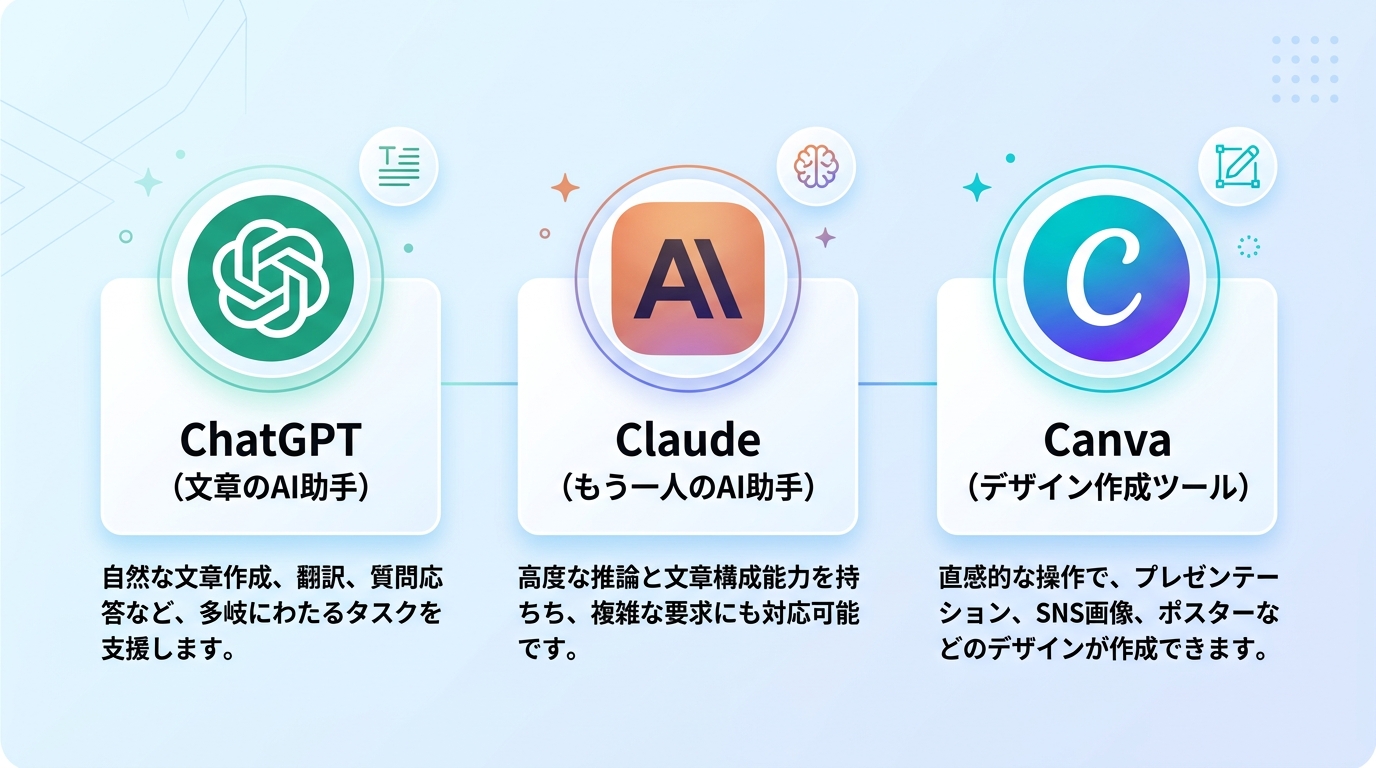
このレッスンでは、副業で成果物を作るために欠かせない 3つのAIツール のアカウントを準備して、実際に動くことを確認します。15分もあれば終わりますので、気軽に取り組んでみてください。
前提を確認する
特別な知識は必要ありません。次のものがあれば大丈夫です。
- インターネットにつながるパソコンまたはスマートフォン
- メールアドレス(Gmail などの無料アドレスでOK)
プログラミングの経験も不要です。すべてブラウザの画面操作だけで完了します。
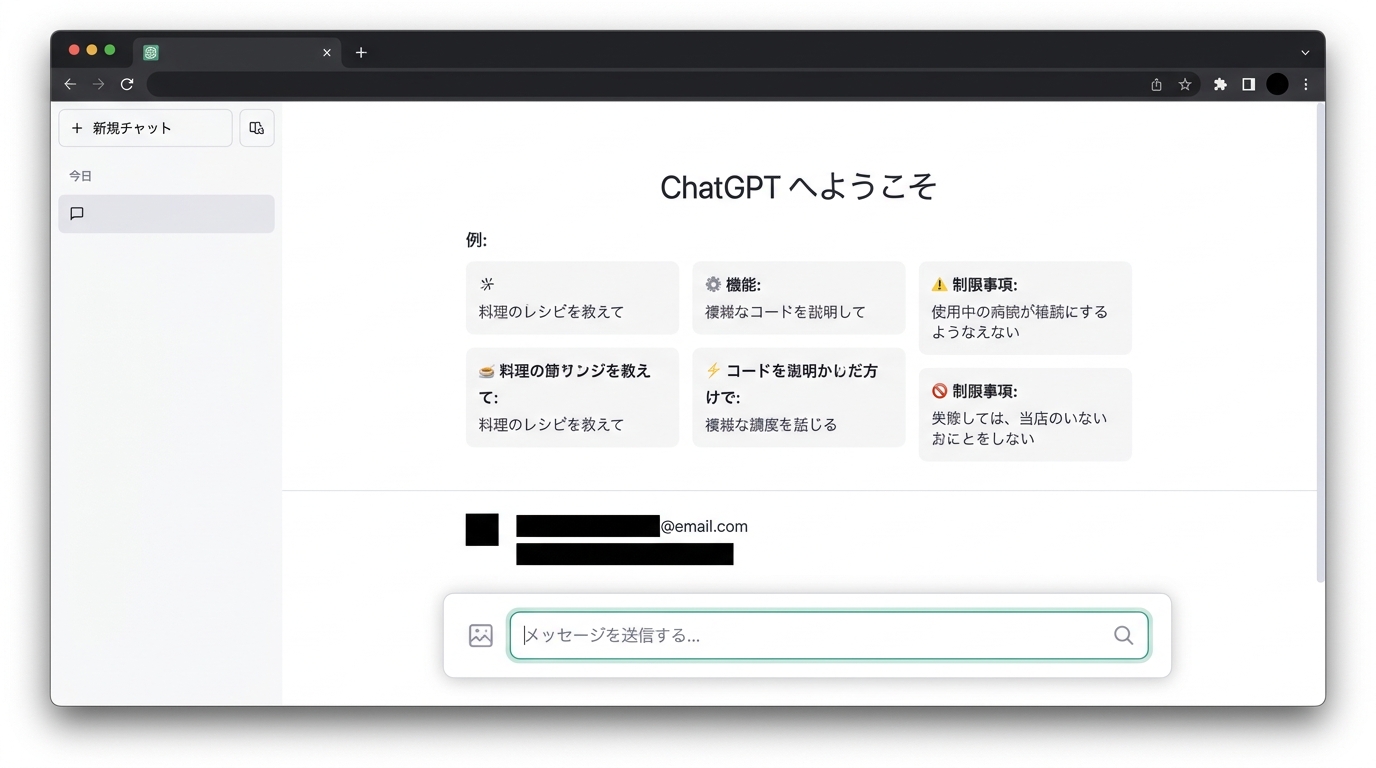
ChatGPT のアカウントを作る
ChatGPT(=OpenAI社が提供する、AIとチャット形式で会話できるサービス)は、文章の作成・要約・アイデア出しなど、副業のあらゆる場面で活躍する「万能なAI助手」です。
登録手順
- ブラウザで
https://chat.openai.comを開く - 「Sign up」ボタンをクリックする(=「新規登録」という意味です)
- メールアドレスを入力し、案内に沿ってパスワードを設定する
- 届いた確認メールのリンクをクリックする
- 名前と誕生日を入力して登録完了
登録できたか確認する
チャット画面が開いたら、試しに次のように入力してみましょう。
「副業で使えるSNS投稿文を3パターン考えてください。テーマは『手作りアクセサリー販売』です」
AIが返事を返してくれたら、ChatGPTの準備は完了です。
良い例・悪い例
- ✅ 良い例:無料プランで始める。まずは使ってみることが大切です
- ❌ 悪い例:何を作るか決まっていないのに、いきなり有料プランに登録する
Claude のアカウントを作る
Claude(=Anthropic社が提供するAIアシスタント)は、長い文章の整理や日本語の自然さに強みを持つ、もう一人の「AI助手」です。ChatGPTと両方使えるようにしておくと、得意分野に合わせて使い分けられます。
登録手順
- ブラウザで
https://claude.aiを開く - 「Sign up」をクリックする
- Googleアカウントまたはメールアドレスで登録する
- メールが届いたら確認リンクをクリックして完了
登録できたか確認する
チャット画面が開いたら、次のように入力してみましょう。
「以下の文章をもっとわかりやすく書き直してください:弊社のソリューションは多角的なアプローチでクライアントの課題を解決します」
Claudeが自然な日本語に書き直してくれたら、準備完了です。
良い例・悪い例
- ✅ 良い例:ChatGPTとClaudeの両方に同じ質問をして、回答を比べてみる
- ❌ 悪い例:どちらか片方だけに頼る。AIによって得意・不得意が違うので、比べて良い方を使うのがコツです
Canva のアカウントを作る
Canva(=ブラウザ上でデザインを作れるサービス)は、バナー画像やSNS投稿画像をマウス操作だけで作れます。AI機能も備わっていて、副業の成果物を視覚的にきれいに仕上げるのに便利です。
登録手順
- ブラウザで
https://www.canva.comを開く - 「無料で登録」をクリックする
- Googleアカウントまたはメールアドレスで登録する
登録できたか確認する
次の操作で実際にデザインを触ってみましょう。
- トップ画面の検索欄に「Instagram投稿」と入力する
- 好きなテンプレート(=あらかじめ用意されたデザインの型)を一つ選ぶ
- テンプレート上の文字をクリックして、自分の言葉に書き換えてみる
文字が書き換えられたら、Canvaの準備も完了です。
3つのツールが動くことを最終確認する
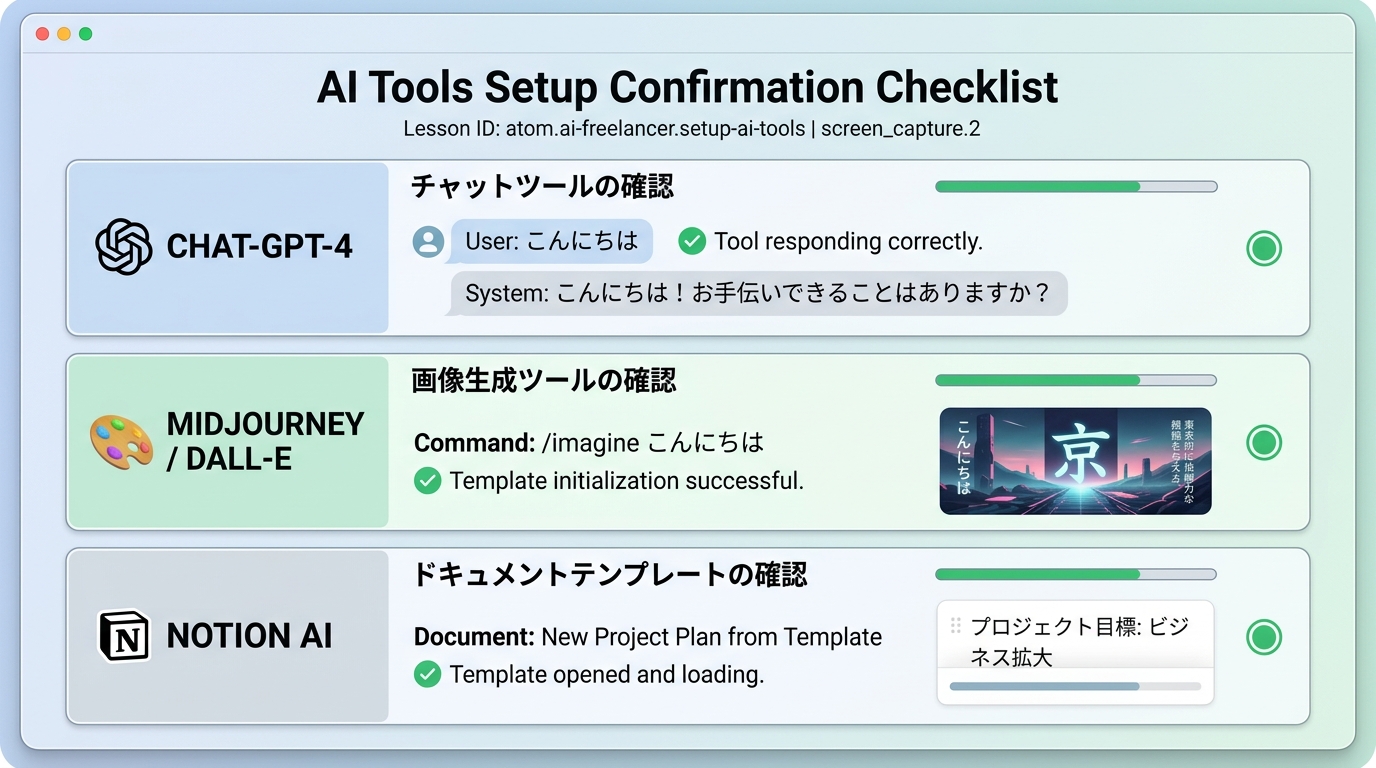
すべての登録が終わったら、次のチェックリストで確認しましょう。
| ツール | 確認すること | できた? |
|---|---|---|
| ChatGPT | チャットに文章を送って返事が来る | □ |
| Claude | チャットに文章を送って返事が来る | □ |
| Canva | テンプレートの文字を書き換えられる | □ |
3つとも確認できたら、あなたの「AI副業道具箱」は完成です。
つまずきやすいポイントを押さえる
ログイン画面が英語で不安なとき
「Sign up」は「新規登録」、「Log in」は「すでにアカウントを持っている人がログインする」という意味です。初めて使うときは必ず「Sign up」を選んでください。ブラウザの翻訳機能(Google Chromeなら、アドレスバーの右にある翻訳アイコン)を使って日本語に切り替えても問題ありません。
確認メールが届かないとき
- まず迷惑メールフォルダを確認する
- 5分待っても届かない場合は、登録画面の「確認メールを再送する」ボタンを押す
- それでも届かない場合は、別のメールアドレスで試してみる
パスワードを忘れそうなとき
ブラウザが「パスワードを保存しますか?」と聞いてきたら「保存する」を選びましょう。そうすれば次回から自動で入力されます。心配な方は手元のノートにも控えておくと安心です。
「有料プランにしないとダメ?」と思ったとき
3つのツールとも 無料プランで十分に使えます。副業で本格的に使い始めてから、必要に応じて有料プランを検討すれば大丈夫です。焦って課金する必要はありません。
このレッスンでできたこと
- 3つのAIツール(ChatGPT・Claude・Canva)のアカウントを作成した
- それぞれのツールに実際に入力して、正しく動くことを確認した
- 副業で成果物を作るための「道具箱」が揃った
次のレッスンでは、これらのツールを使って実際に副業の成果物を作り始めます。道具が揃ったので、あとは使うだけです!
種類: markdown_doc
検証: basic_manual_check_v1
証跡証跡成果物が正しく作れたことを確認するためのチェックリストです(例: ブラウザで動作する、フォーム送信で値が保存される)。
メディア
必須
なし
あると楽
なし