atom.ai-freelancer.slide-design-canva-ai
Canva AI+テンプレートでスライドを仕上げる
Canva AI+テンプレートでスライドを仕上げる プレゼンのスライド作りって、デザインに悩みすぎて時間が足りなくなった経験はありませんか? これはレストランでメニューを作るのと似ています。 テンプレートは「すでに...
成果物成果物このレッスンが終わったとき、あなたの手元に残る具体的な成果物です(例: 公開済みの Web ページ、動作するフォームなど)。
証跡証跡成果物が正しく作れたことを確認するためのチェックリストです(例: ブラウザで動作する、フォーム送信で値が保存される)。
メディアメディアレッスン内に出てくる図や動画のスロットです。実際の画面やイメージで理解を補助します。
レッスン本文
Canva AI+テンプレートでスライドを仕上げる
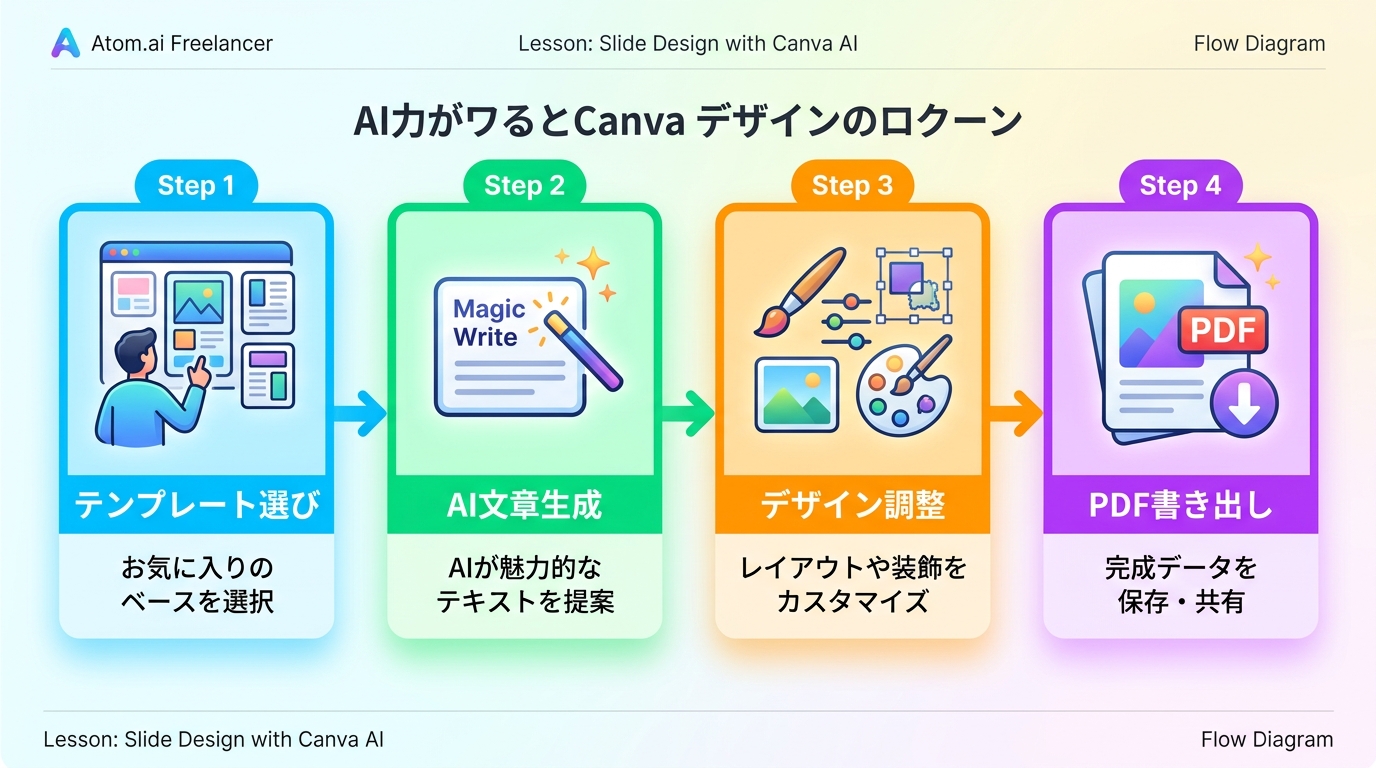
プレゼンのスライド作りって、デザインに悩みすぎて時間が足りなくなった経験はありませんか? これはレストランでメニューを作るのと似ています。**テンプレートは「すでに美味しそうに盛り付けられた皿」**であり、**Canva AI は「あなたの好みに合わせて味を調整してくれるシェフ」**です。両方を組み合わせれば、初心者でも 15 分で見栄えの良いスライドが完成します。
この Atom では、Canva のテンプレートと AI 機能を組み合わせて、1 つの完成されたスライド(5〜10枚程度)を作ります。プログラミングの知識は一切不要です。
用意するもの
- Canva の無料アカウント(=デザイン作成サービスのアカウント)。まだの場合は canva.com からメールアドレスで登録してください
- インターネットにつながるパソコンまたはタブレット
- スライドで伝えたい「話のテーマ」(例:「AI 活用で副業を始める方法」)
テンプレートを選ぶ
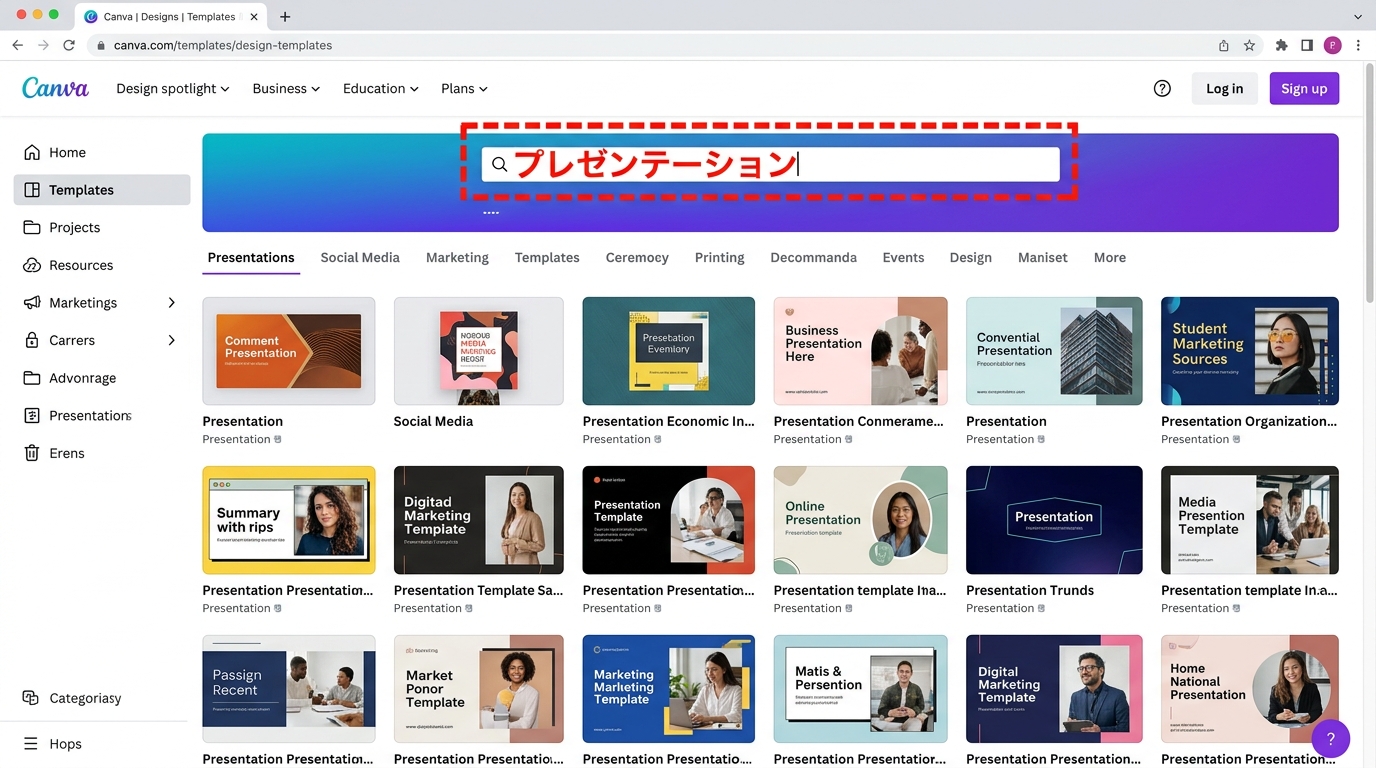
- Canva にログイン(=自分のアカウントに入ること)します。
- 画面上部の検索バーに「プレゼンテーション」と入力します。
- テンプレート一覧が表示されるので、自分のテーマに合いそうなものをクリックして開きます。
良い例と悪い例
- ✅ 良い例: シンプルで文字が少なめのテンプレートを選ぶ。あとから AI で文章を足しやすい。
- ✅ 良い例: 「会社紹介」「ビジネス提案」など目的が近いテンプレートを選ぶ。レイアウトや配色がすでに整っているので崩れにくい。
- ❌ 悪い例: テンプレートを使わず「空白のスライド」から全部自分で作る。デザインの知識がないと時間がかかりすぎます。
- ❌ 悪い例: 文字がぎっしり詰まったテンプレートを選ぶ。AI が追加する文章と重なって読みにくくなります。
AI で文章を生成する
テンプレートを開いたら、Canva の AI 機能(=人工知能で文章や画像を自動で作る機能)を使って、スライドの文章を作ります。
- 画面左側のメニューから「Magic Design(マジックデザイン)」を探してクリックします。
- 「スライドに含めたい内容を入力してください」という入力欄に、自分のテーマを短く書きます。
AI に渡すプロンプト(=指示文)の例
ここが一番大事なポイントです。AI への指示が曖昧だと、期待通りの結果になりません。以下のように、誰に向けて・何を・どんな構成で伝えたいかを具体的に書きましょう。
良いプロンプトの例:
「初心者向けに、AI を使って副業を始める方法を3ステップで説明するプレゼンを作ってください。各スライドはタイトル+箇条書き3行以内でシンプルにまとめてください。」
悪いプロンプトの例:
「スライドを作って」
これだと AI がどんな方向性で良いか分からず、的外れな結果になりやすいです。
ChatGPT を使ってスライド構成を先に考える方法
Canva AI に直接テーマを入れる前に、ChatGPT で構成を考えておくとさらにスムーズです。
ChatGPT に渡すプロンプト例:
「以下のテーマで5枚のスライド構成を考えてください。各スライドはタイトルと箇条書き3行以内で。テーマ: AI を活用した副業の始め方」
ChatGPT が出してくれた構成をそのまま Canva AI の入力欄にコピペすると、一貫性のあるスライドが一発で出来上がります。
デザインを整える
AI が作った下書きをベースに、最後の仕上げをします。
- 文字の大きさを確認する。タイトルは大きく(24pt以上)、本文は読みやすい大きさ(16pt以上)にしましょう。
- 画像を差し替える。左メニューの「要素」→「AI 画像生成」で、テーマに合う画像を AI に作らせます。
- プロンプト例:「カフェでノートパソコンを開いて仕事をする人、明るいイラスト風」のように具体的に書くと上手くいきます。
- 色の統一。スライド全体で使う色を2〜3色に絞ると、まとまった印象になります。Canva の「スタイル」タブで一括変更もできます。
- フォント(=文字の書体)の統一。タイトルと本文で別々のフォントを使うのはOKですが、3種類以上のフォントを混ぜると読みにくくなります。
書き出して確認する
- 画面右上の「共有」ボタンをクリックします。
- 「ダウンロード」を選び、形式を「PDF(標準)」にして保存します。
- PDF を開いて、以下をチェックします:
- 文字が切れていないか
- 画像がずれていないか
- 誤字脱字がないか(AI の文章は必ず自分の目で確認しましょう)
つまずきやすいポイント
| つまずき | 対策 |
|---|---|
| AI の「Magic Design」が見つからない | Canva の無料版では一部機能が制限されています。画面左メニューの「デザイン」タブを開いて探してみてください。見つからない場合は、テンプレートの文字を手動で書き換えればOKです。 |
| 文字が画像に隠れて読めない | 画像の上に「透過(=すけて見える)した白い四角」を重ねて、その上に文字を置くと読みやすくなります。Canva では四角を選択して「透明度」を40〜60%にします。 |
| AI が生成した日本語が不自然 | AI は日本語に慣れていないことがあります。おかしい部分は自分の言葉に書き直してください。ChatGPT に「この文を自然な日本語に直してください」と頼むのも手です。 |
| テンプレートの色やフォントを変えたら全体のバランスが崩れた | Canva の「スタイル」→「すべてに適用」で一括変更すると統一感が保てます。1枚ずつ手動で変えないのがコツです。 |
| スライドが10枚を超えて長くなりすぎた | 15分で終わるには5〜8枚が目安です。「このスライドは本当に必要?」と問いかけ、重複している内容は統合しましょう。 |
成果物を確認する
この Atom が完了したかどうか、以下のチェックリストで確認してください。
- Canva でテンプレートを使って 5〜8枚のスライドが完成している
- AI(Magic Design または ChatGPT)を使ってスライドの文章を生成した
- 文字の大きさ・色・フォントが統一されている
- PDF で書き出して文字が読める状態になっている
- 完成したスライドのスクリーンショットを1枚以上撮影して保存している
種類: markdown_doc
検証: basic_manual_check_v1
証跡証跡成果物が正しく作れたことを確認するためのチェックリストです(例: ブラウザで動作する、フォーム送信で値が保存される)。
メディア
必須
なし
あると楽
なし