atom.ai-freelancer.twitter-branding
Twitter/SNSでAI副業の発信を始める
Twitter/SNSでAI副業の発信を始める
成果物成果物このレッスンが終わったとき、あなたの手元に残る具体的な成果物です(例: 公開済みの Web ページ、動作するフォームなど)。
証跡証跡成果物が正しく作れたことを確認するためのチェックリストです(例: ブラウザで動作する、フォーム送信で値が保存される)。
メディアメディアレッスン内に出てくる図や動画のスロットです。実際の画面やイメージで理解を補助します。
レッスン本文
Twitter/SNSでAI副業の発信を始める
なぜ発信が必要なのかを知る
お店を開いたのに、看板を出さなかったらどうなるでしょうか。誰もお店に気づいてくれませんよね。 あなたのAI副業も同じです。スキルを持っていても、それを外の世界に知ってもらわなければ仕事はきません。
このレッスンでは、AIツールを味方にしながら、あなたの「看板」をTwitter(現在はX)に出す方法を15分で終わらせます。プロフィール文も最初の投稿も、AIに手伝ってもらうので「何を書けばいいか分からない…」という心配はいりません。
前提を確認する
- Twitter(X)のアカウントを持っている(まだの場合は先に作ってください)
- スマホまたはパソコンからブラウザでTwitterを開ける状態にある
- ChatGPTまたはClaude(=AIとチャットできる無料サービス)を開ける状態にある
自分の立ち位置を決める
まず「何について発信するか」を1文で決めます。ここがブレると、あとで迷子になります。
自分で思いつかないときは、AIに聞いてみましょう。ChatGPTやClaudeを開いて、次のように入力してください。
AIへのプロンプト例(コピペOK):
私はAIを使った副業に興味があります。
以下の情報をもとに、Twitter発信の立ち位置を3パターン提案してください。

- 興味のある分野: (例: 文章作成、画像生成、データ整理)
- 今の仕事や経歴: (例: 事務職5年目)
- 発信で達成したいこと: (例: 月1件の依頼を受けたい)
AIが3つの案を出してくれるので、一番しっくりくるものを選びましょう。
良い例:
- 「AIを使って文章作業を効率化する方法をシェアしています」
- 「デザイン未経験でもAIで画像を作れるようになるtipsを発信中」
悪い例:
- 「いろんなことつぶやきます」→ 何について発信するか分からない
- 「AIで稼ぎます!」→ 具体的に何をしたいのか伝わらない
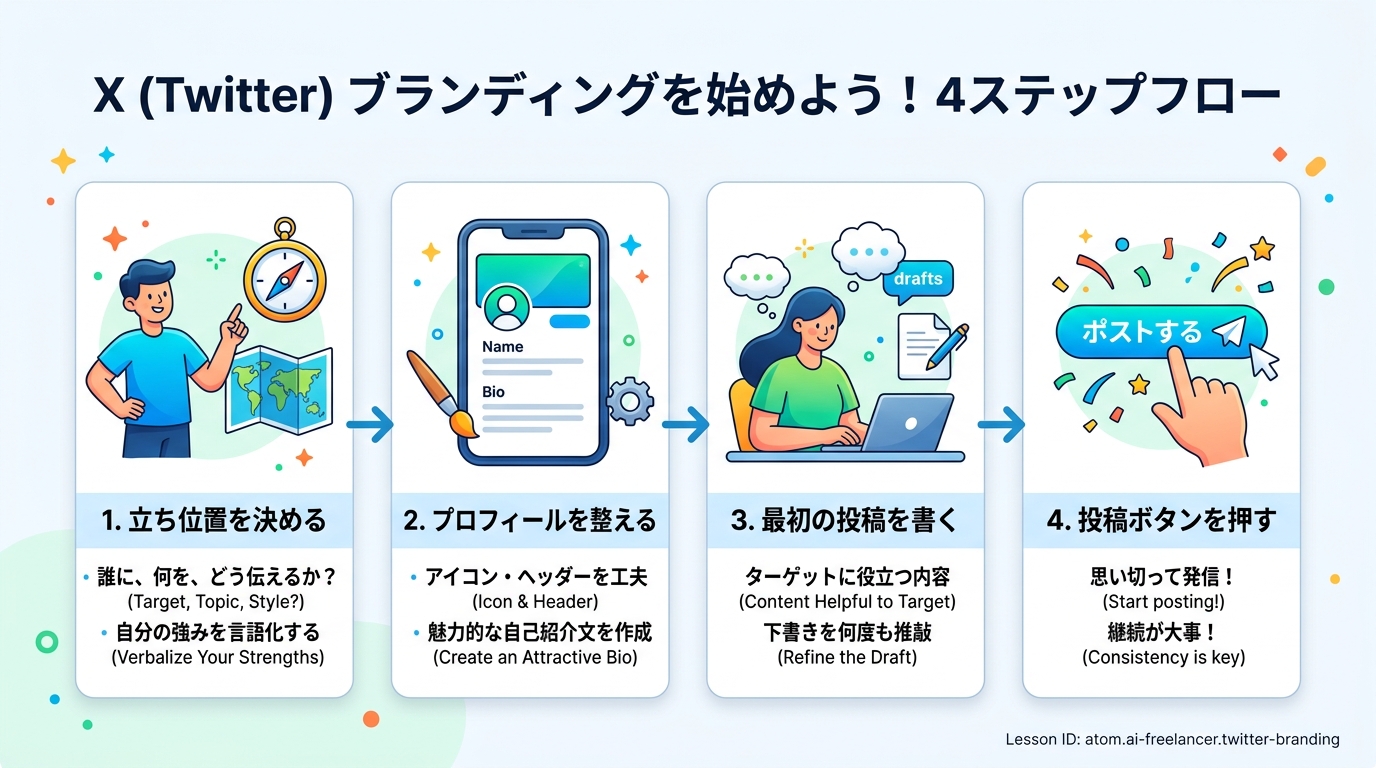
プロフィールを整える
あなたの立ち位置が決まったら、それがひと目で伝わるプロフィールを作ります。ここでもAIをフル活用しましょう。
AIにプロフィール文を作ってもらう
ChatGPTやClaudeに次のように入力してください。
AIへのプロンプト例(コピペOK):
以下の条件でTwitterのプロフィール文(自己紹介文)を3パターン作ってください。

- 立ち位置: (さっき決めた1文をここに入れる)
- 文字数: 160文字以内
- 含めたいキーワード: AI、副業
- トーン: 親しみやすく、でも信頼感がある
プロフィールの4つの要素を設定する
- 名前欄 → 本名または活動名を入れる。「AI×〇〇」のようにキーワードを含めると探されやすくなります
- 自己紹介文 → AIが作ってくれた文から一番気に入ったものを貼り付ける
- アイコン → 自分の写真か、AIで作ったオリジナルキャラクターを設定する(次のステップで作り方を説明します)
- ヘッダー画像 → 無料デザインツール(Canva=かんば、という無料のデザイン作成サービス)で「AI×〇〇」の見出し画像を作る
AIでアイコン画像を作る
オリジナルのアイコンがほしいときは、ChatGPT(DALL-E機能付き)や無料の画像生成AIを使えます。
AIへのプロンプト例(コピペOK):
Twitterのプロフィールアイコン用に、以下の条件でイラストを1枚作ってください。

- スタイル: フラットなイラスト風
- 被写体: ノートパソコンの前に座る人物のシルエット
- 色合い: 青と白を基調
- サイズ感: 丸くトリミングしても映えるように中央に寄せる

プロフィールの良い例・悪い例を比べる
良い例:
🤖 AIで文章作成をラクにする方法を発信中 📝 会社員×AI副業の記録 👇 無料ガイド配布中 [リンク]
悪い例:
よろしくおねがいします → 何をしている人かまったく分からない

最初の投稿を書いて届ける
プロフィールが整ったら、最初の投稿(ポスト=短いメッセージのこと)を書きます。ここでもAIに下書きを作ってもらいましょう。
AIへのプロンプト例(コピペOK):
以下の条件で、Twitterの最初の投稿文を3パターン作ってください。

- 内容: 自己紹介+これから発信すること
- 立ち位置: (さっき決めた1文をここに入れる)
- 文字数: 140文字以内
- 含めたい要素: 自分が何者か、何を発信するか、読者へのメリット
AIの案をそのまま使ってもいいですし、自分の言葉に直してもOKです。大切なのは「完璧にする」ことではなく「まず出す」ことです。
良い例:
「AIを仕事に活かし始めたので、学んだことを発信していきます!今日はChatGPTでブログ記事の構成を10分で作る方法をまとめます ✨」
悪い例:
「とりあえず始めます」→ 読者に何を期待していいか伝わらない
投稿ボタンを押す
書けたらそのまま「ポスト」ボタンを押しましょう。これであなたの「看板」が立ちました!
結果を確認する
投稿が終わったら、次の4つをチェックしてください。
- ✅ プロフィールを開いて、立ち位置が1文で伝わるか
- ✅ アイコンとヘッダー画像がちゃんと表示されているか
- ✅ 最初の投稿がタイムライン(=あなたの投稿一覧画面)に表示されているか
- ✅ 投稿のURLをコピーして、どこかにメモしておく
スクリーンショット(=画面の写真)を撮っておきましょう。あとで振り返るときの記録になります。
確認のコツ: 別のブラウザやシークレットモード(=ログインしていない状態で見る機能)で自分のプロフィールを開いてみてください。初めてあなたのページを訪れた人と同じ目線で確認できます。
つまずきやすいポイントに対処する
| つまずき | 対策 |
|---|---|
| 立ち位置が決まらない | AIに「私の経歴は〇〇です。AI副業の発信テーマを5つ提案して」と聞く |
| AIの提案がしっくりこない | 「もっとカジュアルに」「もっと具体的に」と追加で指示する |
| 投稿を見られるのが恥ずかしい | 最初はアカウントを非公開でもOK。慣れたら公開に切り替えよう |
| 何を書けばいいか分からない | 「今日AIで〇〇をやってみた」という1行だけで十分 |
| アイコン画像がうまく作れない | プロンプトに「シンプルに」「色は2色まで」と制約を追加するとまとまりやすい |
次にやること
このレッスンで「看板」が立ちました。次は定期的に投稿を続けて、あなたの発信を見てくれる人(フォロワー)を少しずつ増やしていきましょう。投稿ネタに困ったら、いつでもAIに「今週のAI副業ニュースをもとに投稿案を3つ作って」と聞けばOKです。
種類: markdown_doc
検証: basic_manual_check_v1
証跡証跡成果物が正しく作れたことを確認するためのチェックリストです(例: ブラウザで動作する、フォーム送信で値が保存される)。
メディア
必須
なし
あると楽
なし