必須ではありませんが、先に目を通しておくとスムーズに進められるレッスンがあります。
atom.ai-freelancer.writing-plagiarism-prevention
AI記事の盗用リスクを回避する
AI記事の盗用リスクを回避する AIで記事を書くのは、レシピを見ながら料理するようなものです。レシピ通りに作ればそれなりの料理はできますが、そのまま出してしまうと「隣の家とまったく同じカレー」になってしまうことがあ...
成果物成果物このレッスンが終わったとき、あなたの手元に残る具体的な成果物です(例: 公開済みの Web ページ、動作するフォームなど)。
証跡証跡成果物が正しく作れたことを確認するためのチェックリストです(例: ブラウザで動作する、フォーム送信で値が保存される)。
メディアメディアレッスン内に出てくる図や動画のスロットです。実際の画面やイメージで理解を補助します。
レッスン本文
AI記事の盗用リスクを回避する
AIで記事を書くのは、レシピを見ながら料理するようなものです。レシピ通りに作ればそれなりの料理はできますが、そのまま出してしまうと「隣の家とまったく同じカレー」になってしまうことがあります。さらに厄介なのは、AIが出力した文章がたまたま既存のウェブ記事とそっくりになっていて、知らないうちに「盗用(=他人の文章を自分のものとして発表すること)」と見なされてしまうリスクがあることです。
このレッスンでは、AIが書いた文章が他人の作品のコピーになっていないかを確認し、AIの力を借りながら自分らしい文章に書き直す方法を15分で学びます。
このレッスンでできるようになること
- AIで書いた記事が盗作にあたらないかを無料ツールで確認できる
- 類似度が高かった場合に、AIを使って自分らしく書き直す具体的な手順がわかる
- 公開前の「安全チェック」を習慣にできる
前提として知っておきたいこと
- ChatGPTやClaudeなどのAIツールで文章を書いたことがある(まだの方は「AIでSEO記事を書く」レッスンを先にどうぞ)
- ブラウザでウェブサイトを開ける
なぜ盗用リスクがあるのかを理解する
AIはインターネット上の膨大な文章を読んで学習し、それをもとに文章を作ります。だからこそ、出力された文章が誰かが書いた文章と似てしまうことがあります。
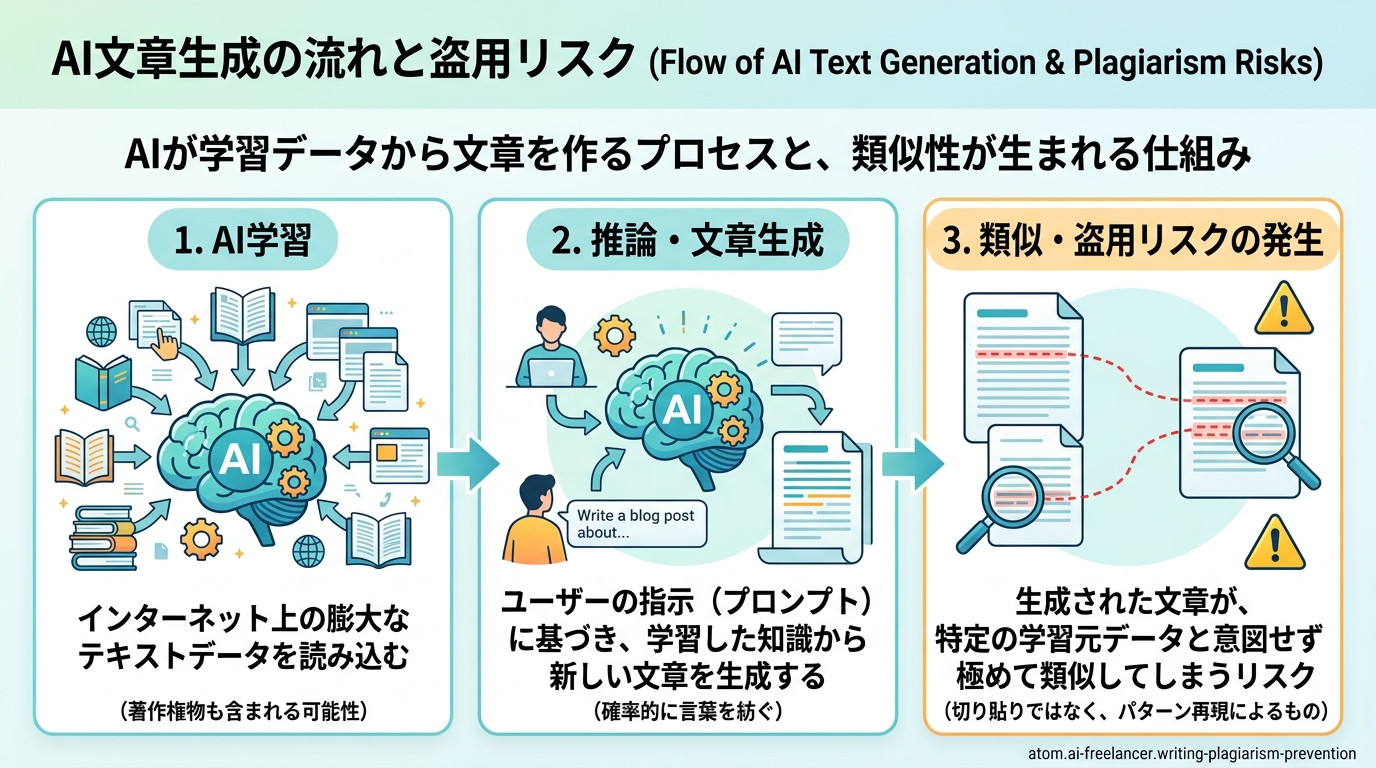
たとえるなら、AIは「今まで読んだ何万冊もの本を参考にして作文する優等生」です。参考元の文章にそっくりになってしまうことがあるのです。特に、よくあるテーマ(ダイエット、節約術、子育てなど)では、AIが似たような文章を出しやすくなります。
良い例: AIに「子育ての悩みについて、30代共働き夫婦の視点で、夜泣き対策の具体的な体験談を交えて書いて」と詳しく指示する
悪い例: AIに「子育ての悩みについて書いて」とだけ指示し、出力をそのままコピーして自分のブログに投稿する
AIで盗用チェック用のプロンプトを作る
まず、チェックに使う文章を用意しましょう。すでにAIで書いた記事があればそれを使います。なければ、以下のようにAIに記事を書いてもらいます。
ChatGPTやClaudeに貼るプロンプト例
あなたはフリーランスのライターです。
「在宅ワークで集中力を保つ5つのコツ」というテーマで、
800字程度のブログ記事を書いてください。
AIが出力した文章をコピーして、次のステップで盗用チェックにかけます。
無料ツールで文章のオリジナリティを確認する
AIで書いた文章がどれくらい「他のウェブサイトと似ているか」を確認するツールを使います。
手順
- AIツールで書いた記事のテキスト全文をコピーする
- 以下のいずれかの無料ツールをブラウザで開く
- CopyContentDetector(=日本語に強い無料の盗用チェックサービス)
- Copyleaks(=文章の類似度を調べるウェブサービス。英語が得意)
- テキストを貼り付けて「チェック開始」ボタンを押す
- 結果画面で**類似度(一致率)**の数字を確認する
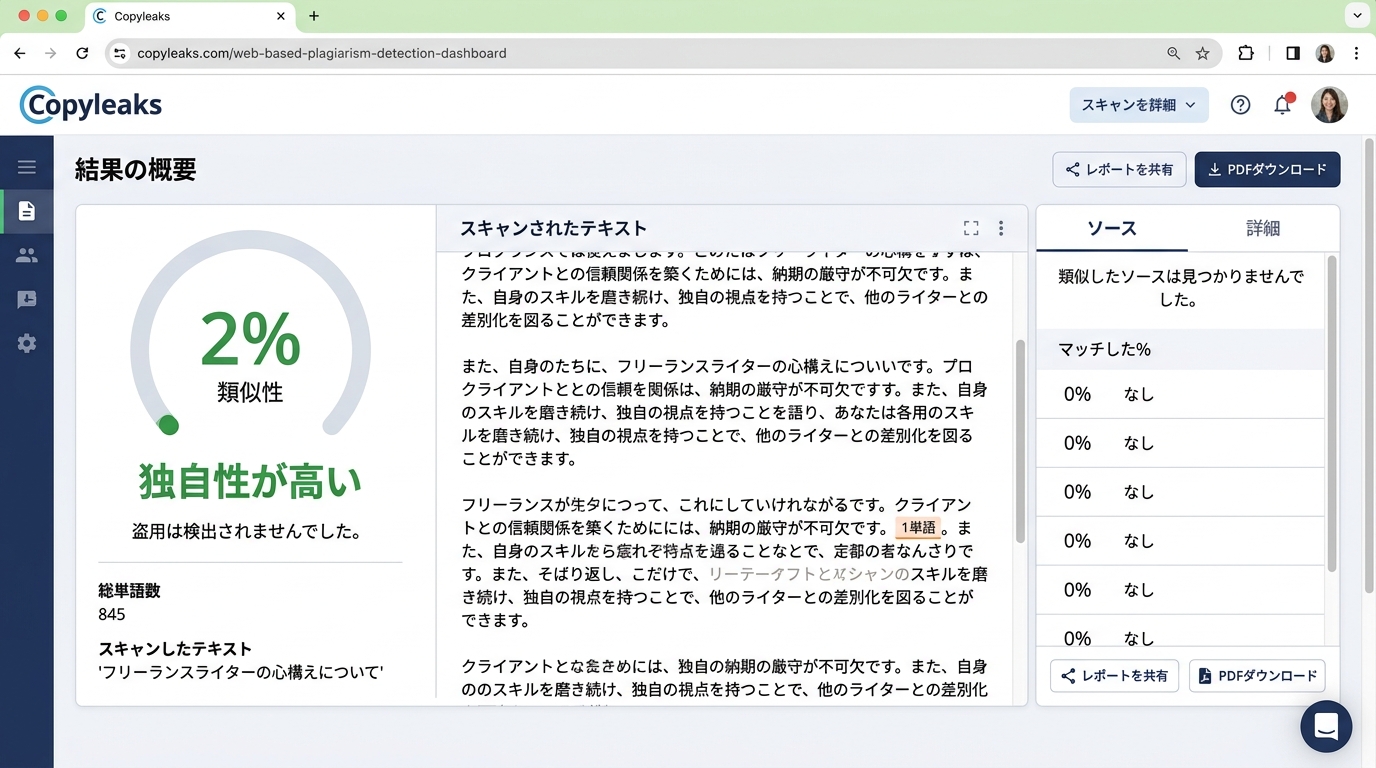
良い例: 類似度が10%未満で「独自性が高い」という結果が出た → そのまま公開OK
悪い例: 類似度が30%以上で「他のサイトと酷似」という結果が出たのにそのまま公開する → 次のステップで書き直す
ポイント: 類似度が20%を超えたら、次の「書き直す」ステップに進みましょう。
AIの力を借りて「自分らしく」書き直す
チェックの結果、類似度が高かった場合の書き直し方法を3つ紹介します。ここでもAIを道具として活用します。
テクニック1: 自分の体験を混ぜる
AIの文章に、あなた自身のエピソードや感想を1〜2段落追加します。AIに手伝ってもらうこともできます。
AIに貼るプロンプト例:
以下の文章に、「初めて在宅ワークをしたとき集中できなかった体験」を
挟み込んで、より個人的な記事に書き直してください。
元の文章のポイントは残しつつ、体験談を自然に織り交ぜてください。

[ここに元の文章を貼る]
良い例: 「私が実際に在宅ワークで困ったのは、リビングのテーブルで仕事をしていたときでした。子どもが帰ってきた途端…」のように具体的なエピソードが入る
悪い例: AIの文章に「そうですよね」と1行だけコメントを付けるだけ
テクニック2: AIに言い回しを変えてもらう
AIがよく使う定型表現を、自然な会話調に書き換えます。
AIに貼るプロンプト例:
以下の文章を、友達に話しかけるようなカジュアルな口調に書き直してください。
「結論として」「重要なのは」「〜と言えるでしょう」などの
堅い表現は使わないでください。

[ここに元の文章を貼る]
良い例: 「結論として」→「まとめると」、「重要なのは」→「一番気をつけたいのは」のように自然な会話調になっている
悪い例: 全く同じ文章の語尾だけ「です・ます」に変える
テクニック3: 構成を変える
段落の順番を入れ替えたり、見出しを自分なりに付け直したりします。
AIに貼るプロンプト例:
以下の記事の構成を変えてください。
現在「概要→メリット→デメリット」の順番ですが、
「読者の悩み→解決策→メリット→注意点」の流れに変えてください。

[ここに元の文章を貼る]
良い例: AIが「概要→メリット→デメリット」の順だったのを、「読者の悩み→解決策→メリット→注意点」に並べ替えて、読者目線の流れに変わっている
悪い例: 箇条書きの順番を1つ入れ替えただけで「書き直した」とする
書き直した文章をもう一度チェックする
書き直しが終わったら、もう一度盗用チェックツールにかけます。
- 書き直した文章を全文コピーする
- さきほどと同じツールに貼り付けてチェックする
- 類似度が20%未満になっていればOK
まだ高い場合は、テクニック1〜3をもう1回試してください。特に「自分の体験を追加する」のが一番効果的です。
成果物を確認する
以下のチェックリストであなたの記事を確認してください。すべてにチェックが入れば、このレッスンは完了です。
- 盗用チェックツールで類似度が20%未満である
- 自分の体験や意見が1箇所以上含まれている
- 「結論として」「重要なのは」などのAI特有の言い回しが残っていない
- チェック結果のスクリーンショットを1枚保存した
チェック結果のスクリーンショット(=画面の写真)を1枚保存して、このレッスンの成果物とします。
つまずきやすいポイント
- 「AI検出」と「盗用検出」は別物です: AI検出は「AIが書いたかどうか」を調べるもの。盗用検出は「他の文章と似ているか」を調べるもの。このレッスンで重視するのは盗用検出のほうです。クライアントから「AI検出に引っかからないように」と言われた場合は別のレッスンで扱います
- 無料ツールの文字数制限: 無料プランでは一度にチェックできる文字数が限られています(多くは1000〜2000字程度)。長い記事は段落ごとに分割してチェックしてください
- 完全にゼロ%にする必要はない: 「在宅ワーク」「集中力」などの一般的な単語が一致するのは当たり前です。気にすべきは「3文以上がそっくりそのまま一致している」状態です
- ツールのアカウント登録がうまくいかない場合: CopyContentDetectorは登録不要で使えます。まずはそちらから試してみてください
種類: markdown_doc
検証: basic_manual_check_v1
証跡証跡成果物が正しく作れたことを確認するためのチェックリストです(例: ブラウザで動作する、フォーム送信で値が保存される)。
メディア