atom.ai-marketer.email-segments-organize
顧客セグメントを整理する
顧客セグメントを整理する あなたがこれからメールマガジン(=お店からお客さんへ届くお知らせメールのこと)を送るとき、「全員に同じ内容を送る」のではなく、「関心に合わせてグループ分けして送る」ほうが反応が良くなります...
成果物成果物このレッスンが終わったとき、あなたの手元に残る具体的な成果物です(例: 公開済みの Web ページ、動作するフォームなど)。
証跡証跡成果物が正しく作れたことを確認するためのチェックリストです(例: ブラウザで動作する、フォーム送信で値が保存される)。
メディアメディアレッスン内に出てくる図や動画のスロットです。実際の画面やイメージで理解を補助します。
レッスン本文
顧客セグメントを整理する
あなたがこれからメールマガジン(=お店からお客さんへ届くお知らせメールのこと)を送るとき、「全員に同じ内容を送る」のではなく、「関心に合わせてグループ分けして送る」ほうが反応が良くなります。このグループ分けのことを顧客セグメントと呼びます。
たとえば料理で考えてみましょう。大勢のごちそうを作るとき、辛いのが好きな人・甘いのが好きな人・アレルギーがある人で席分けしますよね。メールマーケティングも同じで、読者の好みに合わせて「誰に・どんな内容を届けるか」を決めるのがセグメント分けです。
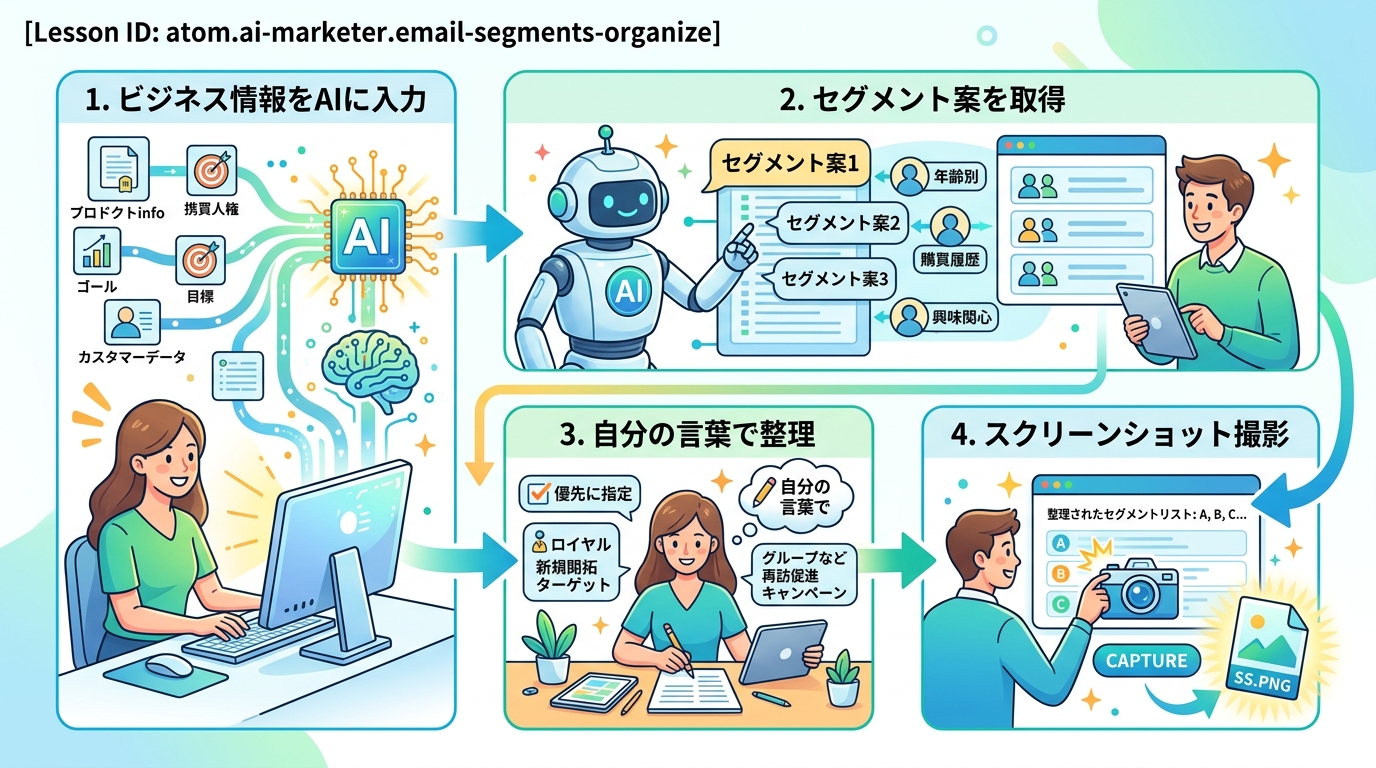
この Atom では、AI チャットツール(ChatGPT や Claude など)を使って、あなたのビジネスに合ったセグメント案を 15分 で作ります。
準備する
必要なものは次の2つだけです。
- AI チャットツール: ブラウザで ChatGPT(chat.openai.com)や Claude(claude.ai)を開いておきます
- あなたのビジネスの基本情報: 「何を売っているか」「どんなお客さんがいるか」をメモしておきます
ツールのアカウントがない場合は、先に無料登録を済ませておいてください。登録手順はこの Atom の対象外です。
ステップ1: ビジネス情報をAIに伝える
AI チャットの入力欄に、あなたのビジネスのことを書いて送ります。以下のテンプレートをコピーして、[ ] の部分をあなたの情報に書き換えてください。
私は[業種・ビジネス名]で、[主な商品やサービス]を提供しています。
主な顧客層は[例: 20代〜40代の女性 / 中小企業の経営者 など]です。
この顧客層をメール配信のために4〜6個のセグメントに分けたいです。
各セグメントには「セグメント名」「その人の特徴」「おすすめのメール内容」をセットにして、表形式で出力してください。
良い例と悪い例を比べる
良い例(具体的な情報がある):
私は「ハンドメイド石鹸のオンラインショップ」で、天然素材の石鹸を販売しています。主な顧客層は30代〜50代の女性で、肌に優しいものを好む人が多いです。
悪い例(情報が足りない):
何か売ってます。セグメントを教えて。
→ AI は具体的な情報が少ないと、あなたのビジネスに合わない一般的な答えを返してしまいます。具体的に書くほど、使える結果が返ってきます。
ステップ2: AIの回答を確認する
AI が表形式でセグメント案を返してくれます。そのまま使わず、次の3つのチェックポイントで確認しましょう。
| チェック項目 | 見るところ |
|---|---|
| セグメント名がわかりやすいか | 「グループA」より「乾燥肌ケア重視層」の方が◎ |
| 特徴があなたのお客さんに当てはまるか | 実在する顧客を思い浮かべて照らし合わせる |
| おすすめメール内容が実際に送れそうか | 自分が書けるか・素材があるかを想像する |

修正が必要なときのプロンプト例
気になるところがあれば、AI にそのまま伝えて修正させます。
セグメントをもっと具体的にしたい場合:
「リピーター」のセグメントについて、購買頻度(月1回以上 / 半年に1回など)で
さらに細かく分けてください。
不要なセグメントを差し替えたい場合:
「学生向け」のセグメントは不要です。
代わりに「ギフト目的の購入者」のセグメントを追加してください。
セグメント数を調整したい場合:
8個は多すぎるので、特に重要な4〜5個に絞ってください。
優先度の基準は「売上への影響が大きい順」でお願いします。
ステップ3: 成果物をまとめる
AI の回答をそのまま使うのではなく、あなた自身の言葉で整えます。
- AI が出力した表をコピーして、メモ帳や Google ドキュメントなどに貼り付ける
- あなたのビジネスに合わない行は削除する
- セグメント名や説明を、あなたのチームが見てすぐ分かる言葉に書き直す
- 最終的な表をスクリーンショット(=画面の写真)で撮る
このスクリーンショットが、この Atom の 成果物 です。
良いセグメント名と悪いセグメント名
良い例:
- 「リピーター・季節商品ファン」
- 「初回購入・トライアル層」
- 「ギフト目的・イベント前に動く層」
悪い例:
- 「セグメント1」 → 中身が分からない
- 「その他」 → メール内容を考えるときに困る
- 「VIP」 → 何が VIP なのか基準が不明
→ セグメント名を見ただけで「どんな人か」「何を送ればいいか」がイメージできるのが理想です。
検証する
成果物ができたら、次のチェック項目をすべて確認してください。
- セグメントが 3〜7個 に収まっている(多すぎると管理が大変です)
- すべてのセグメントに「名前」「特徴」「おすすめメール内容」の3点が揃っている
- セグメント名が具体的で、チームの誰が見ても意味が分かる
- あなたのビジネスに実在するお客さんが、どれかのセグメントに当てはまる
- AI の出力をそのまま使わず、自分の言葉で見直した
すべてチェックできたら、この Atom は完了です。
つまずきやすいポイント
| つまずき | 原因 | 対策 |
|---|---|---|
| AI が英語で返してくる | ツールの言語設定 or プロンプトが英語 | プロンプトの最後に「日本語で出力してください」と追加する |
| セグメントが10個以上出てくる | 制限を明示していない | 「4〜6個に絞ってください」と数を指定して再度聞く |
| どれも似たようなセグメントになる | 分類の軸が1つしかない | 「年齢・購買頻度・関心領域の3軸で分けてください」と軸を指定する |
| AI の回答をそのまま採用してしまう | 確認ステップをスキップした | 必ず「ステップ2」に戻り、3つのチェック項目で確認する |
| セグメント名が抽象的すぎる | AI にお任せしすぎた | 「具体的な行動や好みが伝わる名前にしてください」と伝える |
種類: markdown_doc
検証: basic_manual_check_v1
証跡証跡成果物が正しく作れたことを確認するためのチェックリストです(例: ブラウザで動作する、フォーム送信で値が保存される)。
メディア
必須
なし
あると楽
なし