atom.ai-marketer.form-flow-improve
フォーム導線を改善する
フォーム導線を改善する
成果物成果物このレッスンが終わったとき、あなたの手元に残る具体的な成果物です(例: 公開済みの Web ページ、動作するフォームなど)。
証跡証跡成果物が正しく作れたことを確認するためのチェックリストです(例: ブラウザで動作する、フォーム送信で値が保存される)。
メディアメディアレッスン内に出てくる図や動画のスロットです。実際の画面やイメージで理解を補助します。
レッスン本文
フォーム導線を改善する
このレッスンでできるようになること
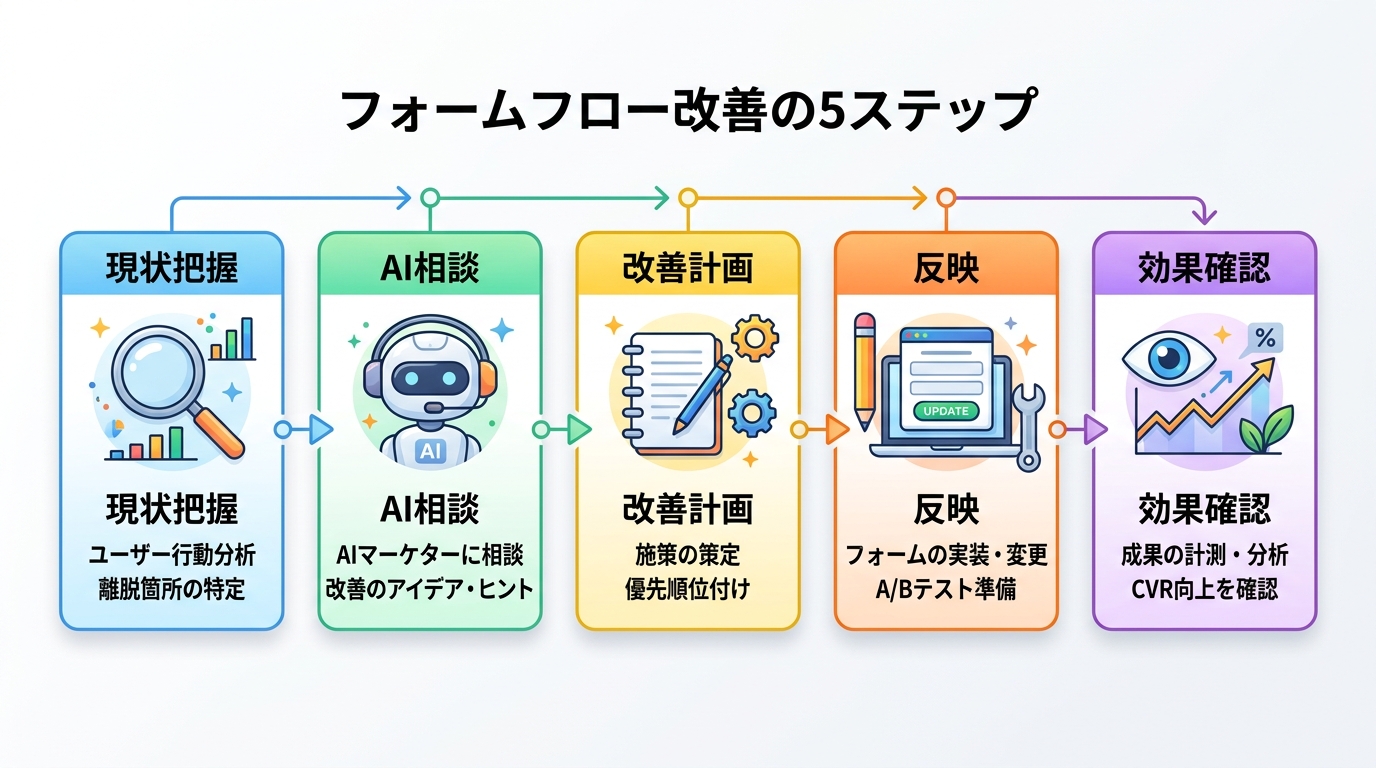
フォーム(=お客様が情報を入力する画面)の「導線(=お客様がスムーズに入力を進められる道すじ)」を、AIツールを使って改善できるようになります。
たとえば、レストランに入ったとき、入り口から席までの動線がわかりにくいと迷ってしまいますよね。Webサイトのフォームも同じです。入力しやすい流れになっていれば、お客様は最後まで入力してくれますが、途中で「面倒だな」と感じるとページを閉じてしまいます。
このレッスンでは、AIに「どこが問題か」を聞き出し、具体的な改善計画を15分以内でまとめます。
前提とする知識
このレッスンに進む前に、次の準備を済ませておいてください。
- AIチャットツール(ChatGPTやClaudeなど)のアカウントを持っていて、基本的な質問ができる
- 改善したいフォームが1つある(自社サイトでも、練習用に架空のものでもOK)
手順
1. 現在のフォームの問題を洗い出す
まずは、あなたが改善したいフォームを開いて、次の3つをメモしてください。
- 入力項目の数: フォームにいくつ項目があるか数える
- 必須項目: どの項目が必須(=入力しないと先に進めない)かをチェックする
- つまずきポイント: 自分が実際に入力してみて、「面倒だな」と感じる場所を書き出す
良い例: 「項目が12個あり、住所が3つの欄に分かれている。電話番号は必須なのに、なぜ必要か理由が書いていない」 → 具体的な項目名と数字が入っていて、AIに相談しやすい内容です。
悪い例: 「なんか長い」 → どこが問題かわからず、AIも的確なアドバイスを返せません。
2. AIにフォームの診断を依頼する
AIチャットツール(ChatGPT、Claude など)を開いて、次のプロンプト(=AIへの指示文)をコピーして貼り付けてください。【 】 の中だけ、手順1でメモした内容に書き換えます。
あなたはWebマーケティングの専門家です。
以下のフォームの入力項目を確認して、ユーザーが途中で離脱しやすいポイントを3つ指摘してください。
それぞれに、非エンジニアでも今日すぐ実行できる改善案を添えてください。

■ フォームの目的: 【例: 資料請求】
■ 入力項目(上から順に):
  1. 【例: 名前(必須)】
  2. 【例: メールアドレス(必須)】
  3. 【例: 電話番号(必須)】
  4. 【例: 会社名(任意)】
  5. 【必要なだけ追加】
■ 自分で気づいたつまずきポイント: 【手順1のメモ】
ポイント: AIに「非エンジニアでもできる」と明記すると、コードを書かなくてもできる提案が返ってきやすくなります。
3. AIの回答を読み解いて改善案を選ぶ
AIから返ってきた3つの指摘を読んで、あなたが今日すぐできる改善案を1つ選びます。
選ぶときの判断基準はシンプルです。
| 基準 | 選ぶべき案 | 避けるべき案 |
|---|---|---|
| すぐできるか | フォームツールの設定変更だけで済む | システム改修やコード変更が必要 |
| 効果がわかりやすいか | 入力項目が減る・順番が変わるなど目に見える変化 | 裏側の仕組みだけ変わる |
| 一人で判断できるか | 自分の権限で変更できる | 他部署の承認が必要 |
良い例: 「住所の入力欄を3つから1つにまとめて、郵便番号から自動入力する設定に変える」 → フォームツール上の操作だけで完結します。
悪い例: 「フォーム全体のUIをリデザインする」 → 範囲が大きすぎて、15分では終わりません。
4. 改善計画をAIと一緒にまとめる
AIに次のプロンプトを送って、改善計画のドキュメントを作ってもらいましょう。
先ほどの提案のうち「【選んだ改善案を一言で】」を採用します。
以下の形式で改善計画をまとめてください。
改善前の問題
- (箇条書きで)
選んだ改善案
- (具体的な変更内容)
実施手順
- (手順を番号付きで)
期待される効果
- (改善後に何がどう変わるか)
AIが出力した改善計画を確認し、必要があれば修正してください。このドキュメントが**今回の成果物(=レッスンの提出物)**になります。
### 5. 変更を実際に反映する
改善計画に沿って、フォームを編集します。使っているフォーム作成ツール(Google Forms、Typeform、Microsoft Formsなど)の画面で、項目の追加・削除・並び替えを行います。
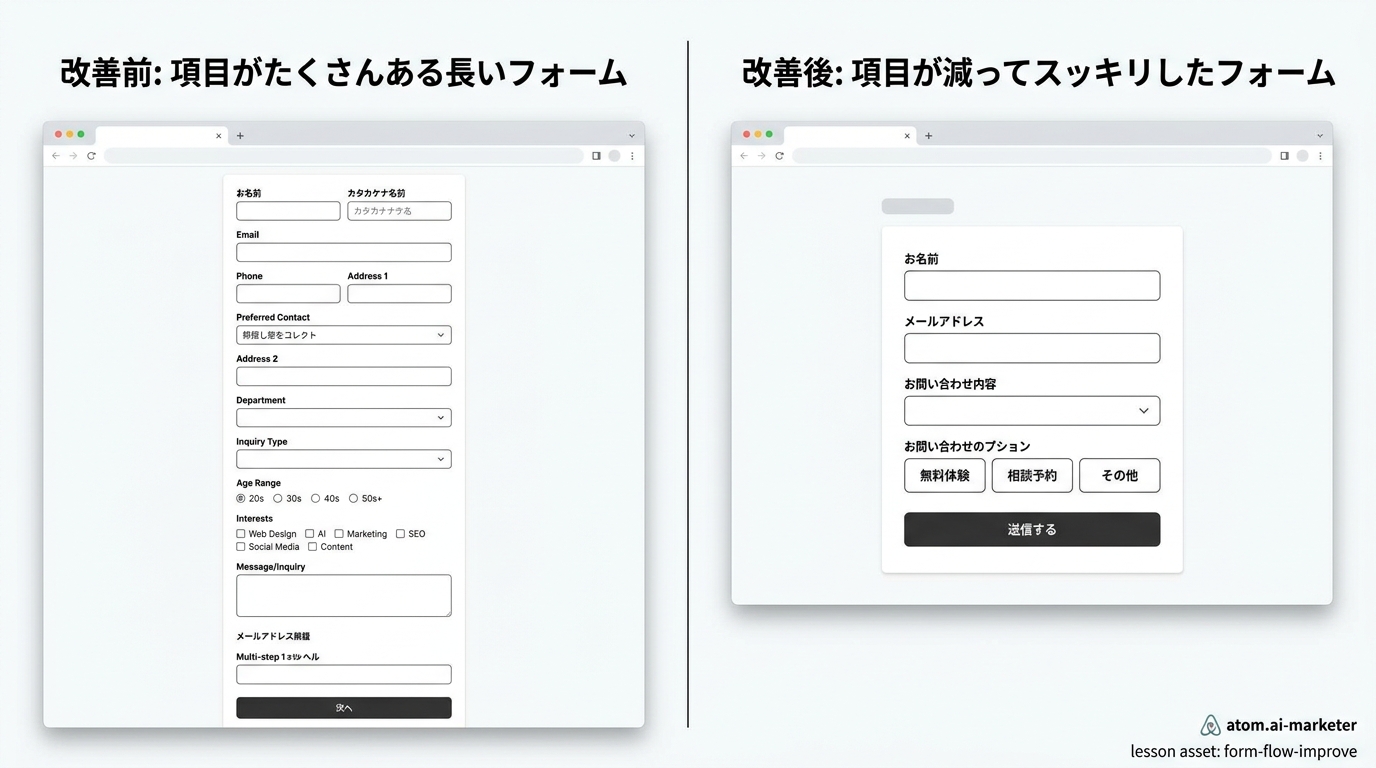
> **ヒント**: 変更前のフォームのスクリーンショットを撮っておくと、改善効果を比較しやすくなります。
### 6. 改善結果を確認する
変更が終わったら、次の3つの観点で効果を確認しましょう。
- **入力項目の数**: 変更前と比べて減ったか?
- **入力のしやすさ**: 自分でテスト入力してみて、スムーズに感じるか?
- **完了までの時間**: 以前より短くなったか?(ストップウォッチで計ると良い)
最初は「項目が2つ減った」「入力時間が30秒短くなった」など、小さな変化でも十分な成果です。
つまずきやすいポイントと対処法
| つまずき | 原因 | 対処法 |
|---|---|---|
| AIの回答がぼんやりしている | プロンプトに具体的な項目名や数字が足りない | 手順2のプロンプトに、項目名をすべて書き出してからもう一度質問する |
| どの改善案を選べばよいか迷う | 判断基準が曖昧になっている | 「自分が今日すぐ一人でできるか?」だけで判断する |
| フォームの編集権限がない | ツールの管理者が別にいる | 改善計画ドキュメントを完成させて、担当者に「ここを変えたい」と共有する |
| AIが英語で回答してくる | ツールの言語設定やプロンプトの書き方 | プロンプトの冒頭に「日本語で回答してください」と追記する |
完了チェックリスト
次の3つすべてに「はい」と言えたら、このレッスンは完了です。
- フォームの現状(項目数・必須項目・つまずきポイント)をメモした
- AIを使って改善計画のドキュメントを作成した
- 改善前後の変化を1つ以上確認した(項目数の変化、入力時間の変化など)
種類: markdown_doc
検証: basic_manual_check_v1
証跡証跡成果物が正しく作れたことを確認するためのチェックリストです(例: ブラウザで動作する、フォーム送信で値が保存される)。
メディア
必須
なし
あると楽
なし