atom.ai-marketer.model-roles-understand
ChatGPTとClaudeの使い分けを理解する
ChatGPTとClaudeの使い分けを理解する 料理を例に考えてみましょう。キッチンには「フライパン」と「鍋」があります。どちらも加熱して調理できますが、パスタを作るときは鍋、目玉焼きを作るときはフライパンを使い...
成果物成果物このレッスンが終わったとき、あなたの手元に残る具体的な成果物です(例: 公開済みの Web ページ、動作するフォームなど)。
証跡証跡成果物が正しく作れたことを確認するためのチェックリストです(例: ブラウザで動作する、フォーム送信で値が保存される)。
メディアメディアレッスン内に出てくる図や動画のスロットです。実際の画面やイメージで理解を補助します。
レッスン本文
ChatGPTとClaudeの使い分けを理解する
料理を例に考えてみましょう。キッチンには「フライパン」と「鍋」があります。どちらも加熱して調理できますが、パスタを作るときは鍋、目玉焼きを作るときはフライパンを使いますよね。
ChatGPT(=OpenAI社が作ったAIチャットツール)とClaude(=Anthropic社が作ったAIチャットツール)も同じです。どちらも文章を書いたり質問に答えたりできますが、得意なことが少しずつ違います。このレッスンでは、仕事のシーンごとに「どちらを使うと効率よく進められるか」を自分で判断できるようになります。
所要時間: 約15分
完了後のゴール: 自分の仕事に合った「AI使い分けメモ」を1枚作り、次の作業からすぐ使えるようにする
前提を確認する
このレッスンを始める前に、次の2つを用意してください。
- ChatGPTのアカウント(無料版で構いません) → https://chat.openai.com
- Claudeのアカウント(無料版で構いません) → https://claude.ai
どちらかまだ登録していない場合は、先にサインアップ(=新規登録)を済ませておきましょう。メールアドレスがあれば数分で登録できます。
それぞれの得意・不得意を知る
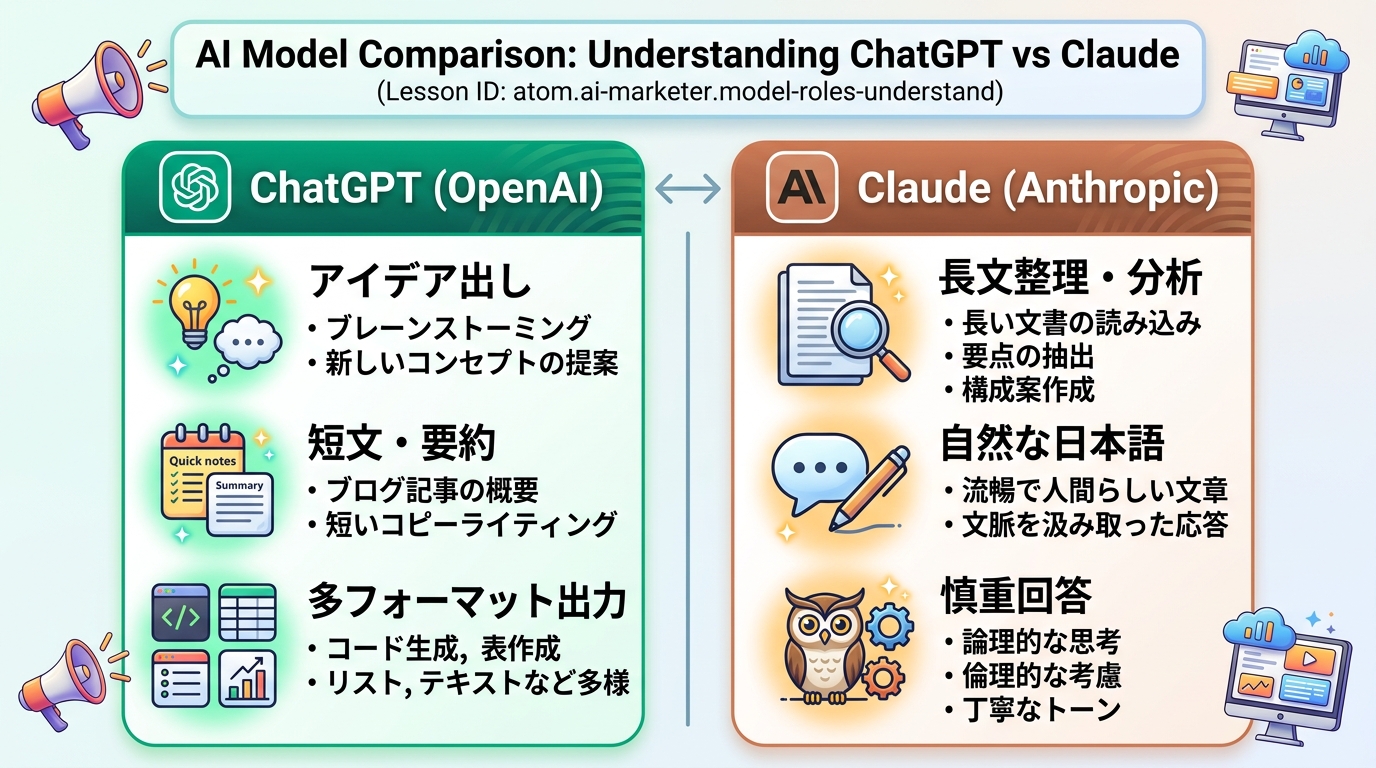
ChatGPTが得意なこと
- アイデアの大量生産: 「キャッチコピーを10個出して」と頼むと、バリエーション豊かに提案してくれます
- 短い文章の作成: SNS投稿文、メール文面、広告コピーなど、短くてインパクトのある文章に強いです
- 表や箇条書きへの変換: 「この文章を表にして」「箇条書きに直して」といったフォーマット(=形式)の変換が得意です
- 画像の生成: DALL-E(=ChatGPTに内蔵された画像作成AI)で、説明文からイメージ画像を作れます
Claudeが得意なこと
- 長い資料の読み解き: PDFや長文の資料を渡すと、要点を丁寧にまとめてくれます
- 自然な日本語の長文: レポートや提案書など、まとまった文章を書かせると読みやすい日本語を出します
- 慎重な回答: 「この情報は確実ではありません」と正直に教えてくれることが多く、信頼性を重視する場面に向いています
- ファイルの添付: 画像やPDFをアップロードして「この資料を要約して」と頼めます
使い分けルールを覚える
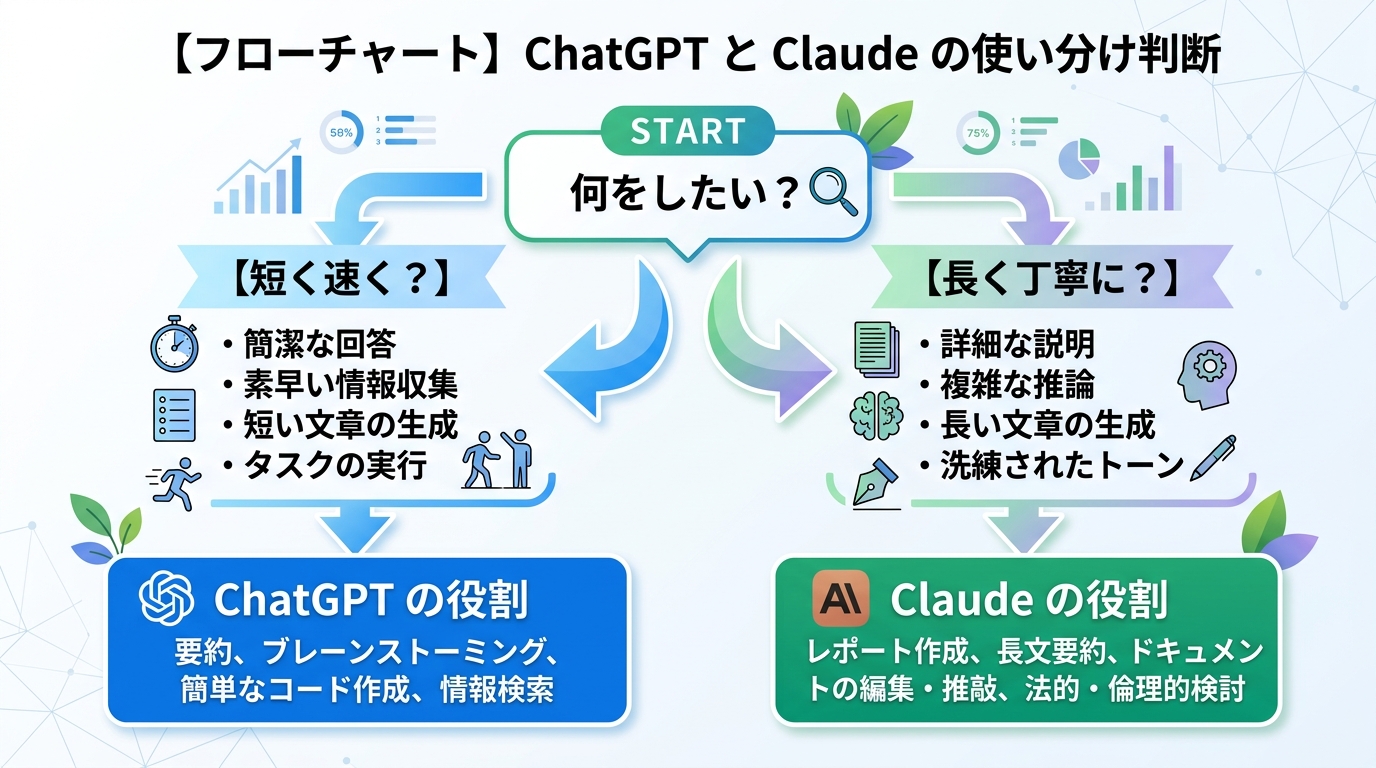
迷ったときは、次の4つのルールで判断しましょう。
| こんなとき | 選ぶべきAI | 理由 |
|---|---|---|
| アイデアをたくさん出したい | ChatGPT | バリエーションの豊かさが強み |
| 長い資料を要約したい | Claude | 丁寧に構造を整理してくれる |
| SNS投稿文を作りたい | ChatGPT | 短くキャッチーな表現が得意 |
| 提案書・レポートを書きたい | Claude | 自然な日本語の長文に強い |
| 画像を作りたい | ChatGPT | DALL-Eで画像生成できる |
| 正確さを重視したい | Claude | 不確かな情報は正直に言ってくれる |
良い使い方の例
- 「新商品のInstagram投稿文を5パターン提案して」→ ChatGPTに頼む ✓(短い文章 × 複数パターン)
- 「この競合分析レポート(10ページ)の要点を3つにまとめて」→ Claudeに頼む ✓(長い資料の読み解き)
- 「プレゼン資料の構成案を作って」→ Claudeに頼む ✓(構造的な長文の整理)
うまくいかない使い方の例
- 「10ページの報告書をChatGPTに読ませて要点を1文で」→ 長い資料の読み解きはClaudeのほうが丁寧 ✗
- 「キャッチコピーをClaudeに1つだけ頼む」→ たくさんのアイデアを出すならChatGPTが向いている ✗
実際に比べてみる
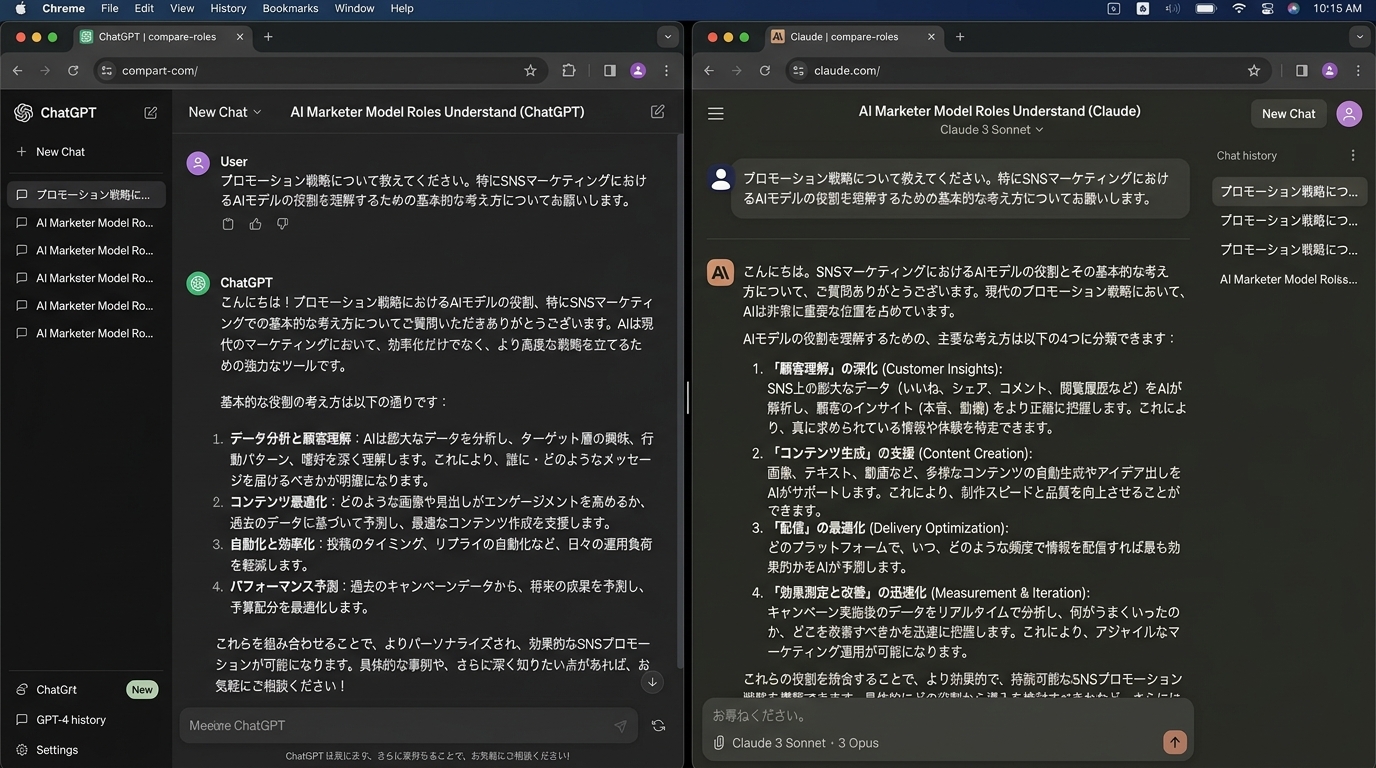
ここからが実践パートです。両方のAIにまったく同じお願いをして、回答の違いを体感しましょう。
ステップ1:プロンプト(=AIへの指示文)を用意する
次の文章をそのままコピーしてください。
あなたはマーケティングの専門家です。
中小企業がSNSを活用するメリットを3つ、それぞれ2-3文で説明してください。
具体例も1つずつ入れてください。
ポイント: 「あなたは○○の専門家です」と最初に役割を伝えると、より的確な回答が返ってきます。これを「ロール設定」と呼びます。
ステップ2:ChatGPTで試す
- https://chat.openai.com を開く
- 上のプロンプトをそのまま貼り付けて送信する
- 回答が表示されたら、全文をコピーしてメモ帳やGoogleドキュメントに貼り付ける
ステップ3:Claudeで試す
- https://claude.ai を開く
- まったく同じプロンプトを貼り付けて送信する
- 回答をコピーして、先ほどのメモの下に貼り付ける
ステップ4:3つの観点で比べる
貼り付けた2つの回答を並べて、次の観点でチェックしてみましょう。
| 比較ポイント | ChatGPTの回答 | Claudeの回答 |
|---|---|---|
| 文章の長さ | 短め? 長め? | 短め? 長め? |
| 表現の自然さ | いかにもAIっぽい? 人が書いたような感じ? | いかにもAIっぽい? 人が書いたような感じ? |
| 具体性 | すぐ行動に移せる内容? | すぐ行動に移せる内容? |
自分だけの使い分けメモを作る
比較結果をもとに、あなた専用の「使い分けメモ」を作りましょう。次のテンプレート(=ひな形)をコピーして、括弧の中を自分の判断で埋めてください。
わたしのAI使い分けメモ
作成日: 20XX年XX月XX日
使い分けルール
- アイデア出し → (ChatGPT / Claude)を使う。理由:
- 長い資料の要約 → (ChatGPT / Claude)を使う。理由:
- SNS投稿文の作成 → (ChatGPT / Claude)を使う。理由:
- レポート・提案書 → (ChatGPT / Claude)を使う。理由:
比較して気づいたこと
- ChatGPTの印象:
- Claudeの印象:
- 今後の使い分け方針:
このメモが、今後「どっちに聞こうかな?」と迷ったときのあなた専用ガイドになります。
完了を確認する
次の3つすべてに「はい」と言えたら、このレッスンは完了です。
- ChatGPTとClaudeの両方に同じプロンプトを送り、回答を比較した
- 3つの観点(長さ・自然さ・具体性)で違いをメモできた
- 「わたしのAI使い分けメモ」を完成させた
つまずいたときの対処法
| つまずきやすいこと | 対処法 |
|---|---|
| 無料版の回数制限に達した | 制限はしばらくすると解除されます。待つ間にもう一方のAIで試しましょう |
| 回答が英語で返ってきた | プロンプトの先頭に「日本語で回答してください。」と追加しましょう |
| どちらに聞けばいいか迷う | まずは片方に聞いて、しっくりこなければもう一方に同じ質問をすればOKです |
| 回答の質があまり変わらない | 「もっと具体例を入れて」「箇条書きにして」など追加の指示を出してみましょう。追加指示への対応にも違いが出ます |
| アカウント登録でつまずいた | Googleアカウントでログインすると、どちらも簡単に始められます |
種類: markdown_doc
検証: basic_manual_check_v1
証跡証跡成果物が正しく作れたことを確認するためのチェックリストです(例: ブラウザで動作する、フォーム送信で値が保存される)。
メディア
必須
なし
あると楽
なし