必須ではありませんが、先に目を通しておくとスムーズに進められるレッスンがあります。
atom.ai-marketer.nurture-flow-design
ステップメールを設計する
ステップメールを設計する
成果物成果物このレッスンが終わったとき、あなたの手元に残る具体的な成果物です(例: 公開済みの Web ページ、動作するフォームなど)。
証跡証跡成果物が正しく作れたことを確認するためのチェックリストです(例: ブラウザで動作する、フォーム送信で値が保存される)。
メディアメディアレッスン内に出てくる図や動画のスロットです。実際の画面やイメージで理解を補助します。
レッスン本文
ステップメールを設計する
はじめに — ステップメールってなに?
新しいお店に初めて行ったとき、店員さんから「ようこそ!」「今日は何をお探しですか?」「こちらもおすすめですよ」と順番に声をかけてもらうと、親切に感じますよね。
ステップメール(=登録した人に、決まったタイミングで自動的に送られるメールの連続)は、これをメールで実現する仕組みです。読者との信頼関係を少しずつ育てながら、最終的に「購入する」「申し込む」といった行動へ自然に導きます。
このレッスンでは、AIチャットツール(ChatGPTやClaudeなど)を使って、あなたの商品やサービスに合ったステップメールの設計書を15分で完成させます。
前提を確認する
特別な準備は必要ありません。以下のものを用意してください。
- インターネットに繋がったパソコン
- AIチャットツールのアカウント(ChatGPTやClaudeなど。無料版でOKです)
- あなたが売りたい商品やサービスの簡単な説明(頭のなかにあるだけでも大丈夫です)
全体の流れをつかむ
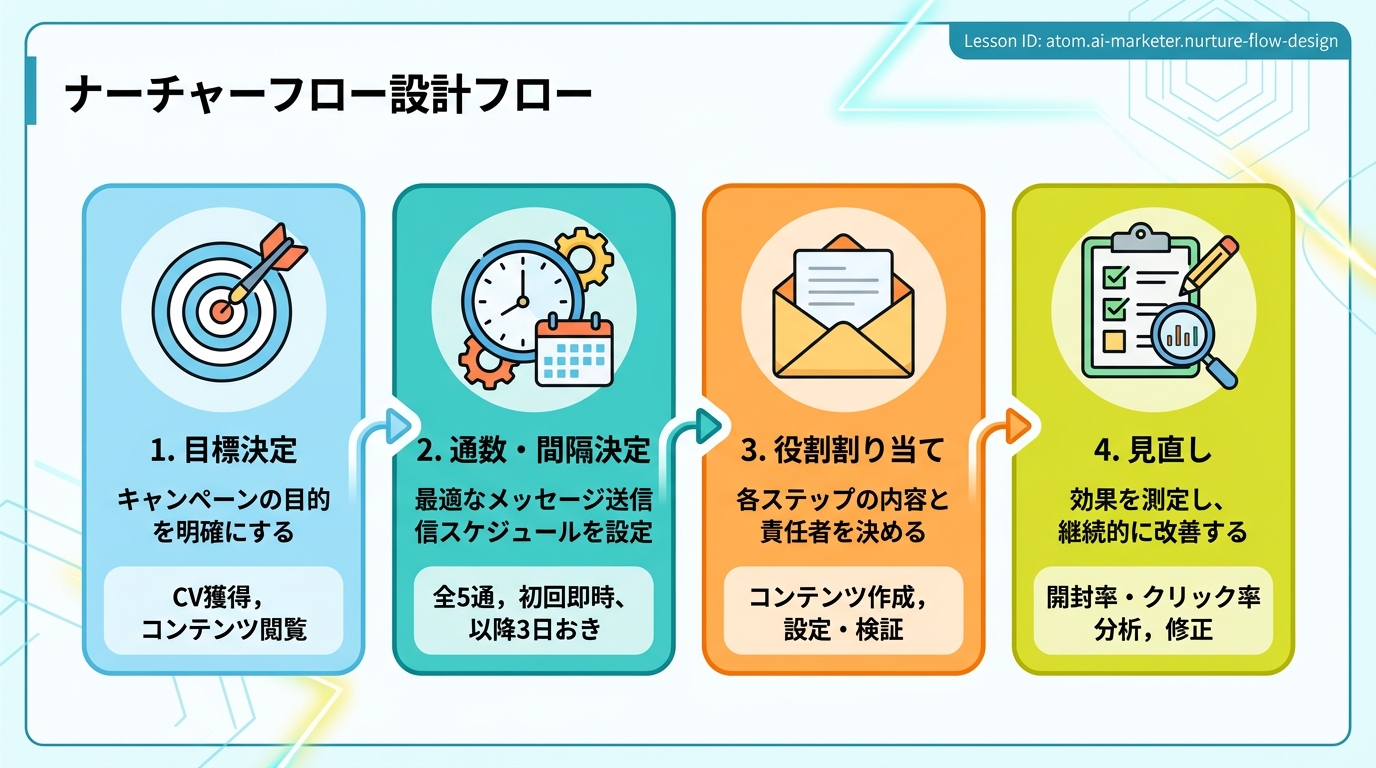
設計は次の4ステップで進めます。
- 目標を決める — ゴールを1つだけ選ぶ
- 通数とタイミングを決める — 何通をいつ送るか
- 各メールの役割を割り当てる — AIに構成案を出してもらう
- 全体を見直してまとめる — 設計書として完成させる
それぞれ順番にやっていきましょう。
ステップ1:目標を決める
まず「このステップメールで読者に最終的に何をしてほしいか」を 1つだけ 決めます。旅行でいうと「目的地」を決めるのと同じです。目的地がはっきりしていれば、途中のルートも自然に決まります。
良い例と悪い例
| 例 | 理由 | |
|---|---|---|
| ✅ 良い例 | 「無料体験に申し込んでほしい」 | 読者の次のアクションが明確 |
| ✅ 良い例 | 「商品Aを購入してほしい」 | 具体的な行動が1つだけ |
| ❌ 悪い例 | 「商品を知ってもらいたい」 | ぼんやりしていて、読者が何をすればいいかわからない |
| ❌ 悪い例 | 「購入もしてほしいし、SNSもフォローしてほしい」 | 目標が2つ混ざっている |
やること: あなたの目標を1文でメモしましょう。
💡 AIに聞いてみよう: 目標が思いつかないときは、AIチャットにこう聞いてください。
私は〇〇(商品やサービス名)を提供しています。
ステップメールのゴールとして適切なものを3つ提案してください。
それぞれ、読者が取る具体的な行動も添えてください。
ステップ2:通数とタイミングを決める
目標が決まったら、メールの本数と送るタイミングを決めます。
初心者は 3〜5通 から始めるのがおすすめです。料理でいえば、3〜5品のコース料理です。少なすぎると満足感が足りず、多すぎると作るのが大変になります。
よくあるタイミングの例
| 通目 | タイミング | ポイント |
|---|---|---|
| 1通目 | 登録直後 | 最初の印象が大事。すぐ届くと信頼感アップ |
| 2通目 | 翌日 | まだ記憶が新しいうちに |
| 3通目 | 3日後 | 少し間を空けてちょうどいい |
| 4通目 | 7日後 | 検討する時間を与えてから |
| 5通目 | 14日後 | 最後のひと押し |
良い例と悪い例
- ✅ 良い例:間隔を少しずつ広げる(翌日 → 3日後 → 7日後)
- ❌ 悪い例:毎日5通連続で送る(読者が疲れて解除してしまう)
💡 AIに聞いてみよう: 通数やタイミングに迷ったら、こう聞いてみましょう。
〇〇(商品やサービス名)のステップメールを設計しています。
ゴールは「△△(ステップ1で決めた目標)」です。
適切なメールの通数と送信タイミングを提案してください。
理由もつけてください。
ステップ3:各メールの役割を割り当てる
ここがこのレッスンの核心です。各メールに「役割」を1つずつ割り当てましょう。コース料理でいうと、前菜・スープ・メインのように、1通1通に意味をもたせます。
よく使われる役割パターン
| 通目 | 役割 | 内容の例 |
|---|---|---|
| 1通目 | あいさつ・期待づくり | 「登録ありがとうございます。明日、〇〇についてお伝えします」 |
| 2通目 | 共感・悩みの提示 | 「〇〇でお困りではないですか?」 |
| 3通目 | 解決策の紹介 | 「この方法で解決できます」 |
| 4通目 | 実績・証拠 | 「〇〇さんがこの方法で成功しました」 |
| 5通目 | 行動の促し | 「今日だけの特別なご案内です」 |
AIに構成案を出してもらう
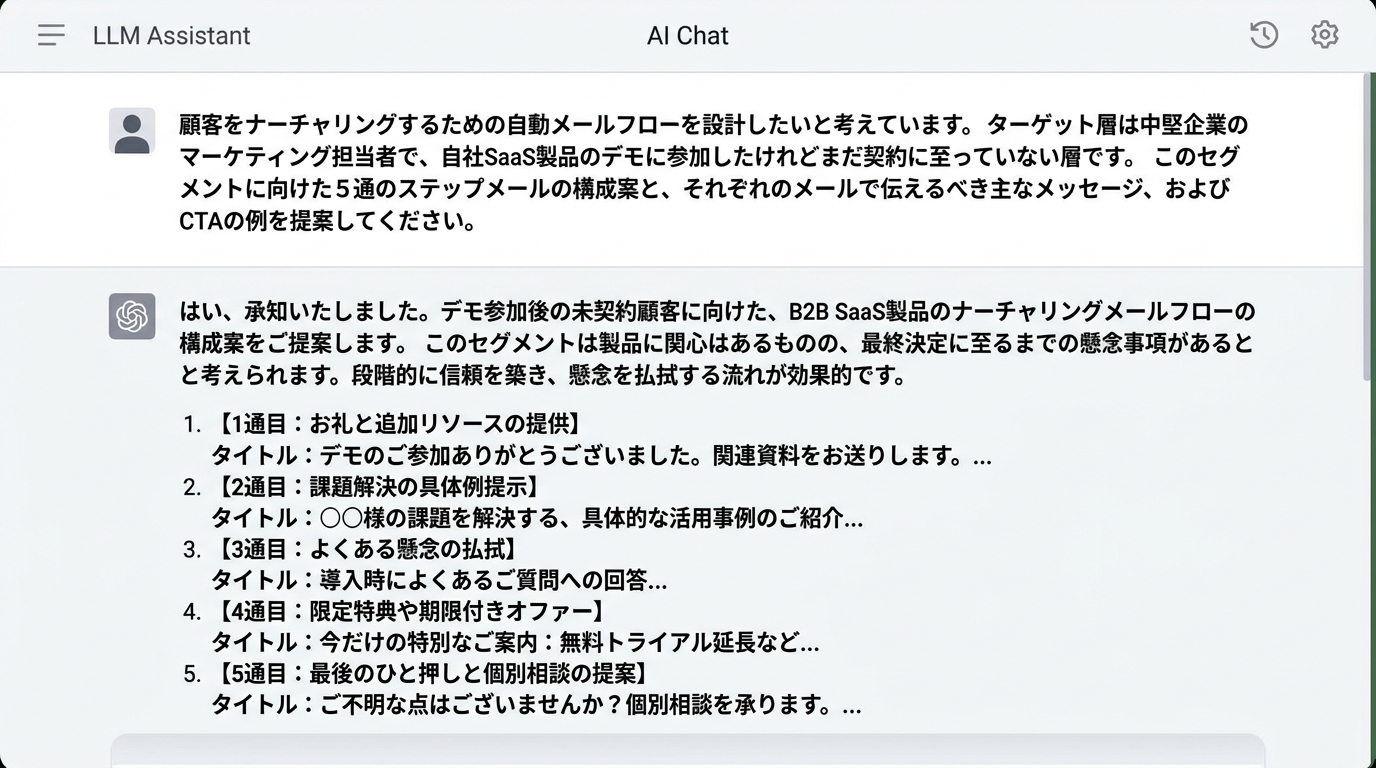
以下のプロンプト(=AIへの指示文)をコピーして、AIチャットに貼り付けてください。〇〇と△△をあなたの内容に書き換えるだけでOKです。
あなたはメールマーケティングの専門家です。
以下の条件でステップメールの構成案を作ってください。

【商品・サービス】〇〇
【ゴール】△△
【通数】◻通(3〜5通)
【送信タイミング】登録直後、翌日、3日後、…

各メールについて以下を出力してください。
1. 件名の案(2パターン)
2. 役割(あいさつ/共感/解決策/証拠/行動促しなど)
3. メール本文の概要(3〜5行)
4. 読者に取ってほしいアクション
AIから構成案が返ってきたら、スクリーンショットを撮っておきましょう。これがこのレッスンの成果物の一部になります。
提案を自分の言葉に直す
AIの提案はあくまで「たたき台」です。次の視点で修正しましょう。
- 口調: あなたのブランドの雰囲気に合っていますか?(カジュアル?丁寧?)
- 具体性: 商品名やサービスの特徴が正しく反映されていますか?
- 読者目線: あなたの読者が「自分のことだ」と感じる内容ですか?
💡 修正もAIに頼める: 修正したい箇所があれば、こう追加で聞いてみましょう。
2通目の口調をもっと親しみやすくしてください。
私のブランドは20代女性向けで、カジュアルなトーンです。
ステップ4:全体を見直してまとめる
AIの提案を修正したら、最終チェックをします。次の3つのポイントを確認してください。
- 一貫性:全メールを通して一つの物語になっているか?
- 行動の階段:各メールが読者を自然に次のステップへ進めているか?
- ゴールへの導線:最終メールがステップ1で決めた目標につながっているか?
最終的な設計書を、テキストファイル(=パソコンのメモ帳やGoogleドキュメントで作れる書類)にまとめましょう。以下のような形になっていればOKです。
■ ステップメール設計書

【ゴール】無料体験に申し込んでもらう
【通数】5通

--- 1通目(登録直後)---
役割:あいさつ・期待づくり
件名:ようこそ!明日、特別なコツをお届けします
概要:…
読者のアクション:メールを読んで次回を楽しみにしてもらう

--- 2通目(翌日)---
役割:共感・悩みの提示
…
成果物を確認する
完成したら、次のチェックリストをすべて満たしているか確認してください。
- 目標が1つ、具体的な行動として書かれている(例:「無料体験に申し込む」)
- メールの通数が3〜5通で、各メールの送信タイミングが書かれている
- 各メールに「役割」「件名案」「概要」が書かれている
- 全体を通して読んだとき、読者が自然にゴールへ向かう流れになっている
- AIの提案をそのまま使わず、自分の言葉に直した箇所がある
- 設計書のスクリーンショットを撮った
つまずきやすいポイントと解決策
| つまずき | 原因 | 解決策 |
|---|---|---|
| 目標が複数になってしまう | あれもこれもと欲張っている | 1つのステップメールにつきゴールは1つ。複数やりたいなら別のステップメールを作る |
| AIの提案がしっくりこない | 指示が曖昧だった可能性 | プロンプトに「商品の特徴」「ターゲット読者の年代や悩み」を追加して再度聞く |
| 通数を増やしすぎた | 完璧にしようとしている | 最初は3通で十分。うまくいったら後から追加できる |
| 送信間隔がバラバラ | 基準がない | 「翌日 → 3日後 → 7日後」のルールを決めてから始める |
| メールごとの違いがわからない | 役割を決めずに書き始めた | 先に役割表(あいさつ・共感・解決策・証拠・行動促し)を埋めてから本文を考える |
種類: markdown_doc
検証: basic_manual_check_v1
証跡証跡成果物が正しく作れたことを確認するためのチェックリストです(例: ブラウザで動作する、フォーム送信で値が保存される)。
メディア