atom.ai-marketer.prompt-assets-template
プロンプト資産をテンプレート化する
プロンプト資産をテンプレート化する 毎回AIに指示を出すとき、ゼロから文章を考えるのは大変ですよね。 これはまるで、レシピを見ずに毎回新しい料理を適当に作るようなものです。 レシピがあれば、「前と同じ味」を何度でも...
成果物成果物このレッスンが終わったとき、あなたの手元に残る具体的な成果物です(例: 公開済みの Web ページ、動作するフォームなど)。
証跡証跡成果物が正しく作れたことを確認するためのチェックリストです(例: ブラウザで動作する、フォーム送信で値が保存される)。
メディアメディアレッスン内に出てくる図や動画のスロットです。実際の画面やイメージで理解を補助します。
レッスン本文
プロンプト資産をテンプレート化する
毎回AIに指示を出すとき、ゼロから文章を考えるのは大変ですよね。 これはまるで、レシピを見ずに毎回新しい料理を適当に作るようなものです。 レシピがあれば、「前と同じ味」を何度でも再現できるのと同じで、AIへの指示にも「ひな形(テンプレート)」を作っておけば、毎回ブレのない結果を素早く得られるようになります。
このAtomでは、あなたの指示を再利用できるテンプレートにして、いつでも使い回せる「プロンプト資産」にする方法を学びます。 所要時間は約15分です。
テンプレートの構成を知る
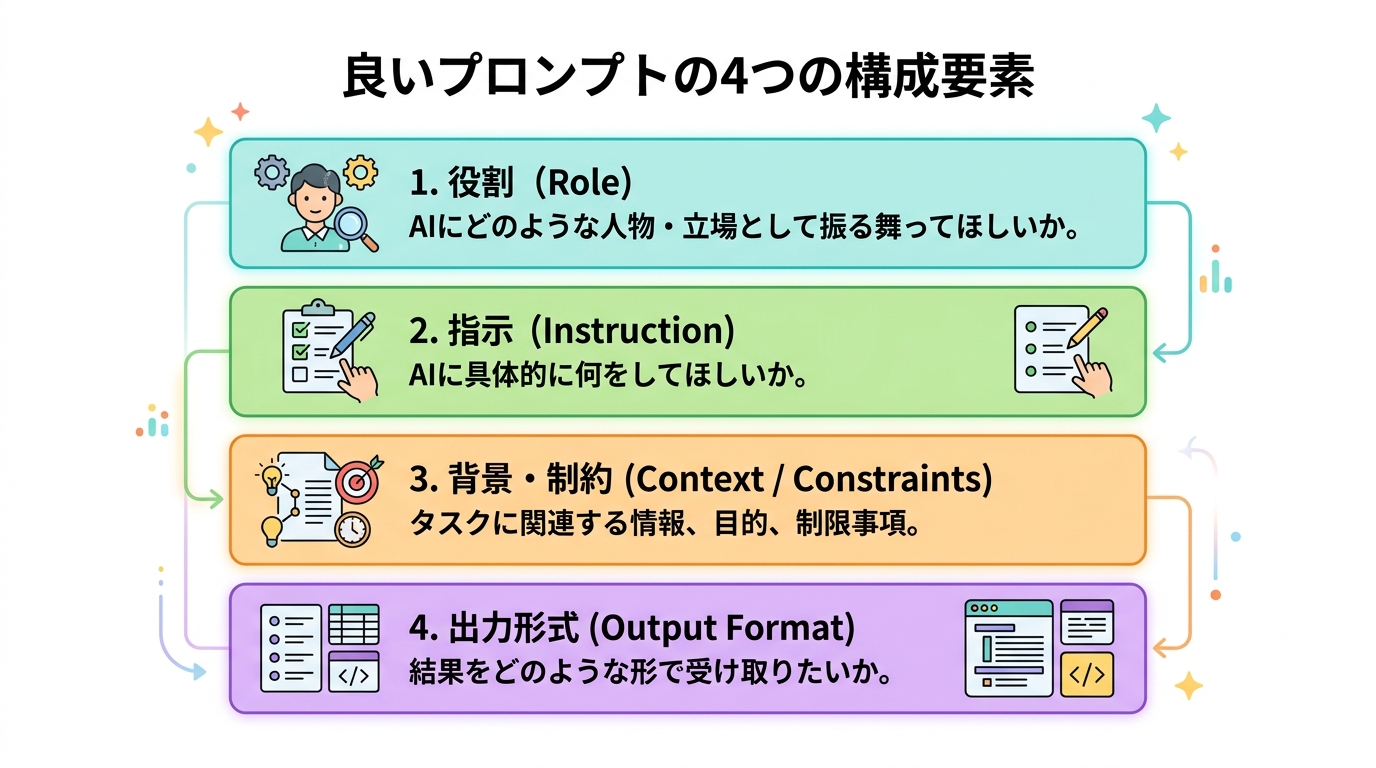
良い指示文には、4つの要素が含まれます。まず全体像を押さえましょう。
- 役割: AIに「誰として」振る舞ってほしいか(例: 飲食店の集客コンサルタント)
- 指示: 具体的に「何を」してほしいか(例: Instagramの投稿文を作る)
- 背景(コンテキスト): 「なぜ」それをしたいのか、どんな状況か(例: 新メニュー告知、ターゲットは20代女性)
- 出力形式: 「どのように」答えてほしいか(例: 200文字以内、親しみやすいトーン)
この4つがそろっていると、AIは「あなたが何を求めているか」を正確に理解できます。逆に、どれか1つでも欠けていると、返ってくる回答がぼんやりしたものになりがちです。
テンプレートを作る
それでは、実際にあなた専用のひな形を作ってみましょう。以下の内容をコピーして、メモ帳やGoogleドキュメントなどに貼り付けてください。
# 役割
あなたは `[業界・職種]` のプロです。

# 指示
以下の条件で、 `[コンテンツの種類]` を作成してください。

# 背景(コンテキスト)
- ターゲット: `[誰向けか]`
- 目的: `[何のために使うか]`
- 補足情報: `[知っておいてほしい前提条件があれば]`

# 出力形式
- 文字数: `[〇文字くらい]`
- トーン: `[丁寧、親しみやすい、ビジネスライクなど]`
- フォーマット: `[箇条書き、文章、表など]`
[〇〇] の部分が「穴埋め箇所」です。ここを自分の仕事に合わせて書き換えるだけで、何度でも使い回せます。
良い例と悪い例を比べる
ひな形に沿って書くときのポイントを、例を使って確認しましょう。
良い例(構造化されていて、穴埋め箇所が明確)
# 役割
あなたは飲食店のプロの集客コンサルタントです。

# 指示
新メニューの告知用Instagramキャプションを作成してください。

# 背景(コンテキスト)
- ターゲット:20代〜30代の女性、健康志向
- 目的:新作サラダボウルの認知拡大
- 補足情報:価格は980円、テイクアウト可

# 出力形式
- 文字数:200文字以内
- トーン:親しみやすく、絵文字を適度に使う
- フォーマット:1つの投稿文
悪い例(あいまいで、AIが何を求められているかわからない)
美味しい料理のインスタの文章をいい感じに書いて。
悪い例では「誰向けか」「何文字か」「どんなトーンか」が全くわかりません。AIは想像で埋めるしかなく、あなたが求めていたものとズレた回答が返ってきます。
穴埋めしてAIに投げてみる
作ったひな形の [〇〇] の部分に、あなたの実際の仕事に合った言葉を埋めましょう。
AIツールごとの投げ方
- ChatGPT(ブラウザ版): チャット入力欄にテンプレートをそのまま貼り付けて送信
- Claude(ブラウザ版): チャット入力欄に貼り付けて送信。長文でもそのまま受け取れます
- Cursor(AIエディタ):
Cmd + K(Macの場合)を押してAIパネルを開き、テンプレートを貼り付け
どのツールでも、テンプレートをそのまま貼り付けるだけでOKです。

回答がイマイチだったときの改善プロンプト
AIの回答が期待と違ったら、以下のように追加で指示してみてください。
もう少しカジュアルなトーンにしてください。ターゲットは20代の学生です。
文字数をもう少し短くして、100文字以内にまとめてください。
このように「何が」「どう違うか」を具体的に伝えると、AIは的確に修正してくれます。
つまずきやすいポイントを確認する
| よくあるつまずき | 対処法 |
|---|---|
| テンプレートの穴埋め箇所に何を書けばいいかわからない | まず「誰に向けて、何を作りたいか」を一言で書き出す。そこから4要素に分解する |
| AIの回答が長すぎる・短すぎる | 「出力形式」の文字数指定を具体的な数字にする(「適切な長さ」はNG) |
| 毎回微妙に違う結果が返ってくる | 「背景」にもっと具体的な条件を追加する。条件が多いほどブレが減る |
| テンプレートをどこに保存すればいいかわからない | Googleドキュメントやメモアプリに「プロンプト集」フォルダを作って管理する |
確認する
AIからの回答が得られたら、以下の5つのポイントをチェックしましょう。すべて「はい」なら、このAtomは完了です。
- テンプレートを1つ以上、メモ帳やドキュメントに保存できた
-
[〇〇]の穴埋め箇所を自分の仕事に合わせて埋められた - AIツールに実際に投げて、回答を得られた
- 回答が「役割」で指定した雰囲気になっている
- 「出力形式」で指定した文字数やトーンと大きくズレていない
完了したら、AIの回答画面のスクリーンショットを撮っておきましょう。これがあなたの成果物の証拠になります。
種類: markdown_doc
検証: basic_manual_check_v1
証跡証跡成果物が正しく作れたことを確認するためのチェックリストです(例: ブラウザで動作する、フォーム送信で値が保存される)。
メディア
必須
なし
あると楽
なし