atom.ai-marketer.prompt-structure-learn
再現性のあるプロンプトの型を学ぶ
再現性のあるプロンプトの型を学ぶ
成果物成果物このレッスンが終わったとき、あなたの手元に残る具体的な成果物です(例: 公開済みの Web ページ、動作するフォームなど)。
証跡証跡成果物が正しく作れたことを確認するためのチェックリストです(例: ブラウザで動作する、フォーム送信で値が保存される)。
メディアメディアレッスン内に出てくる図や動画のスロットです。実際の画面やイメージで理解を補助します。
レッスン本文
再現性のあるプロンプトの型を学ぶ
このレッスンで身につくことを知る
料理をするとき、レシピのメモが「適当に味付けして」だけだと、毎回味が変わってしまいますよね。 AIへの指示も同じです。毎回バラバラな書き方だと、結果も安定しません。
このレッスンでは、**AIに安定して良い回答を引き出す「プロンプト(=AIへの指示文)の型」**を身につけます。 15分で読み終わり、すぐに試せる内容です。
最終的に、あなた自身の仕事のテーマで4要素を使ったプロンプトを1本書き、AIからの回答をスクリーンショットで記録するところまで行います。
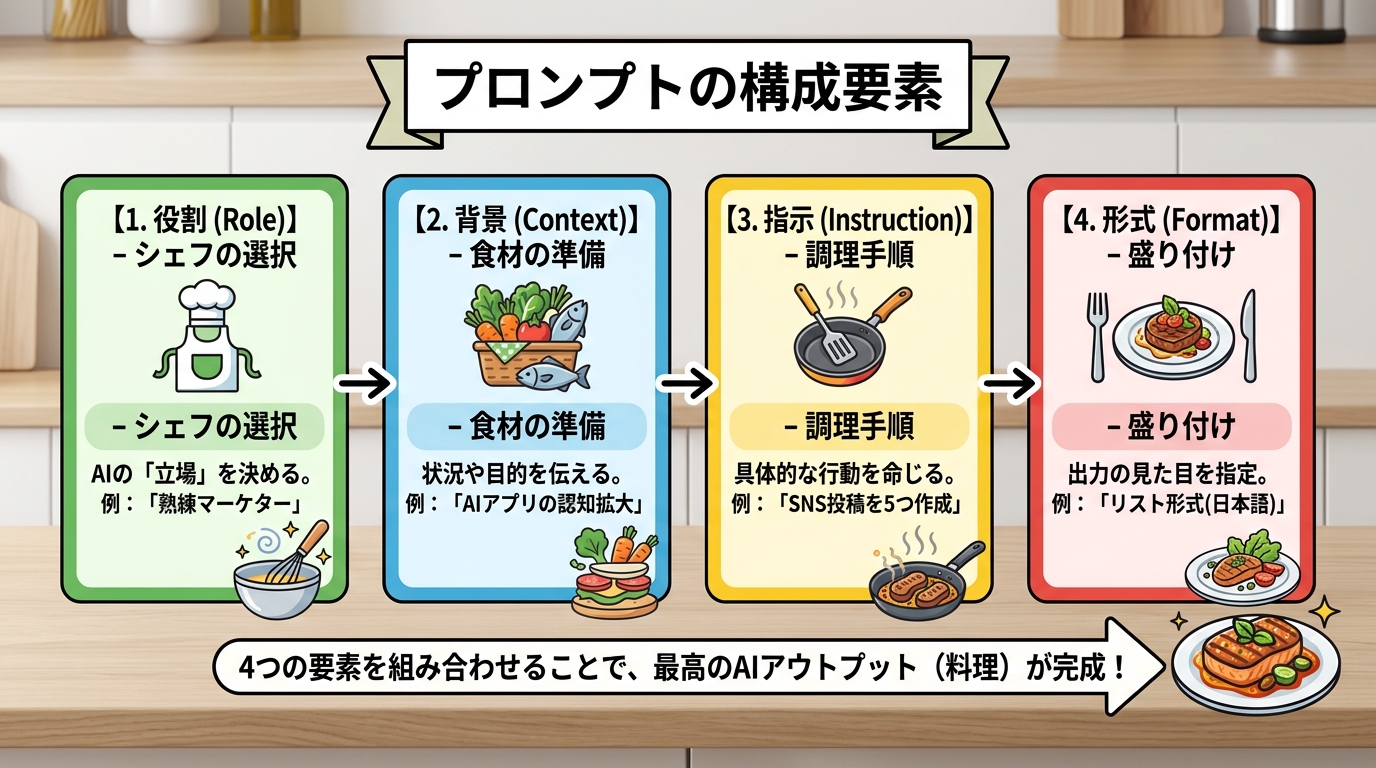
プロンプトの型を知る
良いプロンプトは、次の4つの要素で構成されます。 料理のレシピカードに例えると、それぞれこんな役割です。
- 役割(Role) — AIに「誰として答えてほしいか」を伝える
- たとえ話:レストランで「シェフのおすすめは?」と聞くのと「ウェイターのおすすめは?」と聞くのでは、答えが変わりますよね
- 背景(Context) — 「どんな状況で、誰に向けた内容か」を伝える
- たとえ話:料理のレシピに「2人分」「アレルギー: 卵NG」と書くようなものです
- 指示(Task) — 「具体的に何をしてほしいか」を伝える
- たとえ話:「カレーを作って」より「ルーから手作りのチキンカレーを2人分作って」の方が明確です
- 形式(Format) — 「どんな形で出力してほしいか」を伝える
- たとえ話:「皿に盛って」か「タッパーに詰めて」かで、出てくる形が変わります
良い例と悪い例を比べる
悪い例
マーケティングの文章を書いて
この指示では、AIは「どんな文章?」「何文字?」「誰向け?」が分からないため、使えない結果を返すことが多いです。
良い例
あなたは化粧品ブランドのSNS運用のプロです。
20代女性向けのスキンケア商品のInstagram投稿文を5パターン作成してください。
各投稿は絵文字を3つ以上使い、ハッシュタグを5つ以上含めて、150文字以内で出力してください。
このように4つの要素(役割・背景・指示・形式)を入れると、AIが迷わず安定した結果を出します。
AIツール別にプロンプトを入力する
どのAIツールでも4要素の型は同じように使えます。ここでは代表的なツールごとの入力方法を紹介します。
ChatGPTの場合
- chat.openai.com をブラウザで開く
- 下のテキスト入力欄に、4要素を含んだプロンプトをそのまま貼り付ける
- 送信ボタン(紙飛行機のアイコン)をクリックする
Claudeの場合
- claude.ai をブラウザで開く
- 同じように4要素のプロンプトを入力欄に貼り付ける
- Enterキーまたは送信ボタンで送信する
Cursorの場合(AIエディタ)
Cursorはコードを書くためのAIエディタですが、文章作成にも使えます。
- Cursorを開いて、
Cmd + L(Mac)またはCtrl + L(Windows)でAIチャットを開く - 4要素のプロンプトを入力して送信する
どのツールを使っても、4要素が揃っていれば安定した結果が得られるのがこの型のポイントです。

プロンプトの型を自分の仕事で試す
では、あなた自身の手でプロンプトの型を使ってみましょう。
ステップ1:テンプレートを埋める
次のテンプレートを、あなたの仕事に関係あるテーマで埋めてください。
あなたは【役割】です。
【背景】の状況で、【誰】向けに、【指示】してください。
形式は【形式】で出力してください。
良い埋め方の例:
| 要素 | 記入例 |
|---|---|
| 役割 | ベビー用品のWeb担当者 |
| 背景 | 夏の新商品のキャンペーン中 |
| 誰 | 0〜3歳の子供を持つ親 |
| 指示 | キャンペーン告知のメールマガジン本文を1通作成する |
| 形式 | 件名+本文、全体で300文字以内 |
悪い埋め方の例:
| 要素 | 記入例 | なぜダメか |
|---|---|---|
| 役割 | プロ | 何のプロか分からない |
| 背景 | (空欄) | 状況が伝わらない |
| 誰 | (空欄) | 誰向けか分からず、的外れな文章になる |
| 指示 | いい感じの文章を書いて | 漠然としていて、出力がブレる |
| 形式 | (空欄) | 長さも構成も指定がないので毎回違う結果になる |
ステップ2:AIに送信する
上で紹介したいずれかのAIツールに、埋めたプロンプトを貼り付けて送信してください。
ステップ3:結果を確認してスクリーンショットを保存する
AIの回答が表示されたら、画面のスクリーンショットを撮って保存しましょう。これがこのレッスンの成果物になります。
- Mac:
Cmd + Shift + 4で範囲選択してスクリーンショット - Windows:
Win + Shift + Sで範囲選択してスクリーンショット
結果をチェックする
出力された文章が次のポイントを満たしているか確認しましょう。
- ✅ 指定した対象(誰向け)に合ったトーンになっている
- ✅ 指定した文字数や形式に沿っている
- ✅ 具体的なアクションや情報が含まれている
- ✅ 同じプロンプトをもう一度送っても、品質がほぼ同じレベルで出る(再現性の確認)
もし結果がイマイチなら、4つの要素のうちどれが足りなかったかを見直して、もう一度送信してみましょう。 たとえば「トーンが硬すぎる」と感じたら、形式に「親しみやすい口調で」と追記するだけで改善できます。
つまずきポイントを押さえる
| つまずき | 原因 | 対策 |
|---|---|---|
| 「役割」を書いたら堅苦しい出力になる | AIが専門家モードに入りすぎている | 形式に「親しみやすいトーンで」「初心者にも分かるように」と補足する |
| 指示が長すぎてAIが混乱する | 要件を一度に詰め込みすぎている | 要件は箇条書きで3〜5個にとどめる。多い場合は2回に分けて聞く |
| 毎回同じような出力が出てしまう | 形式の指定が同じパターンの繰り返しになっている | 用途に合わせて「表形式」「箇条書き」「会話形式」など形式を変える |
| AIが指示と関係ない余計な話を書く | 背景の情報が不足している | 背景に「今回必要なのは○○だけ」と範囲を限定する一文を加える |
| 何を「役割」に書けばいいかわからない | 自分の業務を言語化できていない | まず「この文章を誰に頼む?」と考える。社内の先輩・外注先など実在の人を想像するとよい |
このレッスンのおさらいをする
- プロンプトは「役割・背景・指示・形式」の4要素で組み立てる
- 悪いプロンプト → 要素が足りない、漠然としている
- 良いプロンプト → 4要素がすべて具体的に書かれている
- 結果がイマイチなら、足りない要素を見直す
- 成果物: 4要素を含むプロンプトでAIに文章を生成させ、その結果画面のスクリーンショットを保存する
次は、この型を使って実際のマーケティング文を作る実践に進みましょう。
種類: markdown_doc
検証: basic_manual_check_v1
証跡証跡成果物が正しく作れたことを確認するためのチェックリストです(例: ブラウザで動作する、フォーム送信で値が保存される)。
メディア
必須
なし
あると楽
なし