atom.ai-marketer.results-story-present
成果報告をプレゼンする
成果報告をプレゼンする あなたがAIツールを使って取り組んだ成果を、関係者に15分で伝えるプレゼンを作ります。 料理に例えると、このレッスンは「完成した料理をテーブルに並べて、おいしさを伝える」ステップです。どんな...
成果物成果物このレッスンが終わったとき、あなたの手元に残る具体的な成果物です(例: 公開済みの Web ページ、動作するフォームなど)。
証跡証跡成果物が正しく作れたことを確認するためのチェックリストです(例: ブラウザで動作する、フォーム送信で値が保存される)。
メディアメディアレッスン内に出てくる図や動画のスロットです。実際の画面やイメージで理解を補助します。
レッスン本文
成果報告をプレゼンする
あなたがAIツールを使って取り組んだ成果を、関係者に15分で伝えるプレゼンを作ります。
料理に例えると、このレッスンは「完成した料理をテーブルに並べて、おいしさを伝える」ステップです。どんなに頑張って作っても、出し方が雑だと味が半減してしまいます。逆に、盛り付けと説明が丁寧なら、シンプルな料理でも「すごい!」と言ってもらえます。
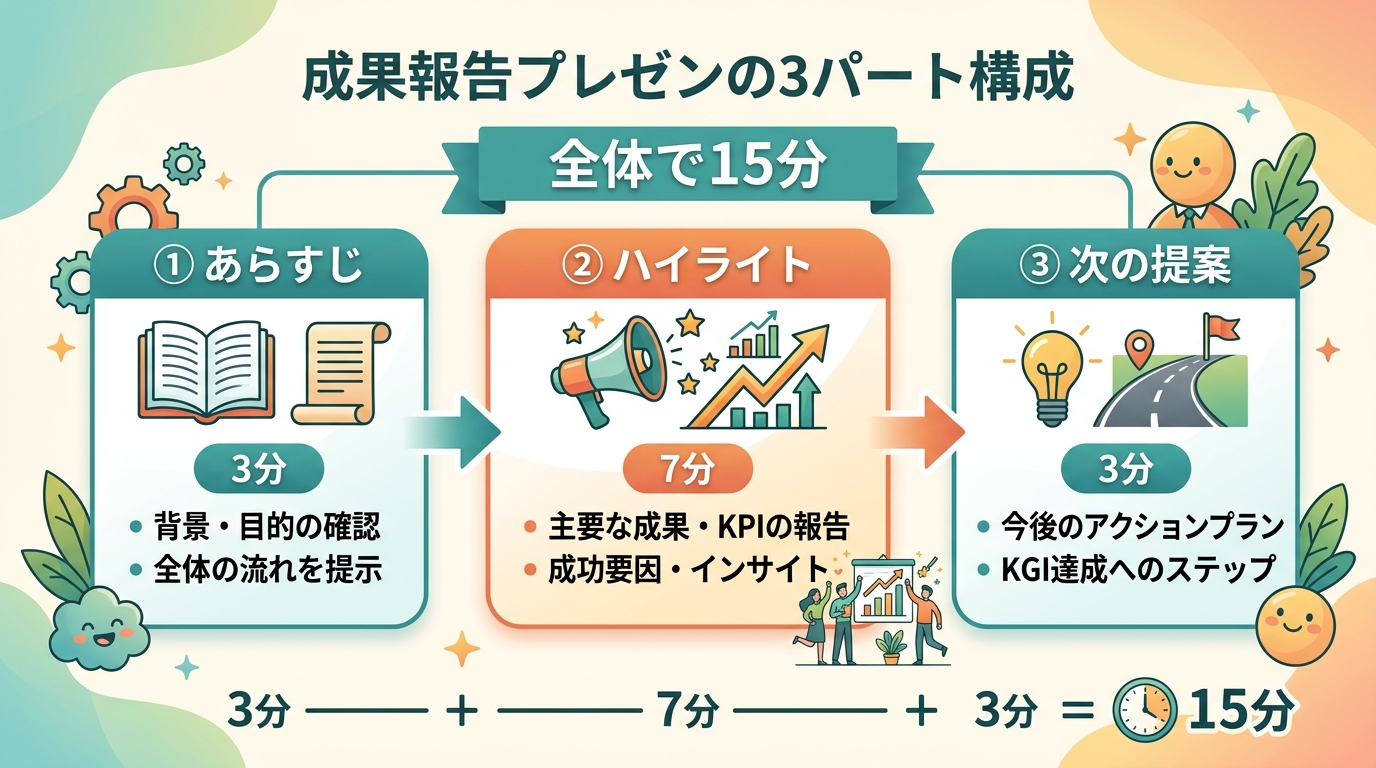
全体像を把握する
成果報告のプレゼンは、次の3パートで組み立てます。
- 「何をやったか」のあらすじ(約3分)
- 「どうやってやったか」のハイライト(約7分)
- 「次どうするか」の提案(約3分)
残り2分は質疑応答(=質問を受け付ける時間)にあてます。
良い例: 3パートをそれぞれ1スライドでまとめ、話す内容は口頭で補う 悪い例: スライドに文章をびっしり書いて、それをそのまま読み上げる
ストーリー(=伝える順番)を組み立てる
最初に「かんたんなあらすじ」を1枚で作ります。映画の予告編のようなイメージです。
ここではAIツールを使って構成案の下書きを一気に作ります。ChatGPT・Claude・Cursorなど、あなたが普段使っているツールで構いません。以下のプロンプト(=AIへの指示文)をコピーして、[ ] の部分をあなたの成果内容に置き換えて送信してください。
以下の成果を15分のプレゼンにまとめたい。
3パート構成(あらすじ3分・ハイライト7分・次の提案3分)で、
各パートの箇条書き構成案を作ってください。
聞き手はエンジニアではないので、専門用語は使わないでください。

【成果の内容】
[ここにあなたの成果を貼り付ける]
AIが出してきた構成案をそのまま使うのではなく、**「この順番で聞いたら納得できるかな?」**と読み返して調整するのがコツです。
良い例: 成果の数字を具体的に書く(例:「CV数が前月比120%に向上」) 悪い例: 曖昧な表現で書く(例:「いい感じの結果が出ました」)
ハイライトを絞り込む
「どうやってやったか」のパートで一番大切なのは、全部話さないことです。旅行の写真を全部見せると飽きられるのと同じです。
次の基準で3〜5個のハイライトだけを選びます。
- 数字で効果が見えるもの(例:コスト○円削減、作業時間○時間→○分)
- AIツールの使い方が特に工夫されたもの
- 聞き手が「自分の仕事にも使えそう」と思えるもの
どれを選ぶか迷ったら、AIに聞いてみましょう。
以下の成果ハイライト候補から、非エンジニアの上司に一番インパクトがある3つを選んでください。
選んだ理由も教えてください。

[ハイライト候補を箇条書きで貼り付ける]
良い例: 「AIで生成したキャッチコピー5案のうち、A/Bテストで案3が最もクリック率が高かった」 悪い例: 「AIを使っていろいろやりました」とだけ言う
スライド(=画面に映す資料)をAIで下書きする
プレゼン資料は、AIツールで下書きを作ってから手直しするのが一番早いです。
- 先ほどの構成案をAIに読み込ませる
- 次のプロンプトで指示する
この構成をもとに、5枚のスライドの内容を作ってください。
- 各スライドはタイトル+箇条書き3行以内
- 専門用語は使わず、日常の言葉で書く
- 数字は具体的に入れる
- 出てきた結果をコピーして、プレゼン作成ツール(Googleスライド・Canva・PowerPointなど)に貼り付ける
- 見た目が気になる場合はCanvaの「AIデザイン提案」機能を使うと、デザインを自動で整えてくれます

説明文を「平易な日本語」に整える
非エンジニアの関係者に伝えるため、専門用語は日常言葉に言い換えます。自分で言い換えが思いつかないときは、AIにお願いしましょう。
以下のスライド文を、プログラミングの知識がない人でもわかる日本語に書き換えてください。

[スライドの文章を貼り付ける]
よくある言い換えの例:
| 言い換え前 | 言い換え後 |
|---|---|
| プロンプト | AIへの指示文 |
| KPI | 目標の数字 |
| バウンス率 | すぐに離脱した割合 |
| コンバージョン | 申し込みや購入などの成果 |
| ROI | 投じたお金に対するリターン |
良い例: 「AIへの指示文を工夫した結果、目標の数字であるCV数が前月比120%に向上しました」 悪い例: 「プロンプトエンジニアリングでKPIを改善し、バウンス率を低減させました」
15分に収まるか確認する
実際に声に出してリハーサル(=練習)します。
- スマホのタイマーを15分にセットする
- スライドを見ながら最後まで通しで話す(鏡の前、または音声録音アプリを使う)
- 15分を超えたら、ハイライトを1つ減らす
- 逆に時間が余ったら、具体例やデモ画面のスクリーンショットを1枚追加する
目安として、スライド1枚あたり1.5〜2分で話せる分量がちょうどいいです。5枚なら7.5〜10分。残り時間はあらすじと提案に使います。
リハーサルが恥ずかしい場合は、AIに原稿を読ませて所要時間を見積もってもらう方法もあります。
以下のプレゼン原稿を、1分間に300文字のペースで読んだ場合の所要時間を計算してください。

[原稿を貼り付ける]
つまずきやすいポイントに対処する
| つまずき | 対処法 |
|---|---|
| 何を話せばいいか迷う | まずはAIに構成案を出してもらう。空っぽの状態から書くより、AIの案を直す方がずっとラクです |
| 時間が足りなくなる | ハイライトを3個に絞る。それでも足りなければ2個にします |
| 緊張して話せない | 原稿を全文書いてカンペ(=見ながら読むメモ)にする。全部暗記する必要はありません |
| AIの出力がイマイチ | 「もっと具体的に」「もっと簡潔に」と追加で指示する。1回で完璧な答えが出なくても、やりとりを重ねれば良くなります |
| スライドのデザインが決まらない | Canvaのテンプレートを使う。デザインに時間をかけすぎず、内容に集中しましょう |
成果物を確認する
このレッスンの成果物は、あなたが作ったプレゼン資料のスクリーンショット(=画面の撮影画像)です。
以下の5つのチェックリストをすべて満たしているか確認しましょう。
- 3パート構成(あらすじ・ハイライト・提案)になっている
- スライドが5〜7枚以内に収まっている
- 各スライドが箇条書き3行以内で、文章がびっしり詰まっていない
- 専門用語が日常の言葉に言い換えられている
- 声に出して読んで15分以内に収まる
すべてチェックできたら、このレッスンは完了です。あなたはAIを活用して成果報告プレゼンを作れるようになりました!
種類: markdown_doc
検証: basic_manual_check_v1
証跡証跡成果物が正しく作れたことを確認するためのチェックリストです(例: ブラウザで動作する、フォーム送信で値が保存される)。
メディア
必須
なし
あると楽
なし