必須ではありませんが、先に目を通しておくとスムーズに進められるレッスンがあります。
atom.ai-marketer.social-visuals-generate
SNS用の画像と動画ラフを生成する
SNS用の画像と動画ラフを生成する SNS投稿の「パッと見」で、見ている人の指が止まるかどうかが決まります。でも、デザインソフトを一から覚えるのは大変ですよね。 このレッスンでは、AIツールを使って 15分以内 に...
成果物成果物このレッスンが終わったとき、あなたの手元に残る具体的な成果物です(例: 公開済みの Web ページ、動作するフォームなど)。
証跡証跡成果物が正しく作れたことを確認するためのチェックリストです(例: ブラウザで動作する、フォーム送信で値が保存される)。
メディアメディアレッスン内に出てくる図や動画のスロットです。実際の画面やイメージで理解を補助します。
レッスン本文
SNS用の画像と動画ラフを生成する
SNS投稿の「パッと見」で、見ている人の指が止まるかどうかが決まります。でも、デザインソフトを一から覚えるのは大変ですよね。
このレッスンでは、AIツールを使って15分以内に、SNS投稿用の画像1枚と動画ラフ(=簡単な下書き)1本を作り切ります。料理にたとえると、冷蔵庫の中身をAIに見せて「今晩のおかず」を一緒に考えてもらうような感覚です。あなたがアイデアを伝えれば、AIが形にしてくれます。
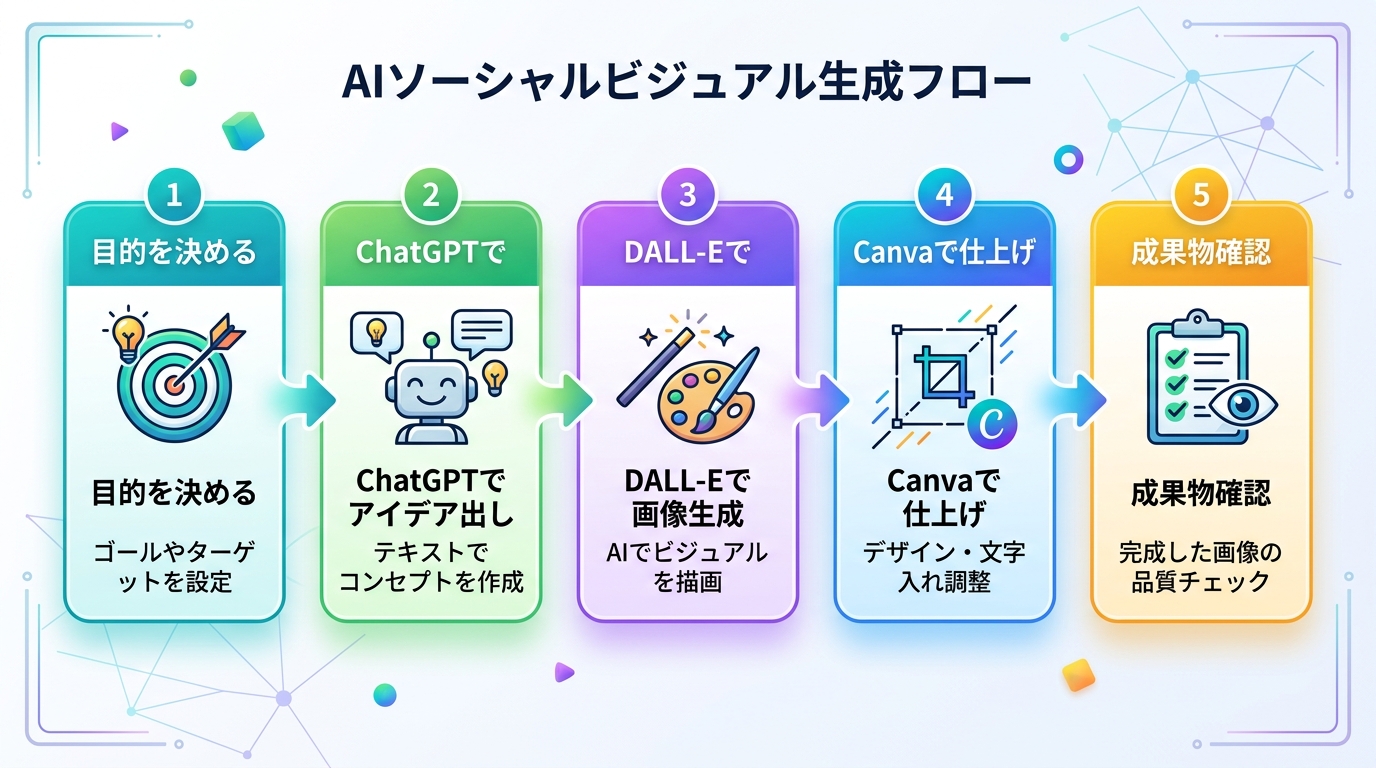
前提を確認する
始める前に、以下の3つを用意してください。
- ChatGPT(無料版でOK)のアカウント — 画像アイデア出しと画像生成に使います
- Canva(=無料で使えるオンラインデザインツール)のアカウント — 仕上げと動画ラフに使います
- 投稿したいSNSの種類(Instagram、X、TikTokなど)と投稿の目的を1行でメモしたもの
どちらのツールもブラウザだけで使えます。アプリのインストールは不要です。
Claude や Cursor を使いたい場合: このレッスンではChatGPTのDALL-E画像生成機能を使いますが、Claudeで文章アイデアを出し、ChatGPTで画像だけ生成する組み合わせもOKです。Cursorはコード用ツールなので、画像生成には向きません。
投稿の目的を1行で書く
まず、あなたが作りたい投稿の「目的」を1行で書き出しましょう。これがAIへの指示の土台になります。
良い例:
- 「新商品のハンドクリーム発売を知らせるInstagram投稿」
- 「夏のセール開始を宣伝するXの投稿」
悪い例:
- 「なんかいい感じの画像」(何のための画像かAIが判断できない)
- 「SNSに投稿したい」(目的が曖昧で、AIの返答もぼんやりする)
目的がはっきりしていると、AIが的確な提案を返してくれます。
AIに画像アイデアを出してもらう
ChatGPTを開き、以下のプロンプト(=AIへの指示文)をコピペして送信します。[目的] の部分だけ、先ほど書いた目的に書き換えてください。
あなたはSNSマーケティングのデザイナーです。
Instagramの投稿用に、「[目的]」を伝える画像のアイデアを3つ提案してください。
条件:
- サイズは正方形(1080×1080px)
- SNSで目を引くカラフルなデザイン
- 各アイデアに「メインビジュアル」「配色」「キャッチコピー案」を含めて
ChatGPTがテキストで3つのアイデアを返してきます。その中から「これだ」と思うものを1つ選びましょう。
選んだアイデアで画像を生成する
選んだアイデアをもとに、ChatGPTに画像を生成させます。以下をそのまま送ってください。
上のアイデアのうち、[番号]番目のデザインで画像を生成してください。
正方形(1080×1080)で、テキストは入れず、背景ビジュアルだけ作ってください。
ChatGPTがDALL-E(=画像を自動で作るAI機能)を使って画像を作ってくれます。
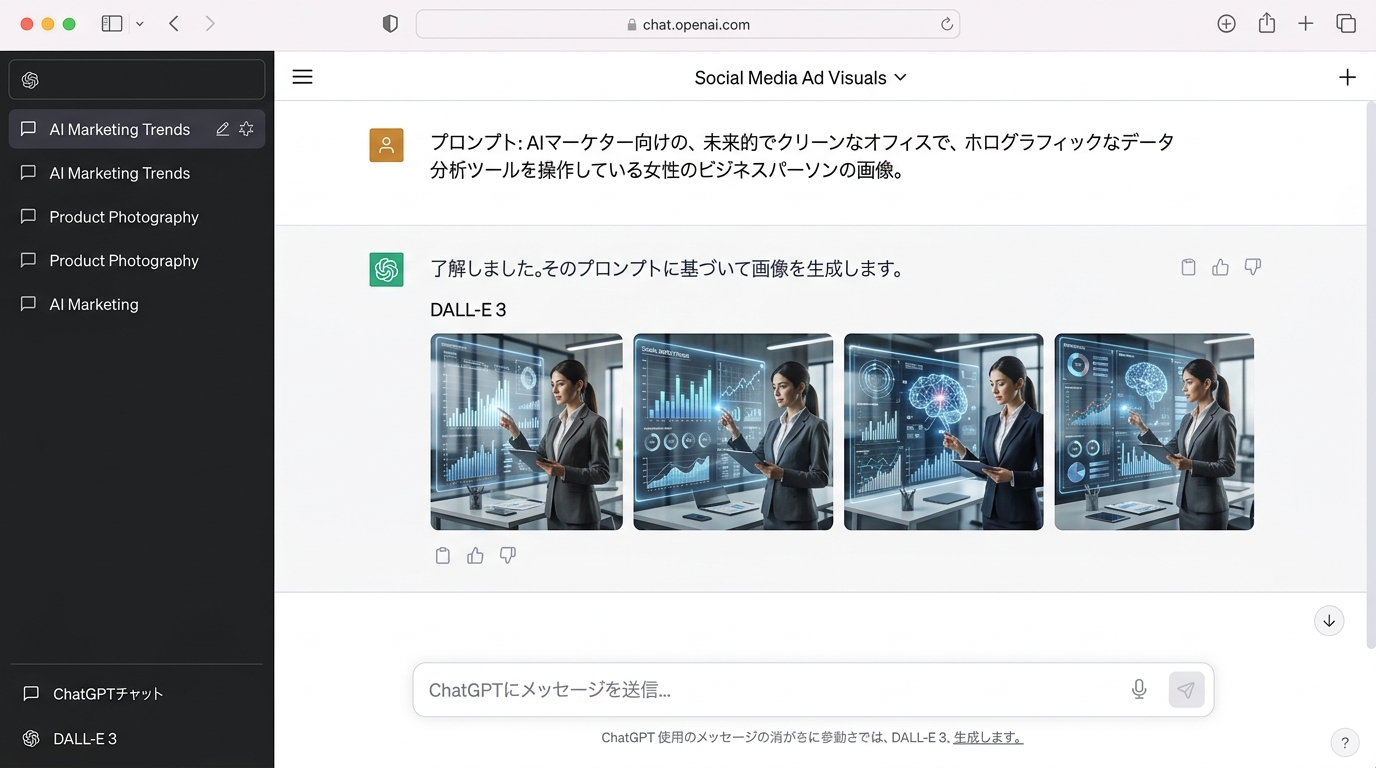
生成された画像を右クリック(スマホなら長押し)して保存しましょう。
思い通りにならなかったら? 以下のように具体的な条件を追加して再生成を依頼してください。
もう少し明るい青を基調にして、人物は入れないでください。背景はグラデーションにしてください。
Canvaで文字を重ねて仕上げる
生成された画像はそのままでも使えますが、キャッチコピーや日付を重ねたい場合はCanvaが便利です。
- Canvaを開き、「Instagram投稿」のテンプレートから**「空のデザイン」**を選ぶ
- 先ほど保存した画像をアップロードして、背景いっぱいに配置する
- **「テキストを追加」**からキャッチコピーを入れる
- 右上の**「共有」→「ダウンロード」**でPNG形式(=画質がきれいな画像ファイル形式)を選んで保存する
良い例: キャッチコピーは1行、フォントサイズ24pt以上、太字で目立たせる
悪い例: 画面いっぱいに小さい文字を詰め込む(スマホで読めない)
動画ラフを作る
動画も同じ考え方です。まずはChatGPTに構成案を出してもらいましょう。
15秒のTikTok用ショート動画の構成案を1つ提案してください。
テーマは「[目的]」です。
条件:
- スライドショー形式(3〜5枚の画像を順番に表示)
- 各スライドに表示するテキスト案も書いて
- 最後のスライドにCTA(=見た人にしてほしい行動、例:「詳しくはプロフィールのリンクから」)を入れて
構成案をもとに、Canvaの動画機能でスライドを並べます。
- Canvaで**「TikTok動画」のテンプレート**を選ぶ
- AI生成画像や、Canvaの無料素材をスライドとして配置する
- 各スライドにテキストを追加する(ChatGPTの構成案どおり)
- 「アニメーション」(=スライドが切り替わるときの動きの演出)を付ける。「フェード」がおすすめ(派手すぎず見やすい)
- 右上の「共有」→「ダウンロード」でMP4形式(=動画ファイル形式)、1080p設定を選んで保存する
成果物を確認する
作った画像と動画を、次のチェックリストで1つずつ確認しましょう。すべてにチェックが入れば完成です。
- 投稿の目的が画像・動画を見ただけで伝わるか
- 文字がスマホの画面でも読みやすい大きさか(家族や友人のスマホで実際に見てみる)
- 画像がぼやけていないか(PNGで保存したか確認)
- 動画の長さが15秒以内に収まっているか
- 最後のスライドに**CTA(見た人にしてほしい行動)**が入っているか
つまずきポイントに対処する
| よくあるつまずき | 対処法 |
|---|---|
| AIが思い通りの画像を出さない | 「青を基調に」「人物なし」「背景はグラデーション」など具体的な条件を追加して再生成する |
| ChatGPTが画像を生成してくれない | 無料版では画像生成回数に制限があります。時間をおいて再試行するか、Plus版を検討してください |
| Canvaで文字が小さすぎる | フォントサイズを24pt以上にする。迷ったら32ptから始めて調整する |
| 画像のサイズがSNSに合わない | Canvaのテンプレート(「Instagram投稿」「TikTok動画」等)を使えば自動で最適サイズになります |
| ダウンロードした画質が粗い | 画像はPNG形式、動画は1080p設定でダウンロードする |
| AIのキャッチコピーがしっくりこない | 「もっとカジュアルに」「20代女性向けに」などターゲット層を指定して書き直しを依頼する |
種類: markdown_doc
検証: basic_manual_check_v1
証跡証跡成果物が正しく作れたことを確認するためのチェックリストです(例: ブラウザで動作する、フォーム送信で値が保存される)。
メディア
必須
なし