atom.ai-marketer.subject-body-generate
件名と本文を量産する
件名と本文をAIで量産する メールマガジンやステップメール(=あらかじめ設定した順番で届く自動メール)を送りたいとき、「件名」と「本文」を何通も手書きで考えるのは大変ですよね。 料理でいうと、一人分のレシピを何度も...
成果物成果物このレッスンが終わったとき、あなたの手元に残る具体的な成果物です(例: 公開済みの Web ページ、動作するフォームなど)。
証跡証跡成果物が正しく作れたことを確認するためのチェックリストです(例: ブラウザで動作する、フォーム送信で値が保存される)。
メディアメディアレッスン内に出てくる図や動画のスロットです。実際の画面やイメージで理解を補助します。
レッスン本文
件名と本文をAIで量産する
メールマガジンやステップメール(=あらかじめ設定した順番で届く自動メール)を送りたいとき、「件名」と「本文」を何通も手書きで考えるのは大変ですよね。
料理でいうと、一人分のレシピを何度もゼロから作るより、「大きな鍋で一度にたくさん作って小分けにする」ほうが効率的です。このレッスンでは、AIチャット(=ChatGPTやClaudeなど、AIと会話しながら文章を作れるサービス)を使って、件名と本文をまとめて量産する方法を学びます。
15分後には、あなた自身の商品やサービスに合わせた件名5パターン+本文5パターンが手元にそろっている状態を目指します。
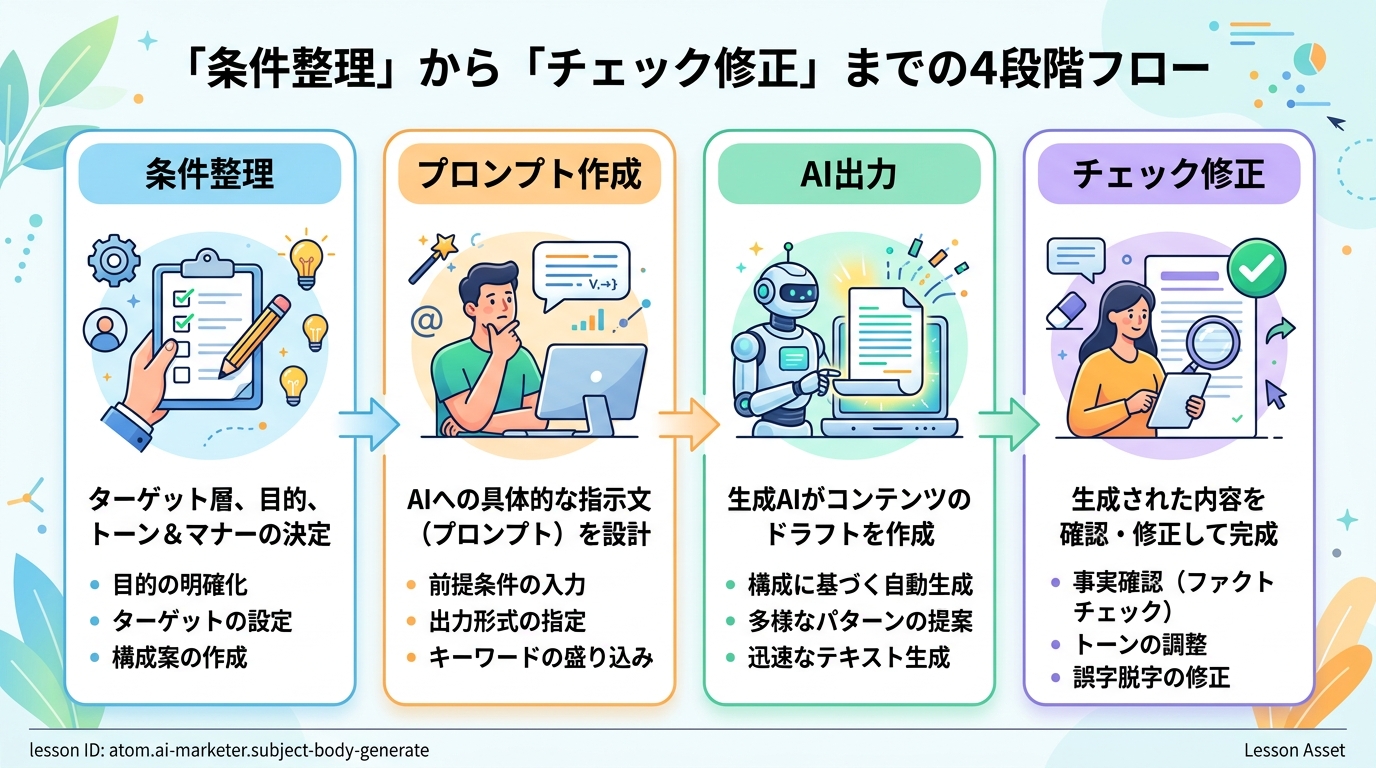
前提を確認する
このレッスンを進める前に、以下を用意してください。
- AIチャット(ChatGPT または Claude)のアカウントを持っている
- ブラウザでAIチャットを開ける状態にある
- 送りたいメールの目的がなんとなく決まっている(「商品を紹介したい」「イベントに誘いたい」など、ざっくりでOK)
特別なインストールや設定は不要です。ブラウザさえあれば始められます。
ステップ1: 目的と条件を整理する
AIに上手に指示を出すためには、まず「何を作りたいか」を自分の中で整理しておくことが大切です。次の4つをメモしてください。
| 項目 | 書くこと | 記入例 |
|---|---|---|
| 誰に | ターゲットの人物像 | 初心者向けヨガ教室に興味がある30代女性 |
| 何を | メールのゴール | 無料体験への申し込み |
| どんな口調で | 文章のトーン | 親しみやすく、丁寧 |
| 何通分 | パターン数 | 5パターン |
この4つがそろっていると、AIがあなたの意図通りの文章を書いてくれます。
良い例: 「初心者向けヨガ教室に興味がある30代女性向けに、無料体験への申し込みを促す件名を5パターン作って。口調は親しみやすく丁寧に。」
悪い例: 「件名を作って。」→ 条件が何もないため、AIが推測で書くことになり、的外れな結果になりがちです。
ステップ2: AIにまとめてお願いする
条件が決まったら、AIチャットにプロンプト(=AIへの指示文)として入力します。下のテンプレート(=ひな形)をコピーして、自分の内容に書き換えてください。
件名を量産するプロンプト
あなたはプロのメールコピーライターです。
以下の条件で、メールの件名を5パターン作成してください。

- ターゲット: 初心者向けヨガ教室に興味がある30代女性
- 目的: 無料体験レッスンへの申し込みを促す
- トーン: 親しみやすく、丁寧
- 文字数: 件名は30字以内
- 条件: それぞれ異なる切り口で作成する
このプロンプトをAIチャットの入力欄に貼り付けて送信してください。
本文を量産するプロンプト
件名ができたら、続けて本文も作ります。同じチャット画面で、次のように追加で指示してください。
上で作った5つの件名それぞれに合う本文を作成してください。

- 文字数: 各200字以内
- 構成: あいさつ → 本題 → 行動を促すひとこと
- トーン: 件名と同じく親しみやすく丁寧に

ポイント: 件名と本文を別々のプロンプトに分けることで、それぞれの品質をしっかりコントロールできます。一度に全部頼むと、途中で条件がブレやすくなります。
ステップ3: 結果をチェックして整える
AIから返ってきた文章を、次の3つのポイントで確認します。
| チェック項目 | 確認すること | 直し方の例 |
|---|---|---|
| 件名 | 30字以内か、開きたくなるか | 「3番目の件名をもう少し具体的にして」 |
| 本文 | 読みやすいか、目的が伝わるか | 「本文の冒頭に季節の挨拶を入れて」 |
| 口調 | 指定したトーンと合っているか | 「もう少しくだけた表現にして」 |
気に入らない部分があれば、AIに具体的に伝えて修正を頼みましょう。一度で完璧にならなくても、やり取りしながら良くしていけば大丈夫です。
修正指示のコツ
良い例: 「2番目の本文の最後に、申し込みページのURLを入れる一文を追加して」→ どこを・どう変えるかが明確。
悪い例: 「もっと良くして」→ AIが何を良くすればいいかわからず、期待と違う修正をされがちです。
ステップ4: 成果物をまとめて保存する
最終的にOKだと思えた件名と本文を、1つのドキュメントにコピーしてまとめましょう。以下のような形式で整理すると、あとから使いやすくなります。
【件名パターン1】○○○○
【本文】
△△△△△△△△

【件名パターン2】○○○○
【本文】
△△△△△△△△

...
メモ帳、Googleドキュメント、Notionなど、お好きなツールに貼り付けてください。これがこのレッスンの成果物(=完成した証拠)になります。
つまずきやすいポイントを押さえる
| つまずきポイント | 原因 | 対策 |
|---|---|---|
| AIの回答が長すぎる | 文字数を指定していない | 「200字以内」のように明示する |
| 口調が思い通りにならない | トーンの指定があいまい | 「です・ます調」「友達に話しかけるように」など具体的に書く |
| 同じような文章ばかり出る | 切り口の指定がない | 「それぞれ異なる切り口で」と追加する |
| 指示が伝わらない | 一度に多くの条件を詰め込んだ | 1つのプロンプトにつき1つの指示に絞る |
| パターンの質にばらつきがある | 一括生成の限界 | 良いものだけ残して「この方向性でもう2案追加して」と頼む |
完了を確認する
次の3つが揃っていれば、このレッスンは完了です。
- 件名が5パターン以上できている
- 各件名に対応する本文が200字以内で書けている
- 件名と本文をまとめた1つのドキュメントを保存できた
スクリーンショットを撮って、AIチャットの画面とまとめたドキュメントの両方を記録しておくと、学習の振り返りに役立ちます。
これで件名と本文をAIでまとめて量産する力が身につきました。次回からは、このテンプレートを書き換えるだけで、どんな商品やサービスのメールでも素早く作れるようになります。
種類: markdown_doc
検証: basic_manual_check_v1
証跡証跡成果物が正しく作れたことを確認するためのチェックリストです(例: ブラウザで動作する、フォーム送信で値が保存される)。
メディア
必須
なし
あると楽
なし