atom.ai-marketer.team-rules-standardize
小さなチーム運用を標準化する
小さなチーム運用を標準化する 想像してみてください。あなたがよく行くレストランがあります。メニューがその日の気分で変わったら、注文するのも大変ですよね。でも、メニューが決まっていれば、スタッフもお客さんも安心できま...
成果物成果物このレッスンが終わったとき、あなたの手元に残る具体的な成果物です(例: 公開済みの Web ページ、動作するフォームなど)。
証跡証跡成果物が正しく作れたことを確認するためのチェックリストです(例: ブラウザで動作する、フォーム送信で値が保存される)。
メディアメディアレッスン内に出てくる図や動画のスロットです。実際の画面やイメージで理解を補助します。
レッスン本文
小さなチーム運用を標準化する
想像してみてください。あなたがよく行くレストランがあります。メニューがその日の気分で変わったら、注文するのも大変ですよね。でも、メニューが決まっていれば、スタッフもお客さんも安心できます。
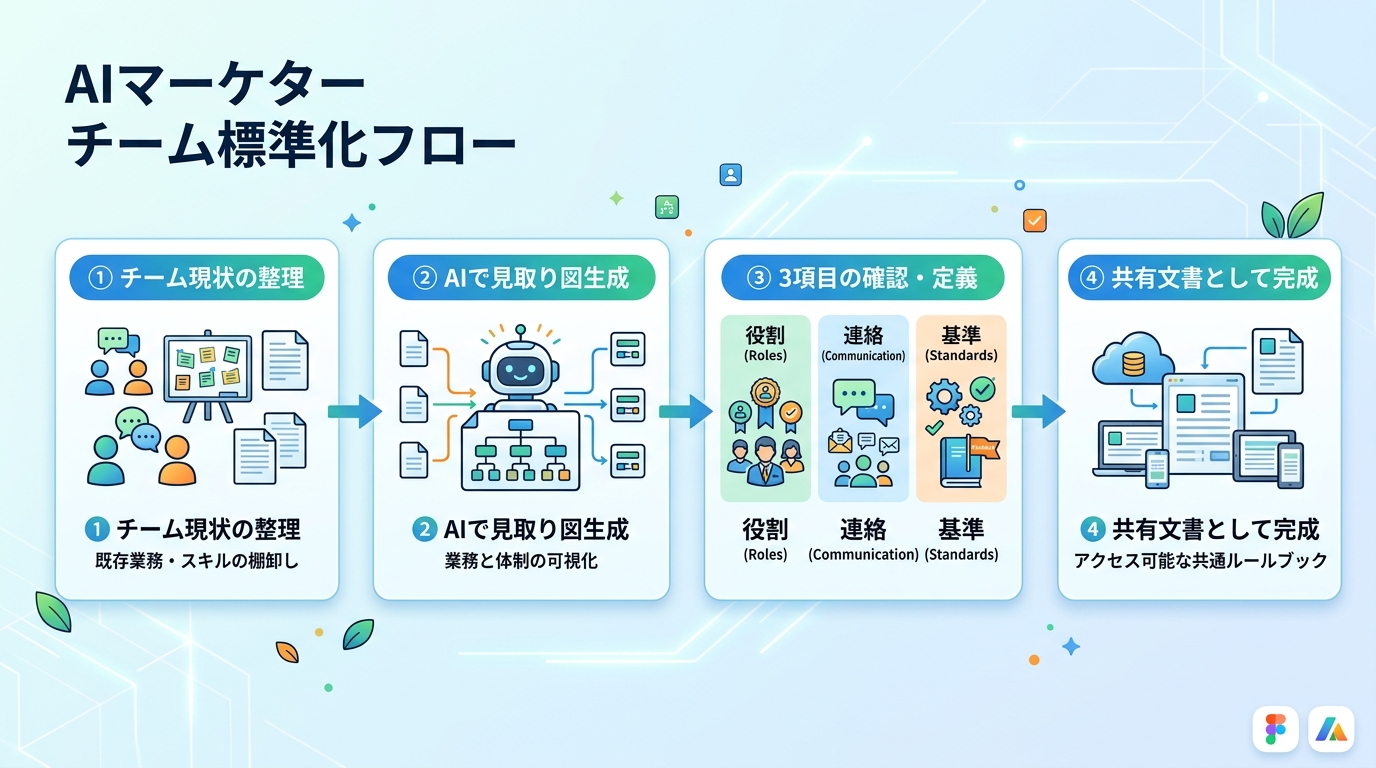
チームの運用も同じです。ルールがあいまいなままだと、誰が何をしているのか分からず、仕事が重なったり抜け落ちたりします。この Atom では、AI ツール(=人工知能を使った便利なツールのこと)を活用して、あなたのチームの「メニュー」=運用ルールの見取り図を 15 分で作ります。
前提を確認する
- チャット形式の AI ツール(ChatGPT や Claude など)をブラウザで開ける状態であること
- あなたが属しているチームのメンバー構成と主な業務を頭の片隅で思い出せること
プログラミングの知識は一切不要です。すべて AI との会話で進みます。
ステップ1: チームの現状をまとめる
まず AI に、あなたのチームの状況を伝えます。次のプロンプト(=AI への指示文)をコピーして、あなたのチームの情報に書き換えてから AI に貼り付けてください。
以下のチーム情報をもとに、運用ルールの見取り図を作成してください。

- チーム名: [あなたのチーム名]
- メンバー数: [人数]
- 主な業務: [例: SNS投稿の企画と運用、顧客へのメール配信]
- 現在の悩み: [例: 誰が何をやるかが口頭のみで不明確]
何をしているか: チーム情報を AI に渡して、運用ルールの土台を作ってもらう準備をしています。
良い例: 「メンバー3名でSNS運用をしている。担当が口頭のみで週に2回担当漏れが起きている」と具体情報を入れている
悪い例: 「チームのルールを作って」とだけ書く — AIが一般的すぎる回答を出力してしまい、あなたのチームに合わない
ステップ2: AI の出力を確認して足りない項目を追加する
AI が返してきた見取り図を読み返し、次の 3 つのポイントが入っているか確認します。
- 役割分担が書かれているか — 誰がどの仕事を担当するか
- 連絡手段と頻度(例: 毎朝 Slack で一言共有)が書かれているか
- 判断の基準(例: ¥5,000以上の支出はチームリーダーへ相談)が書かれているか
足りない項目があれば、AI に追加を依頼しましょう。
以下の観点が抜けているので追加してください。
- 役割分担: 各メンバーの担当領域を明確にする
- 判断の基準: 上長確認が必要なケースを3つ程度
何をしているか: AI の出力を「レビュー」して、足りない部分を補う作業です。料理でいう「味見」に相当します。
良い例: 「判断の基準を追加して。具体的に金額やスケジュール変更の閾値を入れて」と、何を足すか具体的に指示する
悪い例: 「もっとよくして」と抽象的に頼む — AI がどこをどう改善すればいいか分からず、的外れな修正が返ってくる

ステップ3: ルール文書を完成させる
AI の出力をそのまま Markdown 形式(=見出しや箇条書きを「#」や「-」で表す書き方)でまとめます。AI に次のように頼むと自動で整形してくれます。
これまでの内容を1つのMarkdown文書にまとめてください。
以下の構成でお願いします。

# チーム名: 運用ルール
1. 役割分担
本文は準備中です。
2. 連絡手段と頻度
本文は準備中です。
3. 判断基準
本文は準備中です。
4. 定例タスク(曜日ごとのルーティン)
各項目にチェックボックス(- [ ])を付けてください。
> **何をしているか**: AI に文書全体の「清書」を頼んでいます。手書きノートをきれいなプリントに直してもらうようなイメージです。
ステップ4: チームの共有場所に貼り付ける
完成した文書をコピーして、あなたのチームの共有場所(Google ドキュメントや Notion など)に貼り付けて完成です。
貼り付けるときのコツ:
- Google ドキュメントの場合: そのまま貼り付ければ見出しや箇条書きが自動で反映されます
- Notion の場合: 「/」を押して「Markdown として貼り付け」を選ぶと、整ったレイアウトになります
成果を確認する
次の 3 点をチェックしてください。すべて「はい」なら、この Atom は完了です。
- ✅ 文書の中に「役割分担」「連絡手段」「判断基準」の 3 項目が含まれている
- ✅ 初めて読むメンバーでも、10 分以内に自分の担当が理解できる内容になっている
- ✅ 文書がチームの共有場所(Google ドキュメント・Notion など)に保存されている
つまずきやすいポイント
| つまずき | 対処法 |
|---|---|
| AI の回答が長すぎる | プロンプトの末尾に「300字以内で各項目をまとめてください」と追加する |
| 役割が重複している | 「役割が被らないように、1人1役割で整理して」と追記する |
| チームの実情と合わない | 具体的な業務名やツール名(例: Canva、スプレッドシート)を追加で AI に伝える |
| AI が英語で返してきた | 「日本語で書き直してください」と一言伝えるだけで修正される |
| 出力されたルールが一般的すぎる | 「うちのチームでは毎週月曜にSNS投稿を3本出している」のような固有情報を追記して再生成を依頼する |
もっとよくするためのヒント
運用ルール文書は「作って終わり」ではなく、1〜2 週間使ってみてから見直すのがおすすめです。見直しのタイミングで、AI にこう聞いてみてください。
以下の運用ルールを2週間使いました。以下の問題が出たので改善案を出してください。
[ルール文書を貼り付ける]
問題点: [例: 火曜の投稿担当がいつも抜ける]
このように、AI は「一回だけ使うもの」ではなく「困ったときにいつでも聞ける相談相手」として活用するのがコツです。
種類: markdown_doc
検証: basic_manual_check_v1
証跡証跡成果物が正しく作れたことを確認するためのチェックリストです(例: ブラウザで動作する、フォーム送信で値が保存される)。
メディア
必須
なし
あると楽
なし