atom.ai-marketer.test-matrix-design
広告クリエイティブの検証表を設計する
広告クリエイティブの検証表を設計する レストランで新メニューを作るとき、1つの料理だけ出して終わりにする人はいませんよね。「味は? 盛り付けは? 価格は?」といくつかパターンを用意して、お客様に試してもらいます。そ...
成果物成果物このレッスンが終わったとき、あなたの手元に残る具体的な成果物です(例: 公開済みの Web ページ、動作するフォームなど)。
証跡証跡成果物が正しく作れたことを確認するためのチェックリストです(例: ブラウザで動作する、フォーム送信で値が保存される)。
メディアメディアレッスン内に出てくる図や動画のスロットです。実際の画面やイメージで理解を補助します。
レッスン本文
広告クリエイティブの検証表を設計する
レストランで新メニューを作るとき、1つの料理だけ出して終わりにする人はいませんよね。「味は? 盛り付けは? 価格は?」といくつかパターンを用意して、お客様に試してもらいます。そして一番評判が良い組み合わせを見つけます。
広告も同じです。1つの広告(=クリエイティブ)をそのまま出すのではなく、「見出し」「画像」「ボタンの言葉」などを少し変えたパターンをいくつか試して、一番効果が高い組み合わせを見つけるのがふつうのやり方です。
このパターンを整理するための表が「検証表(テストマトリクス=テストのための組み合わせ表)」です。このレッスンでは、AIツールを使ってその検証表を15分で作る方法を学びます。
検証表の全体像をつかむ
検証表は、次の3つの要素でできています。
- 変える要素(軸) — 見出し、画像、ボタンの言葉など、「何を変えてテストするか」
- パターン — それぞれの要素のバリエーション(例:見出しA・見出しB・見出しC)
- 評価方法 — どの数字で勝負するか(クリック率、購入数など)

図のように、縦と横に要素を並べることで、すべての組み合わせを一目で確認できるようになります。
テストする要素を選ぶ
まずは「何を変えてテストしたいか」を2〜3個に絞ります。要素を選ぶときは、「お客様が最初に目にするもの」から優先するのがコツです。
良い例:
- 「見出しのパターン(3種類)」×「画像の有無(2種類)」= 計6パターン
- 「ボタンの文言(2種類)」×「価格の表示方法(2種類)」= 計4パターン
悪い例:
- 要素を5個も選ぶ → 組み合わせが数十〜数百になり、予算も時間も足りない
- 要素を1個も選ばない → 何をテストしているか分からず、結果も読めない
コツは「2〜3個の要素 × それぞれ2〜3パターン」に収めることです。最初はシンプルに始めましょう。
AIに検証表のひな形を作ってもらう
ここが一番の時短ポイントです。AIチャットツール(ChatGPT、Claude など)を開いて、次のプロンプト(=AIへのお願い文)をコピーして送ってみましょう。
プロンプト例 1:基本の検証表を作る
広告クリエイティブのテスト用に、検証表をマークダウンの表形式で作ってください。

テストしたい要素は「見出し(3パターン)」と「画像スタイル(2パターン)」です。
評価指標は「クリック率」です。
各セルには「何を表示するか」の簡潔な説明を入れてください。
AIが表を返してくれたら、次のステップで自分の広告に合わせていきます。
プロンプト例 2:自分の商品に合わせてカスタマイズする
AIの回答が一般的すぎると感じたら、追加でこう聞いてみましょう。
ありがとうございます。この検証表を、次の条件に合わせて書き直してください。

・商品: オンライン英会話サービス
・ターゲット: 30代の会社員
・見出しは「価格訴求」「成果訴求」「期間限定訴求」の3パターン
・画像は「人物あり」「テキストのみ」の2パターン
このように具体的な情報を追加すると、すぐに使える検証表ができあがります。
プロンプト例 3:評価指標のアドバイスをもらう
評価指標に迷ったときは、AIに相談できます。
この検証表で使う評価指標として「クリック率」以外に、
初心者でも測定しやすいものを3つ提案してください。
それぞれの指標の測り方も一言で教えてください。
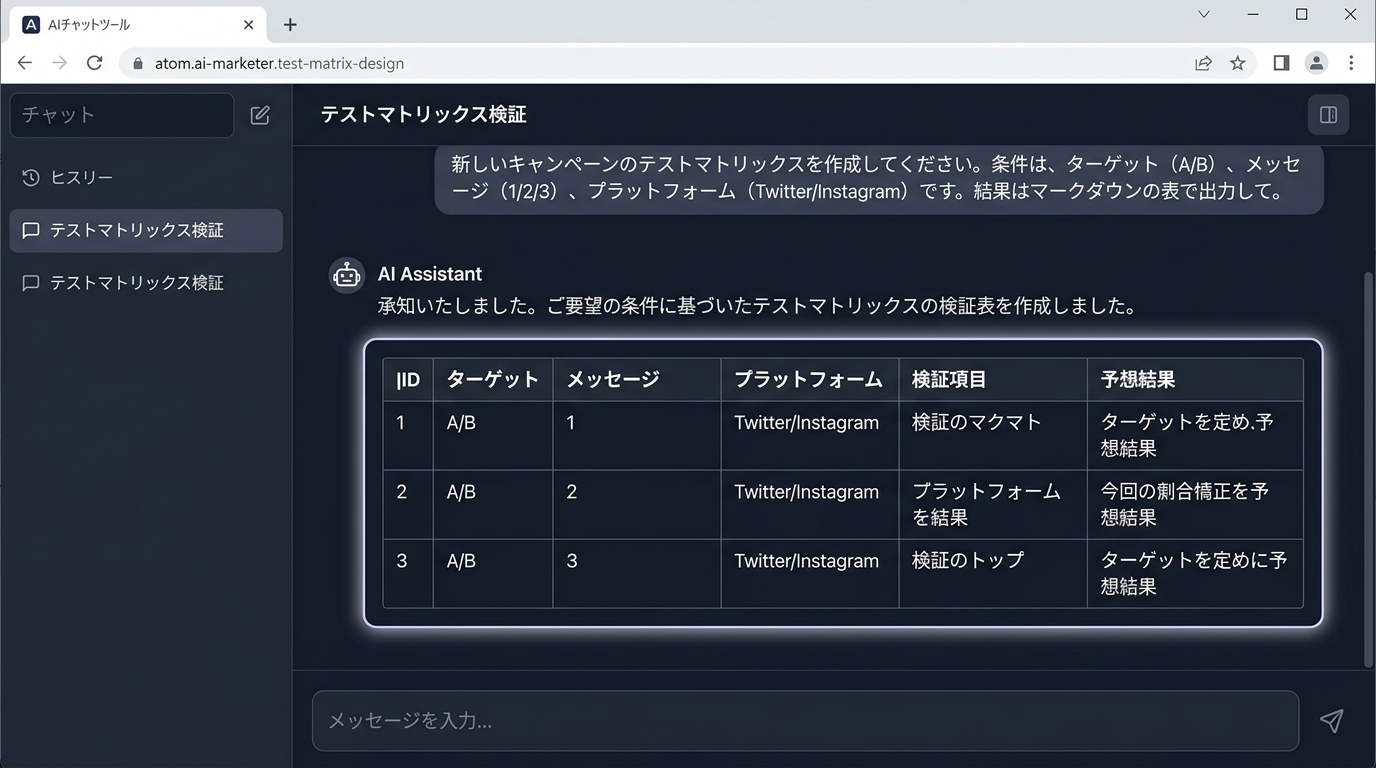
ひな形をあなたの広告に合わせる
AIが作ったひな形は、あくまで「一般的な例」です。ここから次の3つのポイントを自分の広告に書き換えます。
| 書き換える箇所 | 考え方 | 例 |
|---|---|---|
| 見出しの文 | あなたが実際に広告で使う言葉にする | AIの「期間限定セール!」→「今だけ!初回限定20%OFF」 |
| 画像スタイル | あなたが用意できる画像の種類にする | AIの「イメージ写真」→「商品の使い方を見せる写真」 |
| 評価指標 | あなたのゴールに合った数字にする | 「クリック率」→「LINE登録数」 |
良い例:
- 自分の商品名・サービス名を入れて書き換えている
- 実際に用意できる素材に合わせている
悪い例:
- AIの文をそのまま使う → 自分の広告と合っていない可能性がある
- 全部書き換えて表の構造が崩れる → 1セルずつ順番に書き換える
検証表が完成したか確認する
次の5つのチェックリストで、検証表が使える状態になっているか確認しましょう。1つでも「いいえ」があれば、その項目だけ修正します。
| # | チェック項目 | 合格の基準 |
|---|---|---|
| 1 | テストする要素が2〜3個になっている | 要素が1個では比較にならず、4個以上は複雑すぎる |
| 2 | 各要素のパターンが2〜3個になっている | 合計の組み合わせが10以下になる |
| 3 | 評価指標(何で勝負するか)が決まっている | 「○○の数」と数字で言える指標が1つ以上ある |
| 4 | 各セルに「何を表示するか」の説明が入っている | 空欄のセルがない |
| 5 | 自分の商品・サービスの言葉に書き換えてある | AIが生成した一般的な文言がそのまま残っていない |
すべて合格なら、検証表の完成です!このまま広告の配信設定に使えます。
つまずきに備える
| つまずきポイント | よくある原因 | 対策 |
|---|---|---|
| 組み合わせが多すぎる | 要素やパターンを欲張りすぎた | 要素を2個、パターンを各2個に減らす。最初は計4パターンで十分 |
| 何を変えてよいか分からない | 広告の「どこが弱いか」を把握していない | 「お客様が一番迷いそうなポイント」を1つ選ぶ。迷ったら「見出し」から始める |
| AIの回答が表形式にならない | プロンプトに形式の指定がない | 「マークダウンの表形式で」という一文をプロンプトに追加する |
| 評価指標を決められない | ゴールがあいまい | 「広告を見た人に次に何をしてほしいか?」を1つ決める。その行動の回数が指標になる |
| AIの表が英語で返ってくる | ツールの言語設定やプロンプトの書き方 | プロンプトの最初に「日本語で回答してください。」を追加する |
種類: markdown_doc
検証: basic_manual_check_v1
証跡証跡成果物が正しく作れたことを確認するためのチェックリストです(例: ブラウザで動作する、フォーム送信で値が保存される)。
メディア
必須
なし
あると楽
なし