atom.ai-marketer.weekly-report-automate
週次レポートをAIで自動化する
週次レポートをAIで自動化する 毎週、今週の成果をまとめるレポート作成に時間をとられていませんか? 料理に例えると、週次レポートは「冷蔵庫にある材料(=今週のデータやメモ)をまとめて、一皿の完成品(=レポート)に盛...
成果物成果物このレッスンが終わったとき、あなたの手元に残る具体的な成果物です(例: 公開済みの Web ページ、動作するフォームなど)。
証跡証跡成果物が正しく作れたことを確認するためのチェックリストです(例: ブラウザで動作する、フォーム送信で値が保存される)。
メディアメディアレッスン内に出てくる図や動画のスロットです。実際の画面やイメージで理解を補助します。
レッスン本文
週次レポートをAIで自動化する
毎週、今週の成果をまとめるレポート作成に時間をとられていませんか?
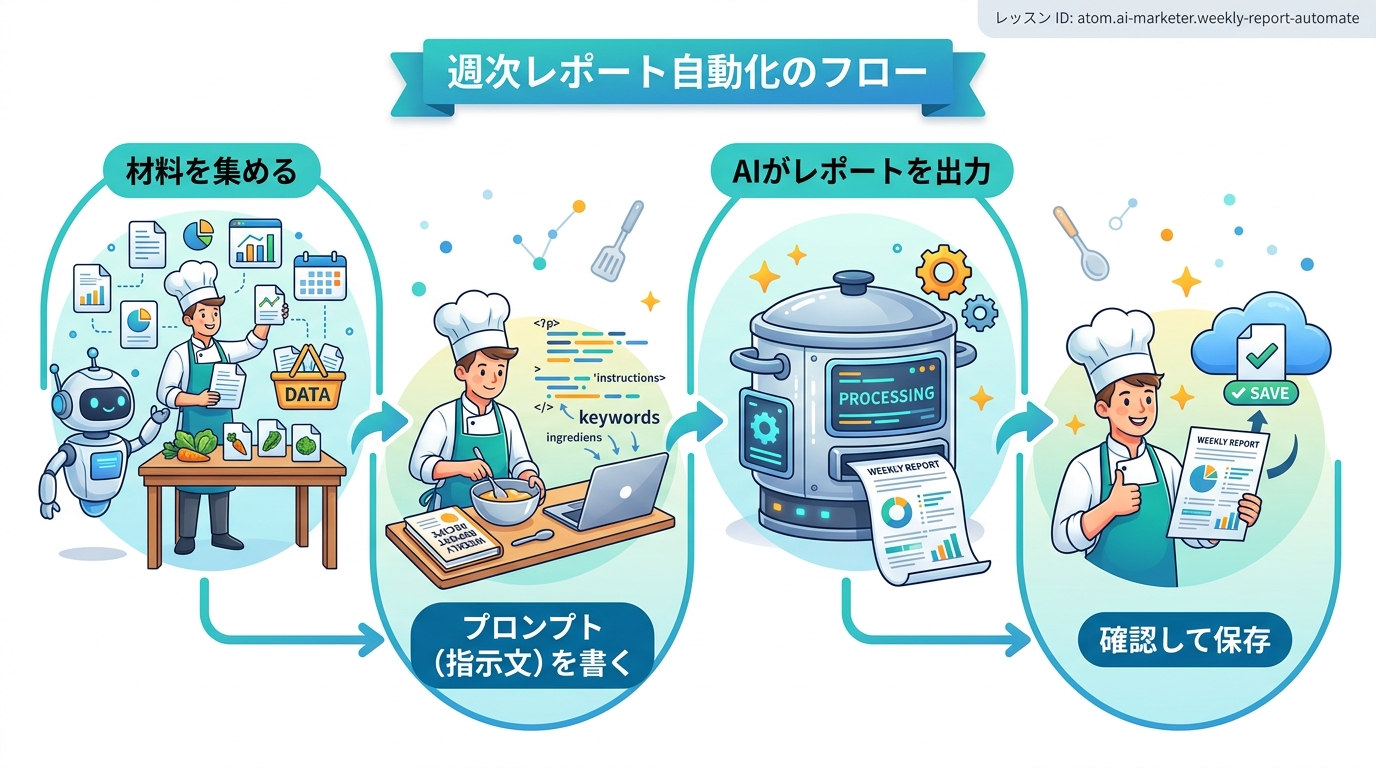
料理に例えると、週次レポートは「冷蔵庫にある材料(=今週のデータやメモ)をまとめて、一皿の完成品(=レポート)に盛り付ける作業」です。AIツールは、この盛り付けを一瞬でやってくれる頼れる助手です。
このレッスンでは、ChatGPT(=AIと会話しながら文章を作るオンラインツール)を使って、週次マーケティングレポートを15分以内で作る方法を学びます。最終的に、あなた自身が「来週からはこのやり方で毎週作れる」と実感できる状態を目指します。
前提を確認する
始める前に、以下を用意してください。
- ChatGPTのアカウント(無料版でOKです。まだの方は chatgpt.com でメールアドレスを登録するだけです)
- 今週の活動メモや数値データ(メモアプリ、スプレッドシート、紙のメモ、なんでもOKです)
プログラミングの知識は一切不要です。キーボードで文章を打てれば大丈夫です。
ステップ1: 材料をそろえる
まず、AIに渡す「材料」をテキストでまとめます。ポイントは具体的な数字と事実を箇条書きで書くことです。
良い例:
- 今週のブログ記事3本のPV数(=ページが閲覧された回数):それぞれ1,200、800、2,100
- SNSフォロワー数:月曜1,500人 → 金曜1,620人(+120人)
- 新規メルマガ登録者:45名
- 広告費:15,000円、クリック数:320回
- 今週の主なアクション:新商品ティザー投稿、メルマガ配信2回
悪い例:
- 今週は色々やった
- SNSの調子はまあまあ
- 広告はそこそこ回した
AIはあいまいな情報からは役立つレポートを作れません。「そこそこ」ではなく「320回」のように、数字をざっくりでよいのでメモしておきましょう。
ヒント: 数字が手元にない場合は、「今週やったことリスト」だけでも大丈夫です。レポートの精度は落ちますが、まずは流れを体験することが大切です。
ステップ2: AIにプロンプト(=指示文)を送る
材料がそろったら、ChatGPTを開いて指示を出します。以下のテンプレートをコピーして、カッコ内をあなたのデータに書きかえてから送信してください。
以下のデータをもとに、週次マーケティングレポートを作成してください。
今週のデータ
(ここにステップ1で用意した材料を貼り付ける)
レポートの形式
- 全体サマリー(3行以内で今週のハイライトをまとめる)
- 各施策の成果と数値(箇条書きで)
- 前週比の変化(上がった・下がったを明記)
- 来週の改善提案(2〜3項目、具体的なアクション付き)
読み手は上司やチームメンバーです。専門用語は使わず、誰が読んでもわかる表現にしてください。
**良い例:** 数字を具体的に書き込み、レポートの読み手が誰かも伝えてから送信する
**悪い例:** テンプレートのまま「(ここに材料を貼り付ける)」を残して送信する
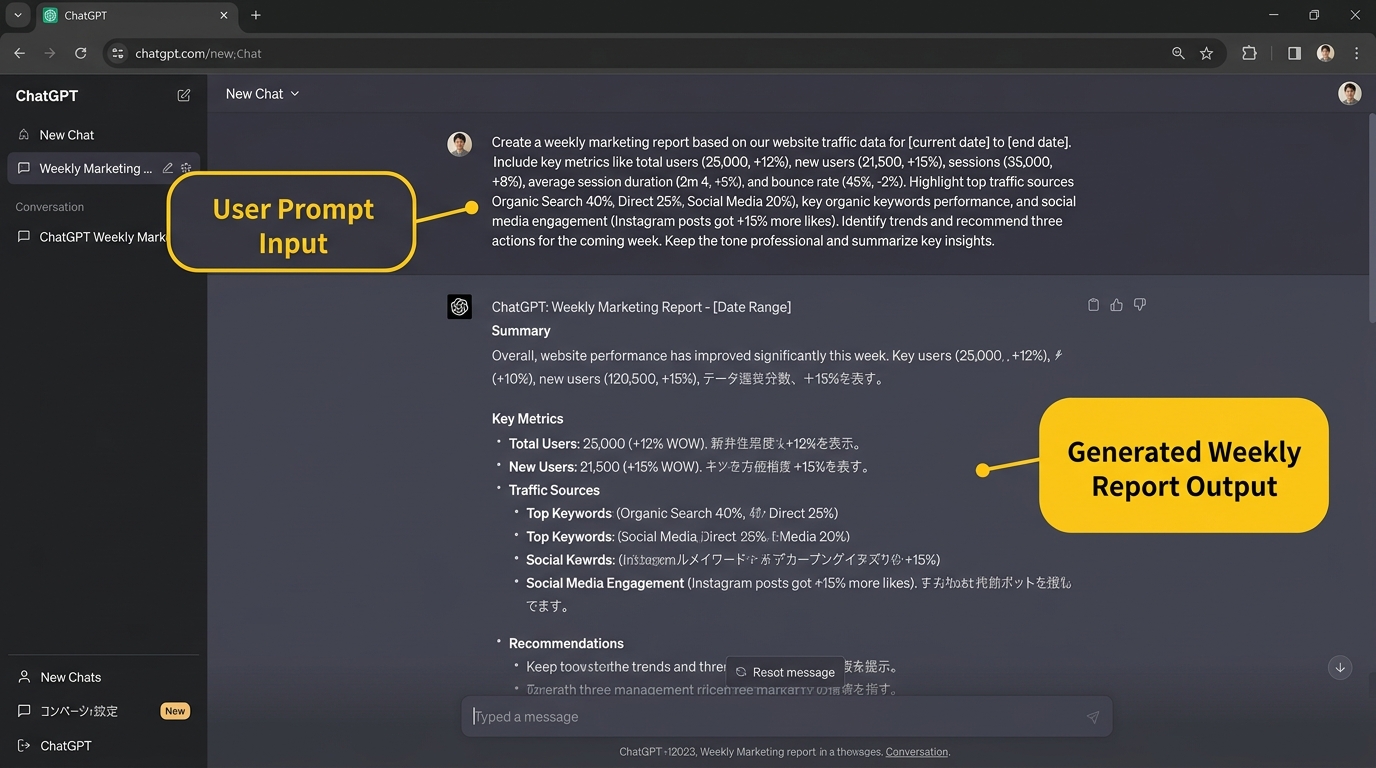
> **もっと良くするコツ**: 最初の結果がイマイチでも、「全体サマリーをもう少し簡潔にして」「来週の提案に優先度をつけて」のように追加で指示を出せます。AIとの会話は1回で終わりではなく、何度でもやり取りできます。
ステップ3: 結果を確認する
AIからレポートが返ってきたら、以下の3点を必ずチェックします。
| チェック項目 | 確認のしかた | OKの基準 |
|---|---|---|
| 事実の正確さ | 元のデータと数字を突き合わせる | すべての数値が一致している |
| 漏れの有無 | 伝えたデータが全部反映されているか見る | 材料リストの項目がすべて登場している |
| 提案の妥当性 | 来週の改善提案が現実的か判断する | 自分のチームで実行できる内容になっている |
AIは時々、もっともらしいけれど事実と違う内容を出力することがあります(これを「ハルシネーション(=AIが事実でないことをもっともらしく書いてしまうこと)」と呼びます)。必ず自分の目で確認してください。
間違いを見つけたら、こう伝えましょう:
「メルマガ登録者」の数字が間違っています。正しくは45名です。修正してください。
ステップ4: レポートを保存して完成させる
内容に問題がなければ、AIの出力をコピーして好きな場所に保存します。
- GoogleドキュメントやNotion(=オンラインでメモやドキュメントを管理するツール)に貼り付ける
- 必要に応じて表現を手直しする(チーム独自の用語に置きかえるなど)
- 共有前にもう一度、数字の最終チェックをする
来週からの時短テクニック: 今回使ったプロンプトをメモ帳やドキュメントに保存しておきましょう。次週はデータ部分だけ書きかえれば、5分で同じ品質のレポートが作れます。
これで週次レポートの完成です!
つまずきやすいポイントに対処する
| つまずき | 原因 | 対策 |
|---|---|---|
| AIの回答が短すぎる | 指示が簡潔すぎる | 「各施策について3行以上で詳しく書いて」と追加で伝える |
| 数字が間違っている | AIが数値を丸めたり誤解している | 元データを貼り直し、「この数字をそのまま使って」と明記する |
| レポートの形式がバラバラ | 出力形式を指定していない | プロンプトに「Markdown形式(=見出しや箇条書きを使った読みやすい書き方)で出力して」と追記する |
| 毎週ゼロから書くのが面倒 | プロンプトを保存していない | 今回のプロンプトをテンプレートとして保存し、データだけ差し替える |
| 提案内容が的外れ | AIにビジネスの背景を伝えていない | 「私たちはBtoB SaaS企業で、目標はリード獲得数の増加です」のように背景を1行追加する |
完成を確認する
以下の3つが揃っていれば、このレッスンは完了です。
- ChatGPTを使って週次レポートを1本作成できた
- 出力された数字が元データと一致していることを確認した
- 来週も使えるようにプロンプトをどこかに保存した
種類: markdown_doc
検証: basic_manual_check_v1
証跡証跡成果物が正しく作れたことを確認するためのチェックリストです(例: ブラウザで動作する、フォーム送信で値が保存される)。
メディア
必須
なし
あると楽
なし