atom.ai-writer.body-draft-generation
本文の下書きをAIに書かせる
本文の下書きをAIに書かせる レストランで料理を注文するとき、「パスタをください」だけでも出てきますが、「トマトベースで、辛さ控えめ、大盛りで」と伝えたほうが、ずっと自分好みの一皿が届きますよね。AIに文章を書いて...
成果物成果物このレッスンが終わったとき、あなたの手元に残る具体的な成果物です(例: 公開済みの Web ページ、動作するフォームなど)。
証跡証跡成果物が正しく作れたことを確認するためのチェックリストです(例: ブラウザで動作する、フォーム送信で値が保存される)。
メディアメディアレッスン内に出てくる図や動画のスロットです。実際の画面やイメージで理解を補助します。
レッスン本文
本文の下書きをAIに書かせる
レストランで料理を注文するとき、「パスタをください」だけでも出てきますが、「トマトベースで、辛さ控えめ、大盛りで」と伝えたほうが、ずっと自分好みの一皿が届きますよね。AIに文章を書いてもらうときも同じです。あなたが「こんな文章が欲しい」という注文(指示)を上手に出せば、AIが驚くほど的確な下書きを作ってくれます。
このレッスンでは、AIツールを使って 15分以内 に欲しい文章の下書きを作り、自分で手直しして仕上げるまでの一連の流れを体験します。
準備するものを確認する
始める前に、以下のどれか1つが使える状態になっていれば大丈夫です。
| ツール名 | 特徴 | 費用 |
|---|---|---|
| ChatGPT(チャットGPT) | 対話形式で文章を生成できるAI | 無料プランあり |
| Claude(クロード) | 長文が得意なAI | 無料プランあり |
| Cursor(カーソル)のAIチャット | エディタ内蔵のAI | 無料枠あり |
どれを使っても手順はほぼ同じです。このレッスンでは ChatGPT の画面を例に説明しますが、他のツールでもそのまま読み替えられます。
注文の仕方(プロンプト)を組み立てる
AIへの指示文のことを「プロンプト(=AIへの注文書)」と呼びます。おいしい料理を注文するのと同じで、5つの要素 を伝えると、欲しい文章にグッと近づきます。
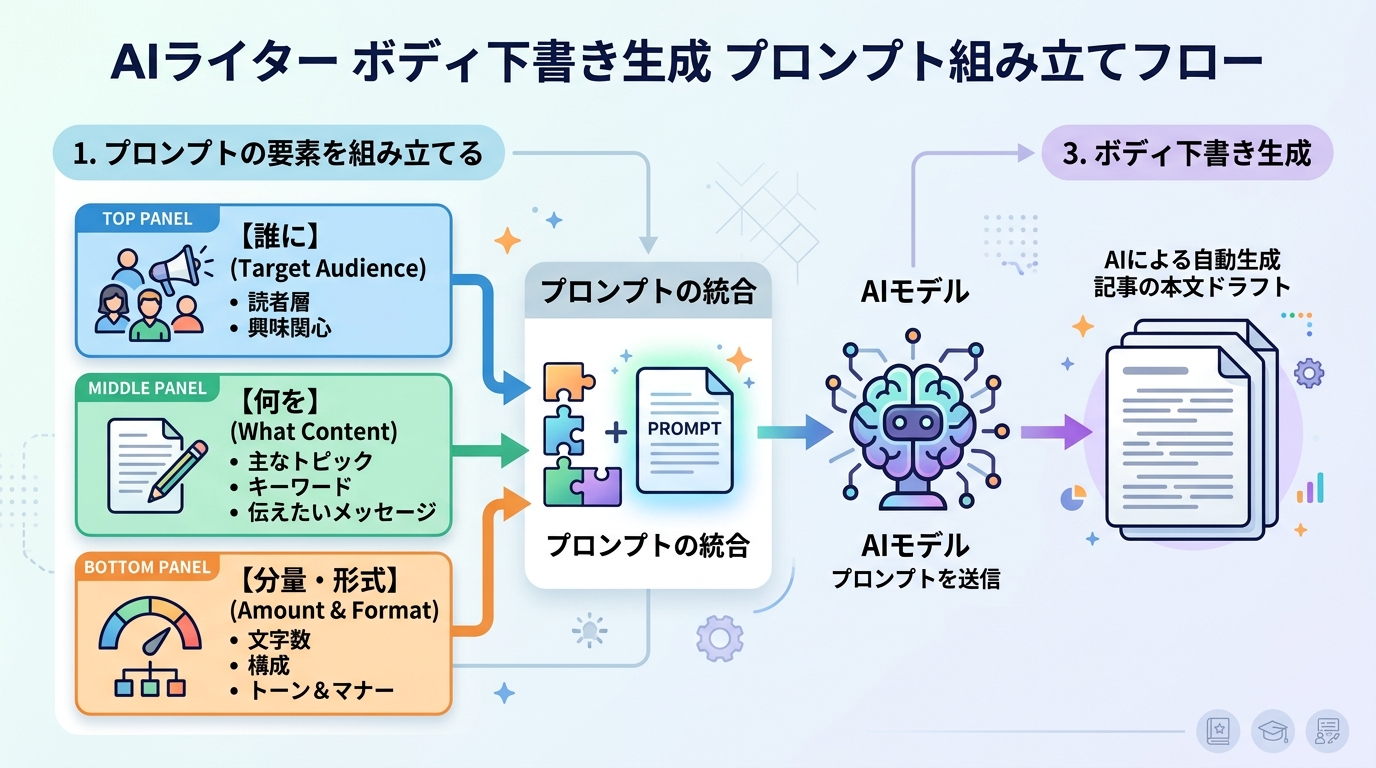
| 要素 | 説明 | 例 |
|---|---|---|
| 誰に向けて | 読者の人物像 | 「副業を始めたい30代会社員向けに」 |
| 何を | テーマ・内容 | 「AIを使った副業の始め方を」 |
| どれくらい | 文字数や段落数 | 「800文字程度で」 |
| どんな雰囲気で | 文体・トーン | 「親しみやすい、です・ます調で」 |
| 構成の指定 | 見出しや流れ | 「導入→3つのステップ→まとめの構成で」 |
良い注文(プロンプト)の例
ブログ読者向けに、プログラミング未経験者がAIを使って
副業を始めるための3つのステップを、800文字程度で
紹介してください。です・ます調で、親しみやすく書いてください。
構成は「導入→ステップ1〜3→まとめ」でお願いします。
悪い注文(プロンプト)の例
- 「何か書いて」→ AIがどんな文章を書けばいいか判断できない
- 「ブログの記事をよろしく」→ 誰向けか・何文字か・どんなトーンかが不明
AIに下書きを作らせる
それでは、実際にやってみましょう。
手順
-
AIツールのチャット画面を開く
- ChatGPT なら chat.openai.com にアクセスしてログイン
- Claude なら claude.ai にアクセスしてログイン
-
プロンプトを入力する
- 上の「良い注文の例」をコピーして貼り付け、テーマ部分だけ自分の書きたい内容に変える
-
送信して結果を受け取る
- 送信ボタン(紙飛行機のアイコン)を押す
- 数秒〜十数秒で下書きが表示される
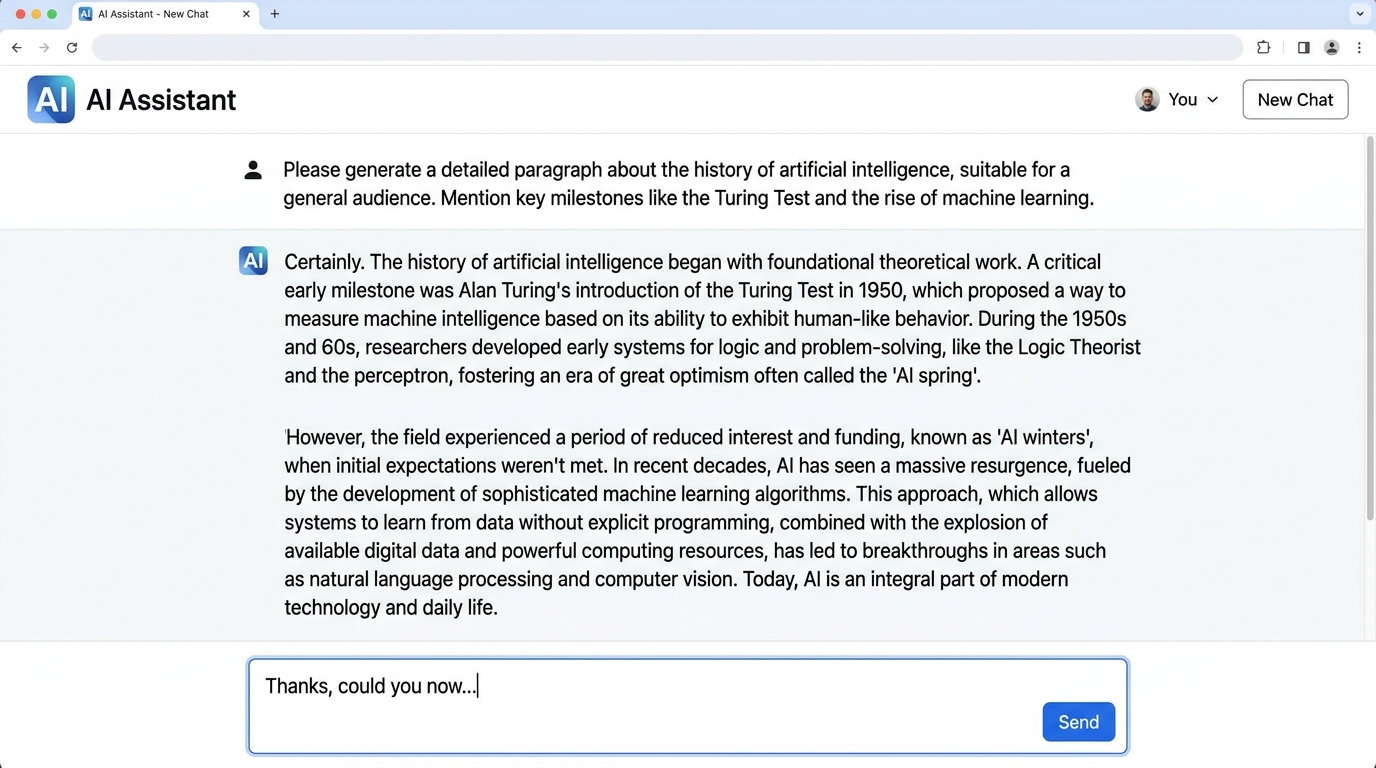
ポイント: 最初の出力が完璧である必要はありません。まずは「たたき台」を手に入れることがゴールです。
下書きを手直しする
AIが返してくれた文章は、あくまで「下書き(=たたき台)」です。レストランで出てきた料理に塩を足すように、あなた好みに調整しましょう。
よくある手直しパターン
| やりたいこと | AIへの追加指示(プロンプト例) |
|---|---|
| もっと丁寧にしたい | 「もう少しフォーマルな文体にしてください」 |
| 情報を足したい | 「ステップ2に具体的なツール名を追加してください」 |
| 短くしたい | 「500文字以内に要約してください」 |
| 言い回しを変えたい | 「『活用する』を『使う』に統一してください」 |
手直しのコツ
- 一度に1つだけ 修正を頼む。複数同時に頼むと、意図しない変更が混ざりやすい
- 具体的に伝える。「もっと良くして」ではなく「導入部分をもっと短くして」のように場所と方向を指定する
完成した下書きを保存する
満足のいく下書きができたら、手元に保存しましょう。
- AIの出力テキスト全体を選択してコピーする(Ctrl+C / Cmd+C)
- メモ帳やGoogleドキュメントなど、普段使っているツールに貼り付ける(Ctrl+V / Cmd+V)
- ファイル名に日付とテーマを入れて保存する(例:
2026-04-12_AI副業記事_下書き.txt)
仕上がりを確認する
最後に、あなたの下書きが「使える状態」になっているか、次の3つをチェックしましょう。
- 読者に合っているか: 想定した読者が読んで自然に感じる言葉遣いになっている
- 内容が揃っているか: プロンプトで指定したテーマ・構成・文字数がおおむね守られている
- 自分の言葉が入っているか: AIの出力をそのまま使うのではなく、少なくとも1〜2箇所は自分の体験や考えを追記した
すべてチェックがついたら、このレッスンは完了です。おめでとうございます!
つまずいたときは
| 困りごと | 対処法 |
|---|---|
| AIの返答が的外れ | プロンプトに「誰に向けて」「何文字で」が入っているか確認。足りなければ追加して再送信 |
| 文章が長すぎる/短すぎる | 「○○文字に調整して」と追加で指示する |
| 同じような文章ばかり出る | 「別のアプローチで書き直して」や「箇条書きスタイルで」と雰囲気を変える指示を追加 |
| AIツールにログインできない | ブラウザのキャッシュ(=一時保存データ)をクリアして再度アクセス、またはシークレットウィンドウで試す |
種類: markdown_doc
検証: basic_manual_check_v1
証跡証跡成果物が正しく作れたことを確認するためのチェックリストです(例: ブラウザで動作する、フォーム送信で値が保存される)。
メディア
必須
なし
あると楽
なし