atom.ai-writer.chatgpt-claude-comparison
ChatGPTとClaudeの特性を比較する
ChatGPTとClaudeの特性を比較する
成果物成果物このレッスンが終わったとき、あなたの手元に残る具体的な成果物です(例: 公開済みの Web ページ、動作するフォームなど)。
証跡証跡成果物が正しく作れたことを確認するためのチェックリストです(例: ブラウザで動作する、フォーム送信で値が保存される)。
メディアメディアレッスン内に出てくる図や動画のスロットです。実際の画面やイメージで理解を補助します。
レッスン本文
ChatGPTとClaudeの特性を比較する
このレッスンでできるようになること
このレッスンを終えると、あなたは「ChatGPT」と「Claude」という2つのAI(=人工知能のチャットツール)の得意・不得意を自分の言葉で説明でき、「この作業にはこっちを使おう」と目的に応じて選べるようになります。最後に、あなた専用の使い分けメモを1枚つくるのがゴールです。
はじめに:2人のアシスタントを思い浮かべてみよう
あなたが引っ越しの準備をしていると想像してください。
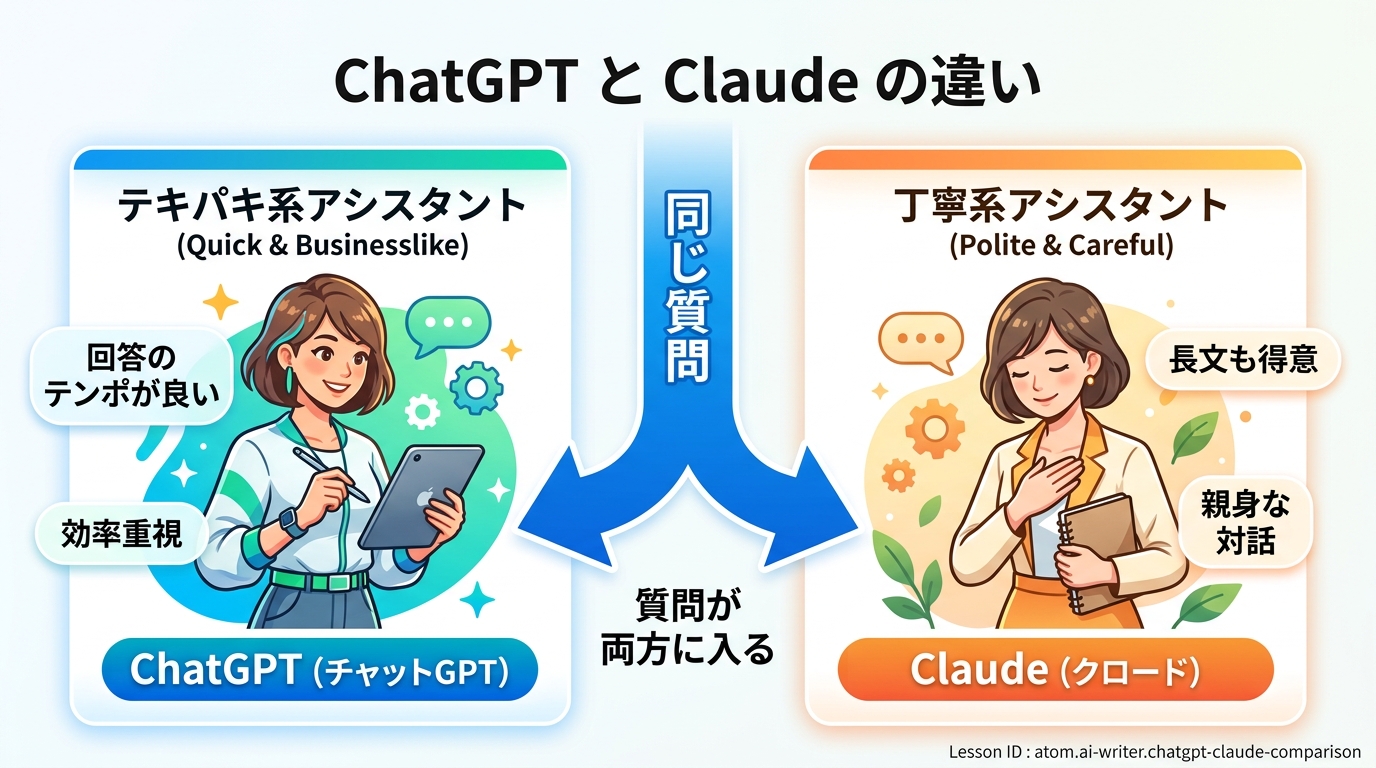
- アシスタントAは、荷造りのコツをテキパキ教えてくれて、ダイレクトで実用的な答えが得意です。
- アシスタントBは、あなたの気持ちに寄り添いながら、丁寧で長めのアドバイスをくれます。
どちらも便利ですが、場面によって「今はAがいいな」「今はBがいいな」と変わりますよね。ChatGPTとClaudeも同じような関係です。このレッスンでは、実際に両方を使って「違い」を体感します。
前提を確認する
このレッスンを進める前に、次の2つを用意してください(どちらも無料で登録できます)。
- ChatGPTのアカウント — chat.openai.com にアクセスしてメールアドレスで登録
- Claudeのアカウント — claude.ai にアクセスしてメールアドレスで登録
どちらもブラウザ(Google ChromeやSafariなど)からアクセスでき、特別なソフトのインストールは不要です。
それぞれのツールの特徴を知る
ChatGPTの特徴
- 得意なこと: 短い質問へのテキパキした回答、アイデア出し、箇条書きでの整理、テンプレートの作成
- 答えの傾向: 簡潔で、すぐにコピペして使える形式が多い
- 向いている場面: 「とにかく早く答えが欲しい」「たくさんの選択肢をざっと出してほしい」
Claudeの特徴
- 得意なこと: 長文の文章作成、文章の推敲(=書いたものをより良く直すこと)、丁寧な説明、安全性への配慮
- 答えの傾向: ていねいで、文脈(=前後のやりとり)をしっかり読み取る
- 向いている場面: 「じっくり文章を書きたい」「内容を丁寧に確認・修正してほしい」
💡 ポイント: どちらが「良い・悪い」ではありません。料理でいえば包丁とピーラーのようなもので、目的に合った道具を選ぶ感覚です。
実験1:同じ質問を両方に投げてみる
それでは、実際に比較してみましょう。
手順
ステップ1: ChatGPTを開き、次の文章をそのままコピーして貼り付け、送信します。
ブログ記事のタイトル案を5つ考えてください。テーマは「初心者向けの料理入門」です。
※ 画面下の入力欄に貼り付けて、送信ボタン(紙飛行機マーク)を押すだけでOKです。
ステップ2: Claudeを開き、まったく同じ文章を貼り付けて送信します。
ステップ3: 両方の回答が出たら、次の表の観点でメモを取りましょう。
| 比較ポイント | ChatGPTの傾向 | Claudeの傾向 |
|---|---|---|
| 答えの長さ | 比較的コンパクト | 丁寧で長め |
| タイトルの印象 | キャッチーなものが多い | 穏やかで説明調なものが多い |
| 補足の有無 | 必要最小限 | 背景や理由をつけてくれることが多い |

実験2:文章の修正を頼んでみる
もう1つ、別の角度からも比べてみましょう。今度は「文章を直してもらう」作業です。
ステップ1: 次の文章を、ChatGPTとClaudeの両方に貼り付けて送信します。
以下の文章を、もっと読みやすくなるように修正してください。

「AIは最近すごく進化していて、いろんなことができるようになった。文章を書くのも得意だし、画像も作れる。でも使い方を間違えると良くないこともあるかもしれない。」
ステップ2: 両方の回答を比べて、以下をチェックします。
- どれくらい大きく書き換えたか?
- 元の意味はちゃんと残っているか?
- 修正した理由を説明してくれているか?
💡 ここが違いを感じやすいポイントです。文章修正では、ChatGPTはスッキリ書き直す傾向、Claudeは「なぜそう直したか」も添えてくれる傾向があります。
良い比べ方・悪い比べ方
✅ 良い例
- 「同じ質問をそのまま両方に投げて、答えの傾向の違いをメモする」
- 「ブログ記事にはClaude、アイデア出しにはChatGPTのように場面ごとに使い分ける」
- 「気になったら同じ質問を2〜3回繰り返して、回答のブレも比べてみる」
❌ 悪い例
- 「片方だけ試して『こっちが優れている』と決めつける」
- 「両方に違う質問をして結果を比べる」(条件が違うので公平な比較になりません)
- 「1回の結果だけで判断する」(AIの回答は毎回少しずつ変わります)
自分だけの使い分けメモをつくる
最後に、あなたなりの使い分けルールをメモ帳やノートアプリに保存しましょう。これがこのレッスンの成果物です。
書き方の例
【私のAI使い分けメモ】
・素早くアイデアをたくさん出したいとき → ChatGPT
・丁寧に文章を書きたい・直したいとき → Claude
・どちらでもいいとき → 好きなほう
1〜3行で十分です。大事なのは「自分で考えて決めた」ことです。
検証する
次の3つすべてに「はい」と言えたら、このレッスンは完了です。
- ✅ ChatGPTとClaudeに同じ質問を投げて、回答を比較した
- ✅ それぞれの得意なことを自分の言葉で1つ以上説明できる
- ✅ 自分なりの使い分けルールをメモに保存した
つまずきポイント
| つまずき | 対策 |
|---|---|
| 両方とも似たような答えで違いがわからない | 質問を変えてみましょう。「この文章を添削してください」のように長文を扱う質問だと違いが出やすいです |
| Claudeの無料版で回数制限に達した | 時間をおくとリセットされます。先にChatGPT側だけ進めておきましょう |
| ChatGPTのアカウント登録がうまくいかない | Googleアカウントでのログインが一番かんたんです。「Googleで続行」ボタンを選んでください |
| 比べた結果をどうまとめていいかわからない | このレッスン内の表をそのまま使って、自分の感想を1行ずつ埋めるだけでOKです |
| どっちが「正解」かわからなくて不安 | 正解はありません。「自分にとって使いやすいほう」が答えです。仕事や場面で使い分けるのがベストです |
種類: markdown_doc
検証: basic_manual_check_v1
証跡証跡成果物が正しく作れたことを確認するためのチェックリストです(例: ブラウザで動作する、フォーム送信で値が保存される)。
メディア
必須
なし
あると楽
なし