atom.ai-writer.content-refresh-workflow
既存記事のリライト更新フローを作る
既存記事のリライト更新フローを作る このレッスンでは、あなたがすでに持っている記事やブログを、AIの力を借りてサクッと最新版に書き直す方法を学びます。 料理で例えると、冷蔵庫にある「作り置きのおかず」を、今の季節や...
成果物成果物このレッスンが終わったとき、あなたの手元に残る具体的な成果物です(例: 公開済みの Web ページ、動作するフォームなど)。
証跡証跡成果物が正しく作れたことを確認するためのチェックリストです(例: ブラウザで動作する、フォーム送信で値が保存される)。
メディアメディアレッスン内に出てくる図や動画のスロットです。実際の画面やイメージで理解を補助します。
レッスン本文
既存記事のリライト更新フローを作る
このレッスンでは、あなたがすでに持っている記事やブログを、AIの力を借りてサクッと最新版に書き直す方法を学びます。
料理で例えると、冷蔵庫にある「作り置きのおかず」を、今の季節や気分に合わせて味付けし直して、もう一度おいしく食べるイメージです。ゼロから作り直すよりずっとラクで、15分もあれば終わります。
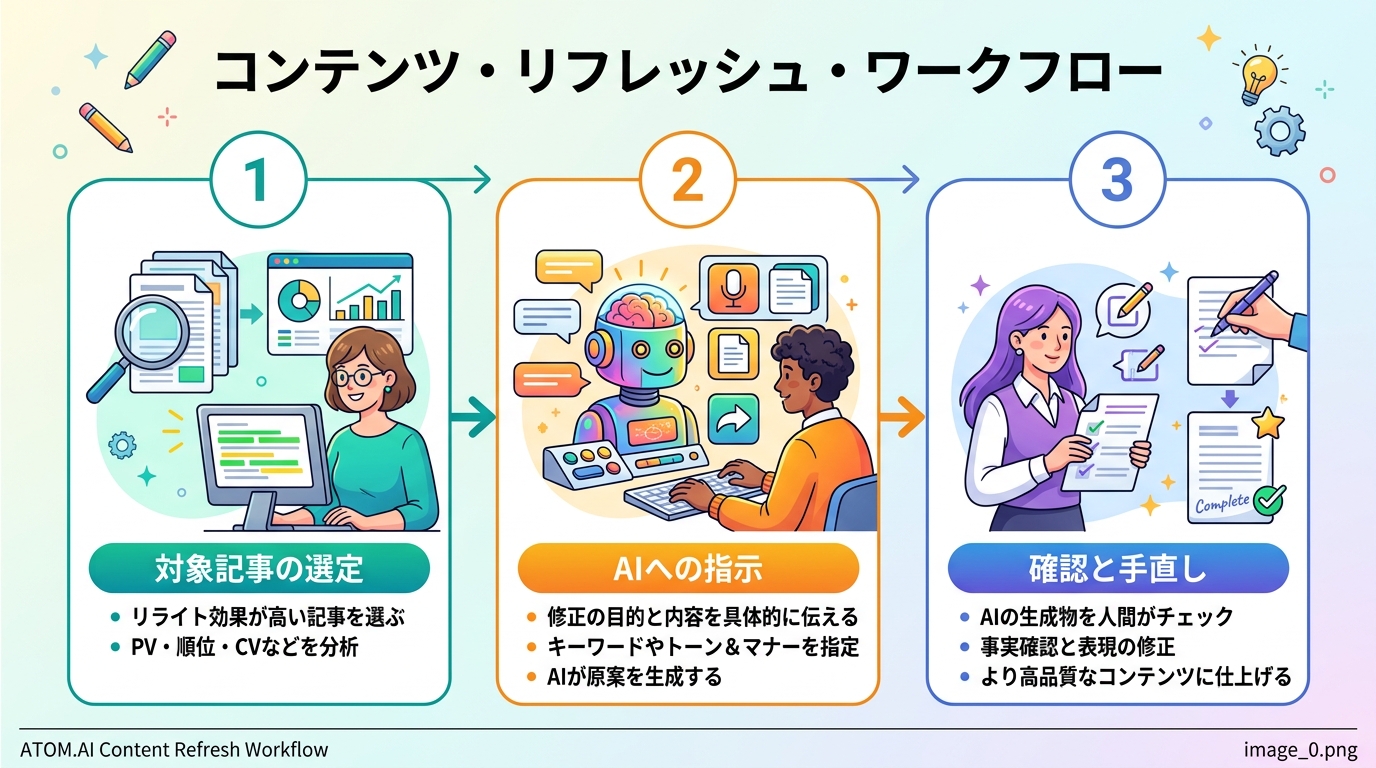
このレッスンで手に入るもの
- 成果物: 既存記事を書き直した「リライト済み記事」(Markdown またはテキスト形式)
- 身につく力: AIに的確な指示を出して、古い記事を短時間で更新できるようになる
準備する
始める前に、次の2つを用意しましょう。
- 書き直したい記事を1つ選ぶ
- テキストをコピペできる状態にしておきます(ブログの管理画面、メモアプリ、Word ファイルなど)
- AIチャットツールを開く
- おすすめは ChatGPT(https://chat.openai.com)または Claude(https://claude.ai)です
- どちらも無料プランで十分使えます。まだアカウントがなければ、メールアドレスで登録してください
ヒント: 文字数が多い記事(3,000文字以上)でも大丈夫です。AIは長い文章の処理が得意です。
ステップ1 — 記事の「健康診断」をAIに頼む
いきなり書き直しを頼むのではなく、まず記事のどこが古いか・弱いかをAIに見つけてもらいます。病院の健康診断のように、先に問題箇所を特定してから治療するほうが効率的です。
やること
AIチャットに、記事の全文を貼り付けて、次のようなプロンプト(=AIへの指示文)を送ります。
プロンプト例:
以下の記事を読んで、次の3つの観点で改善ポイントを箇条書きにしてください。

1. 情報が古くなっている部分(日付・数字・サービス名など)
2. 初心者にとって分かりにくい表現や専門用語
3. 読みやすさを上げるために構成を変えたほうがいい部分

---
(ここに記事の全文を貼り付ける)
良い例: 記事の全文をそのまま貼り付けて、改善観点を3つに絞って聞く → AIが具体的な箇条書きで返してくれる
悪い例: 「この記事をよくして」とだけ送る → AIが何を直せばいいか分からず、ぼんやりした回答になる
AIの回答を確認する
AIから返ってきた改善ポイントのリストを読みます。「なるほど、たしかに」と思える指摘と、「いや、ここはこのままでいい」と思う指摘があるはずです。納得できた指摘だけメモしておきましょう。
ステップ2 — リライトを指示する
健康診断の結果をふまえて、いよいよ書き直しをAIにお願いします。
やること
同じチャット画面で、続けて次のプロンプトを送ります。
プロンプト例:
さきほどの改善ポイントをふまえて、この記事を以下の条件でリライトしてください。

- 対象読者: この分野を初めて学ぶ人
- 文体: です・ます調、親しみやすく
- 文字数: 元の記事と同じくらい(大幅に増やさない)
- 見出し: 読者のアクションが分かる動詞で始める(例:「選ぶ」「確認する」)
- 古い情報があれば最新の内容に更新する
- 専門用語には初出時にカッコ書きで説明を添える

リライトした記事の全文を出力してください。
良い例: 対象読者・文体・文字数・見出しのルールを具体的に指定する → AIが意図通りの文章を返す
悪い例: 「もっとわかりやすく書き直して」とだけ送る → AIが勝手に文字数を倍にしたり、文体を変えてしまう

ステップ3 — 自分の目で仕上げる
AIが出力したリライト記事を読んで、最終チェックをします。AIは「それらしい文章」を作るのが得意ですが、あなたの伝えたいニュアンスまでは完璧にはくみ取れません。ここが人間の出番です。
チェックポイント
次の4つを順番に確認しましょう。1つ1分もかかりません。
| チェック項目 | 見るところ |
|---|---|
| 事実は正しいか | 数字・日付・サービス名が最新かどうか |
| 自分の言葉になっているか | 「自分が書いた感じ」がするかどうか |
| 流れは自然か | 上から下にスムーズに読めるかどうか |
| 専門用語に説明があるか | 初心者がつまずきそうな言葉にカッコ書きがあるか |
気になる箇所があれば、AIチャットで「○○の部分をもう少しカジュアルにして」のように部分修正を頼むか、自分で直接テキストを編集します。
ステップ4 — 保存して完了
リライトが終わった記事をコピーして、元の場所(ブログ管理画面やメモアプリ)に貼り付けて保存しましょう。
最終確認: 次のすべてに「はい」と言えれば完了です。
- 古い情報が最新に更新されている
- 初心者が読んでもつまずかない言葉遣いになっている
- 自分の伝えたいことがちゃんと残っている
- 記事を保存(または下書き保存)した
おめでとうございます! これであなたは、AIを使って既存記事を効率よくリライトするフローを身につけました。次に書き直したい記事が出てきたら、同じ手順を繰り返すだけです。
つまずきやすいポイント
| よくある問題 | 対処法 |
|---|---|
| AIが元の記事と全く違う内容を返してきた | プロンプトに「元の記事の構成と主張を維持して」と追加する |
| リライト後の文字数が倍になった | 「元の文字数(約○○字)に収めて」と文字数を明示する |
| 専門用語の説明がくどくなった | 「カッコ書きの説明は10文字以内にして」と制限をかける |
| 自分の文体と違う感じがする | 「もっとカジュアルに」「もっと丁寧に」など、トーンを追加指示する |
種類: markdown_doc
検証: basic_manual_check_v1
証跡証跡成果物が正しく作れたことを確認するためのチェックリストです(例: ブラウザで動作する、フォーム送信で値が保存される)。
メディア
必須
なし
あると楽
なし