atom.ai-writer.copyright-basics
AI生成文の著作権リスクを理解する
AI生成文の著作権リスクを理解する 料理教室で先生のレシピをそのまま自分のレストランのメニューに載せたら、ちょっと気まずいですよね。それと同じように、AIが書いた文章をそのまま「私が書きました」と使うときにも、気を...
成果物成果物このレッスンが終わったとき、あなたの手元に残る具体的な成果物です(例: 公開済みの Web ページ、動作するフォームなど)。
証跡証跡成果物が正しく作れたことを確認するためのチェックリストです(例: ブラウザで動作する、フォーム送信で値が保存される)。
メディアメディアレッスン内に出てくる図や動画のスロットです。実際の画面やイメージで理解を補助します。
レッスン本文
AI生成文の著作権リスクを理解する
料理教室で先生のレシピをそのまま自分のレストランのメニューに載せたら、ちょっと気まずいですよね。それと同じように、AIが書いた文章をそのまま「私が書きました」と使うときにも、気をつけるべきルールがあります。
このレッスンでは、AIツール(ChatGPTやClaudeなど、AIに文章を書いてもらえるサービス)で生成した文章を使うときの著作権(=作品を勝手に使われないようにする法律上の権利)リスクを理解し、AIの力を借りてあなた自身の「安全チェックリスト」を作ります。15分で終わるように要点を絞って進めます。
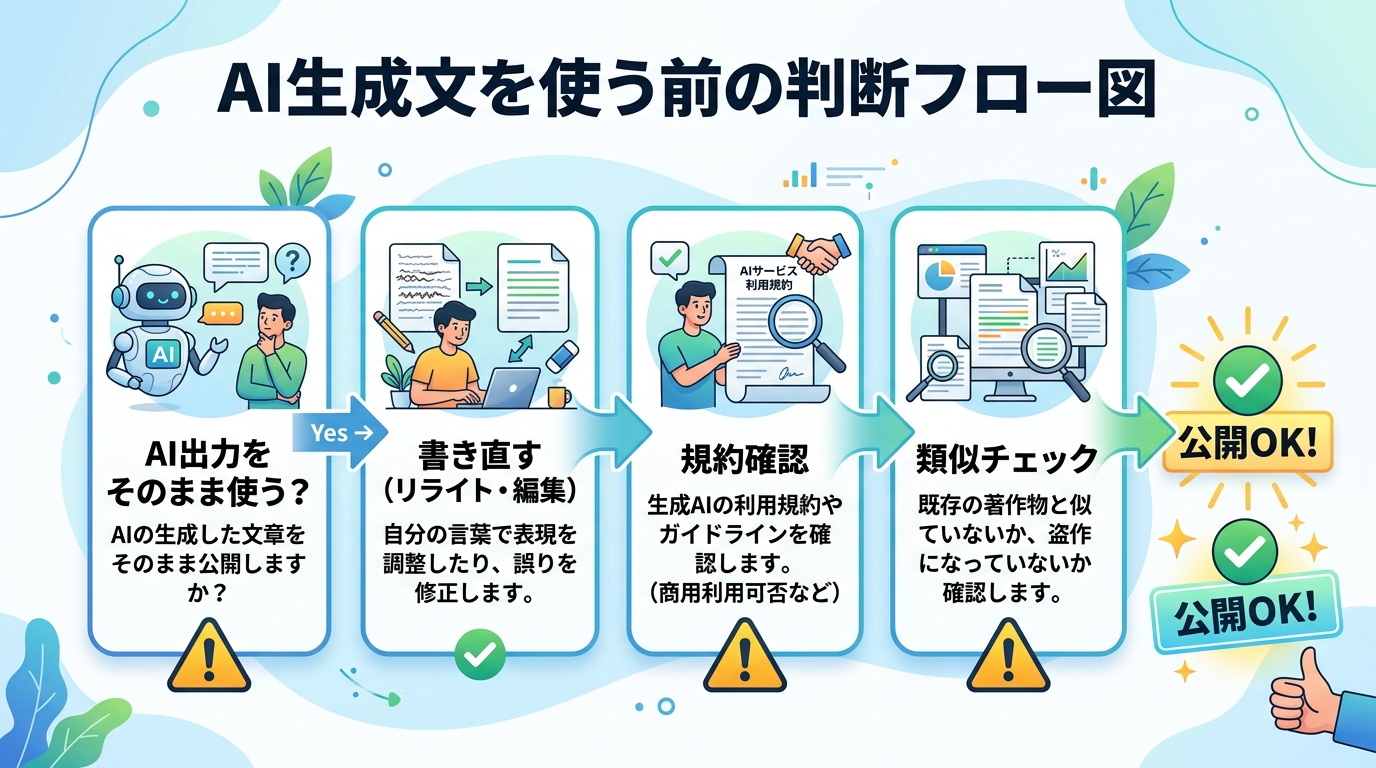
このレッスンのゴールを確認する
このレッスンを終えると、あなたは:
- AI生成文に関する 3つの主なリスク を自分の言葉で説明できる
- AIツールを使って、自分専用の「著作権チェックリスト」を1枚作れる
- 今後AIで文章を作るたびに、公開前にチェックリストで安全確認ができる
前提条件を確認する
特別な準備は不要です。以下のどれかを用意してください:
- ChatGPT(無料版でOK)— ブラウザで https://chat.openai.com を開く
- Claude(無料版でOK)— ブラウザで https://claude.ai を開く
- その他のAIチャットツール — 文章を生成できるものなら何でも大丈夫です
AI文章作成ツールを一度でも使ったことがあればスムーズに進められます。初めての方でも、このレッスンの中で使い方を説明するので安心してください。
著作権の基本を知る
まず「著作権」を日常的な例で確認しましょう。
著作権は、文章や写真、音楽などを人間が創作した時点で自動的に発生します。届け出や登録は不要です。あなたがブログを書けば、そのブログ記事にはあなたの著作権があります。
ここが大事なポイントです:著作権は 「人間が創作した」 ことが前提になっています。では、AIが書いた文章はどうなるのでしょうか? ここからが今日の本題です。
良い例と悪い例
- ✅ 良い例: ニュース記事の一部を引用して「〇〇新聞より引用」と明記し、自分のコメントを添える
- ❌ 悪い例: ニュース記事を全文コピーして、自分のブログに「私が書きました」と載せる
AI生成文の3つのリスクを理解する
AIが書いた文章をあなたが使うとき、主に3つのリスクがあります。それぞれ「なぜ問題なのか」と「どうすれば安全か」をセットで覚えましょう。
リスク1:AIだけが書いた文章には著作権がない可能性がある
日本の著作権法では、人間の「創作的な寄与」(=自分のアイデアや工夫を盛り込むこと)がないと、著作権が認められにくい傾向にあります。
たとえば、AIに「ブログを書いて」とだけ頼んで、そのまま出てきた文章をコピペした場合、その文章には著作権がつかないかもしれません。著作権がないということは、他の人が同じ文章をコピーしても文句が言えない ということです。
- ✅ 良い例: AIに「このトピックについて記事の構成案を作って」と頼み、出てきた構成を 自分で大幅に書き直して から公開する → あなたの創作的な寄与が入っているので著作権が認められやすい
- ❌ 悪い例: AIが出力した文章を一字一句そのまま自分のブログに載せる → 著作権が認められない可能性がある
リスク2:既存の文章に似てしまうリスクがある
AIは大量の文章を読み込んで(=学習して)新しい文章を作ります。そのため、偶然にも既存の本や記事の文章にそっくりになることがあります。
たとえるなら、たくさんの料理本を読んで「オリジナルレシピ」を作ったつもりでも、実はどこかの料理本とそっくりなレシピになってしまうようなものです。もし気づかずに公開すると、元の著者から「私の文章をコピーしましたよね?」と言われるリスクがあります。
- ✅ 良い例: AIの文章をベースにしつつ、自分の経験や具体例を加えて大幅に書き直してから公開する
- ❌ 悪い例: AI出力をそのまま商用の電子書籍に載せて販売する
AIで確認するコツ: 気になる文をそのままGoogle検索に貼り付けてみましょう。似た文章がヒットしたら、書き直しが必要なサインです。
リスク3:利用規約に違反するリスクがある
AIツールごとに「生成した文章をどう使ってよいか」のルール(=利用規約)が決められています。これを確認せずに使うと、アカウント停止などのトラブルにつながります。
| AIツール | 商用利用 | 確認すべきポイント |
|---|---|---|
| ChatGPT(無料版) | 基本的にOK | OpenAIの利用規約で最新情報を確認 |
| Claude | 基本的にOK | Anthropicの利用ポリシーを確認 |
| その他のツール | ツールによる | 必ず利用規約ページを確認 |
- ✅ 良い例: AIツールの利用規約で「商用利用可否」を確認してから使い始める
- ❌ 悪い例: 規約を一切確認せず、AI生成文を仕事の資料にそのまま使う
AIを使ってチェックリストを作る
ここからが実践です。AIツールの力を借りて、あなた専用の「著作権チェックリスト」を作りましょう。

手順1:AIにチェックリストの素案を作ってもらう
お使いのAIツール(ChatGPTやClaudeなど)を開いて、以下のプロンプト(=AIへの指示文)をコピーして貼り付けてください:
私はフリーランスのライターです。AIで生成した文章を仕事で使う前に確認する「著作権チェックリスト」を作りたいです。

以下の3つのリスクをカバーする項目を含めてください:
1. AI生成文に自分の創作的な寄与が入っているか
2. 既存の文章に似すぎていないか
3. AIツールの利用規約に違反していないか

Markdown形式で、チェックボックス(- [ ])を使って書いてください。項目は8〜10個でお願いします。
何をしているか: AIに「こういう観点でチェックリストを作って」と具体的に指示しています。漠然と頼むより、観点を絞って伝えると質の高い出力が得られます。
手順2:AIの出力を自分用にカスタマイズする
AIが作ったチェックリストをそのまま使うのではなく、あなたの仕事に合わせて手を加えましょう。これ自体が「創作的な寄与」の練習です。
カスタマイズのポイント:
- あなたがよく書くジャンル(ブログ、SNS投稿、ビジネスメールなど)に合った項目を追加する
- 自分にとって当たり前すぎる項目は削除する
- 項目の順番を、あなたの作業フローに合わせて並べ替える
以下はカスタマイズ後のチェックリストの例です。AIの出力に手を加えた部分を太字にしています:
# AI文章 著作権チェックリスト
公開前チェック
- AIの出力をそのまま使っていないか(必ず自分で書き直したか)
- 自分の経験や意見を追加したか
- 文章の構成を自分で組み替えたか
- AIツールの利用規約で許可されている用途か
- 特定の誰かの文章に似すぎていないか(気になる文をGoogle検索で確認)
- 引用元がある場合は出典を明記したか
自分の工夫チェック
- AIの提案に自分の具体例やエピソードを加えた
- 読者のレベルに合わせて専門用語を言い換えた
- タイトルや見出しを自分の言葉で付け直した
### 手順3:ファイルとして保存する

1. メモ帳やテキストエディタ(=文字を入力するアプリ)を開く
2. カスタマイズしたチェックリストをコピーして貼り付ける
3. ファイルを `copyright-checklist.md` という名前で保存する

> **何をしているか**: `.md` はMarkdown形式のファイルであることを示す拡張子(=ファイル名の末尾の記号)です。この形式で保存しておくと、後から見やすく整形して表示できます。

### 良い例と悪い例

- ✅ **良い例**: AIの出力に「画像の著作権も確認する」「クライアントへの説明文を添える」など、自分の仕事に合った項目を3つ以上追加している
- ❌ **悪い例**: AIの出力をそのまま保存して中身を一切確認・変更しない(これでは「創作的な寄与」がありません)
作ったチェックリストを確認する
保存したファイルを開いて、以下の3点を確認しましょう。
- 項目数: チェックリストに 6つ以上 の項目が入っている
- 実用性: あなたが実際にAIを使う場面で使えそうな内容になっている
- あなたの工夫: AIの出力から 最低2箇所以上 自分で変更・追加した部分がある
すべて確認できたら、ファイルを開いた状態でスクリーンショット(=画面の写真を撮る機能)を撮ってください。それがこのレッスンの成果物の証拠になります。
- Windowsの場合:
Windowsキー + Shift + Sを押す - Macの場合:
Command + Shift + 4を押す
つまずきポイントと対策
| つまずきポイント | 対策 |
|---|---|
| AIツールに何を入力すればいいかわからない | 上の「手順1」のプロンプトをそのままコピペでOKです。まずはそこから始めましょう |
| AIの出力が英語で返ってきた | プロンプトの最後に「日本語で書いてください」と一言追加してください |
Markdownの記号(# や - [ ])が難しく感じる | 最初は普通のメモ帳にリストを書いて、あとから # や - を付けるだけでもOKです |
| 著作権の話が難しく感じる | まずは「AIの文章をそのまま使わず、自分の言葉で書き直す」この一点だけ覚えておけば大丈夫です |
| チェックリストの項目が思いつかない | このレッスンの「3つのリスク」の見出しをそのまま項目にしてみてください |
| どこまで書き直せば「創作的な寄与」になるのか不安 | 目安は「元のAI文から30%以上変更する」です。構成変更・具体例追加・表現の言い換えなどを組み合わせましょう |
まとめ
お疲れさまでした! このレッスンでは:
- 著作権の基本(人間の創作で自動発生する権利)を知りました
- AI生成文に潜む 3つのリスク (著作権不成立・既存文類似・規約違反)を理解しました
- AIツールを使って、あなた専用の著作権チェックリストを作りました
このチェックリストは、今後AIツールで文章を作るたびに使えます。次のレッスンでは、このチェックリストを実際のAI生成文に当てはめて確認する実践に進みましょう。
種類: markdown_doc
検証: basic_manual_check_v1
証跡証跡成果物が正しく作れたことを確認するためのチェックリストです(例: ブラウザで動作する、フォーム送信で値が保存される)。
メディア
必須
なし
あると楽
なし