atom.ai-writer.efficiency-report
執筆効率化レポートを作成する
執筆効率化レポートを作成する レストランのメニューを考えてみましょう。冷蔵庫にある食材、調理にかかる時間、お客さんに見えやすいレイアウト——これらを一枚の「今日のメニュー表」にまとめますよね。 執筆効率化レポートも...
成果物成果物このレッスンが終わったとき、あなたの手元に残る具体的な成果物です(例: 公開済みの Web ページ、動作するフォームなど)。
証跡証跡成果物が正しく作れたことを確認するためのチェックリストです(例: ブラウザで動作する、フォーム送信で値が保存される)。
メディアメディアレッスン内に出てくる図や動画のスロットです。実際の画面やイメージで理解を補助します。
レッスン本文
執筆効率化レポートを作成する
レストランのメニューを考えてみましょう。冷蔵庫にある食材、調理にかかる時間、お客さんに見えやすいレイアウト——これらを一枚の「今日のメニュー表」にまとめますよね。
執筆効率化レポートも同じです。「自分の執筆作業はいまどうなっているか」「どこを改善できるか」を一枚の文書にまとめます。AIチャットツール(=AIとメッセージでやり取りできるサービス。ChatGPTやClaudeなど)を使えば、この作業を15分程度で終わらせられます。
前提を確認する
このレッスンを進める前に、以下の準備が整っているか確認しましょう。
- AIチャットツールのアカウントを持っている(無料版で構いません)
- メッセージを送って返答を読む、という基本操作ができる
- 最近自分が書いた文章や、執筆にかかった時間を少しでも思い出せる
どれか足りなくても大丈夫です。たとえば執筆時間がわからなければ、今週1本だけ時間を測ってから取り組みましょう。
レポートの全体像を知る
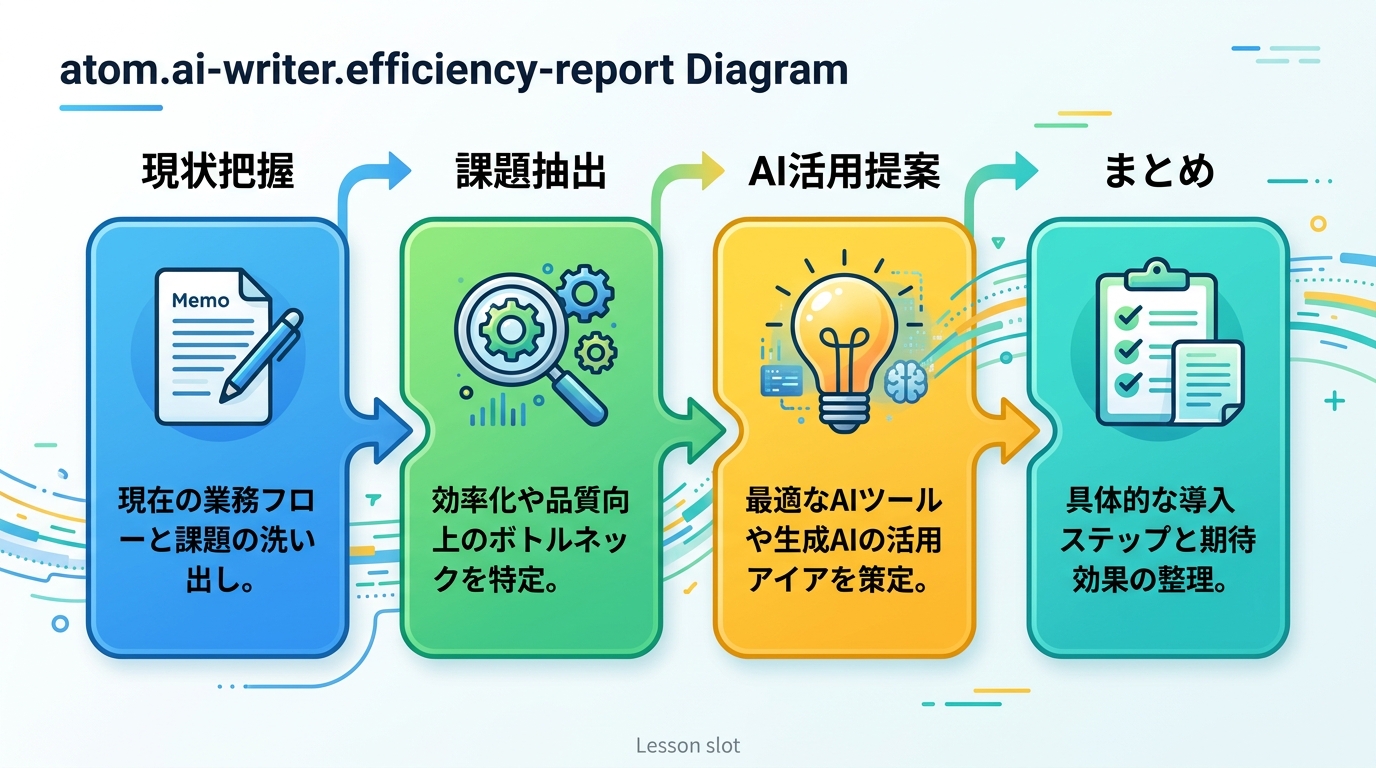
このレポートは次の4つのパートで構成します。
- 現状把握 —— いまの執筆状況(本数・時間・種類)を整理する
- 課題の抽出 —— 特に時間がかかっている部分を見つける
- AI活用の提案 —— AIで改善できそうな作業を洗い出す
- まとめ —— 最初に取り組む改善策を1〜2文で書く
料理でいうと「食材の確認→献立の課題を見つける→時短レシピを考える→今日の夕飯を決める」と同じ流れです。
ステップ1: AIに情報を伝える
AIチャットツール(ChatGPT、Claude など)を開き、自分の執筆状況を伝えます。次のテンプレートをコピーして、カッコ内をあなたの状況に書き換えてから送信しましょう。
私は【ブログ/社内文書/メールなど】を執筆しています。
1本あたり平均【〇時間〇分】かかっています。
特に【企画/調べもの/推敲など】に時間がかかっています。
執筆効率を高めるためのレポートを作りたいです。
以下の4パートに分けて、具体的なアドバイスをください。
1. 現状把握
2. 課題の抽出
3. AI活用の提案(すぐ試せる方法を2-3個)
4. まとめ(最初に取り組むべき改善を1つ)
良い例と悪い例
良い例: 「私はブログを週2本執筆しています。1本あたり平均3時間です。特に調べものと推敲に時間がかかっています。」 → 数字と具体的な工程が入っているので、AIが的確に回答できます。
悪い例: 「執筆を効率化したいです」 → 情報が少なすぎて、AIがぼんやりとした一般論しか返せません。
ステップ2: AIの回答をレポートにまとめる
AIからの回答が届いたら、4つのパートに当てはめて整理します。AIの回答をそのままコピーするだけでなく、あなた自身が「これは当てはまる」と思った部分を選んで書き写すのがコツです。
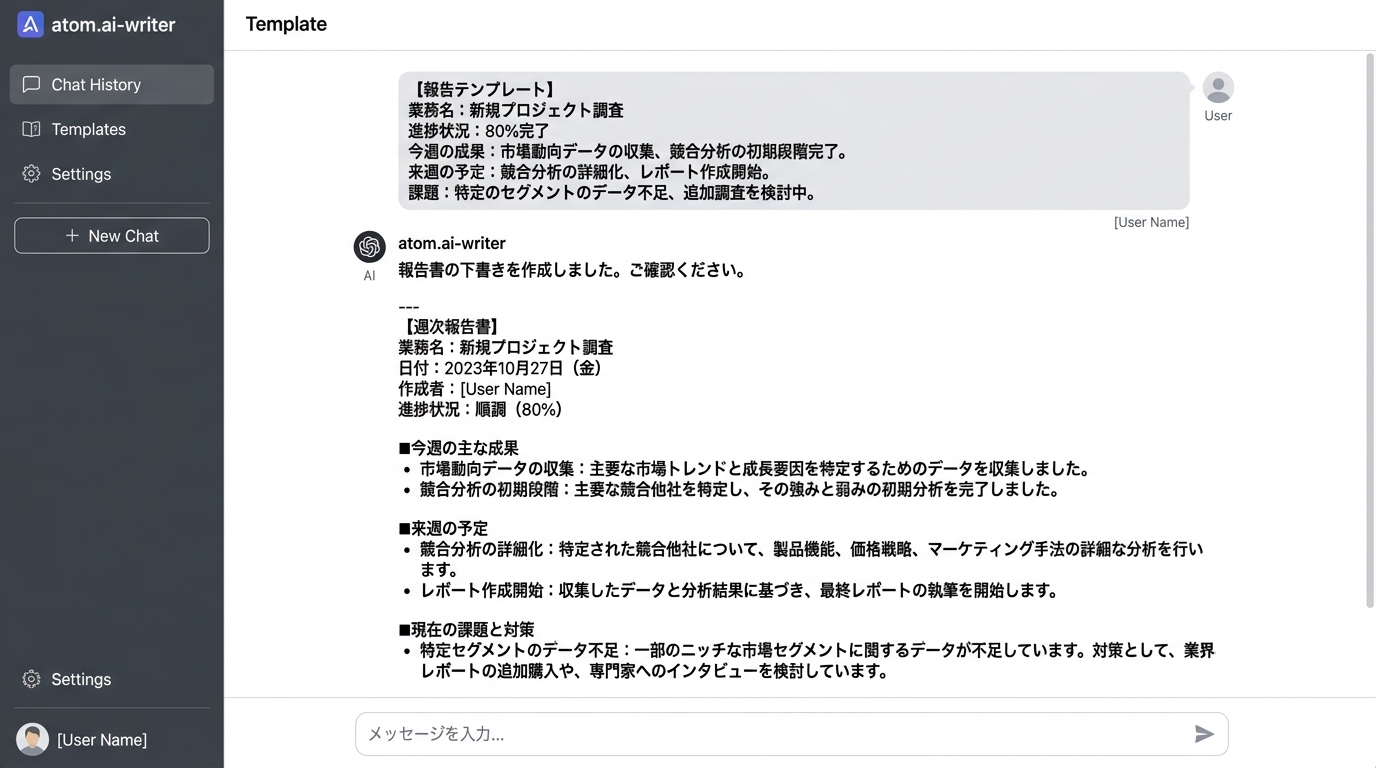
まとめかたの手順
- AIがまとめた「現状」→ 現状把握 に書き写す
- AIが指摘したボトルネック(=作業が詰まる原因) → 課題の抽出 に書き写す
- AIが提案した改善策 → AI活用の提案 に書き写す
- あなたが「これなら今すぐできそう」と思う改善策 → まとめ に1〜2文で書く
まとめはAIに書かせるのではなく、あなた自身の言葉で書くのがポイントです。旅行のしおりで「最初に行く場所」を自分で決めるのと同じです。
もしAIの回答が物足りなかったら
AIの回答が抽象的だと感じたら、次のように追加で聞いてみましょう。
ありがとうございます。「AI活用の提案」について、もう少し具体的に教えてください。
例えば、調べもの工程を短くするにはAIにどんなメッセージを送ればいいですか?
実際のプロンプト(=AIに送るメッセージ)の例を1つ見せてください。
このように「もっと具体的に」「例を見せて」と伝えると、AIは実用的な回答を返してくれます。
ステップ3: レポートの出来を確認する
レポートが完成したら、次のチェックリストで確認しましょう。すべてにチェックが入れば合格です。
- 「現状把握」に具体的な時間や本数の数字が書いてある
- 「課題の抽出」に2つ以上のボトルネックが書いてある
- 「AI活用の提案」にすぐ試せる具体的な方法が1つ以上書いてある
- 「まとめ」が1〜2文で、明日からできる行動になっている
- レポート全体がA4用紙1枚程度に収まっている
完成例
良い例:
まとめ:まずは調べもの工程でAIに「〇〇について要点を5つにまとめて」と聞き、執筆時間を3時間から1.5時間に短縮する。
悪い例:
まとめ:AIを使って効率化します。 → 具体的な行動が見えないため、明日何をすればいいかわかりません。
つまずきポイントを避ける
| つまずきポイント | よくある原因 | 対策 |
|---|---|---|
| AIの回答がぼんやりしている | 質問に数字や具体的な工程が入っていない | テンプレートのカッコ内を必ず埋めてから送る |
| 自分の執筆時間がわからない | これまで時間を測っていなかった | 今週1本だけストップウォッチで測ってみる |
| レポートが長くなりすぎる | AIの回答を全部入れようとしている | 「自分に当てはまる部分」だけを選んでA4用紙1枚に収める |
| AIの提案が多すぎて選べない | AIは可能性を全部出してくる傾向がある | 「今日から始められるもの」を1つだけ選ぶ |
| 何を聞けばいいかわからない | AIへの質問に慣れていない | 上のテンプレートをそのままコピーして使う |
種類: markdown_doc
検証: basic_manual_check_v1
証跡証跡成果物が正しく作れたことを確認するためのチェックリストです(例: ブラウザで動作する、フォーム送信で値が保存される)。
メディア
必須
なし
あると楽
なし