atom.ai-writer.grammarly-deepl-workflow
GrammarlyとDeepLで校正・翻訳フローを作る
GrammarlyとDeepLで校正・翻訳フローを作る あなたが書いた日本語の文章を、自然な英語に翻訳して世界に発信したい――そんなとき、2つの便利なツールを組み合わせると、品質がぐんと上がります。 このレッスンで...
成果物成果物このレッスンが終わったとき、あなたの手元に残る具体的な成果物です(例: 公開済みの Web ページ、動作するフォームなど)。
証跡証跡成果物が正しく作れたことを確認するためのチェックリストです(例: ブラウザで動作する、フォーム送信で値が保存される)。
メディアメディアレッスン内に出てくる図や動画のスロットです。実際の画面やイメージで理解を補助します。
レッスン本文
GrammarlyとDeepLで校正・翻訳フローを作る
あなたが書いた日本語の文章を、自然な英語に翻訳して世界に発信したい――そんなとき、2つの便利なツールを組み合わせると、品質がぐんと上がります。
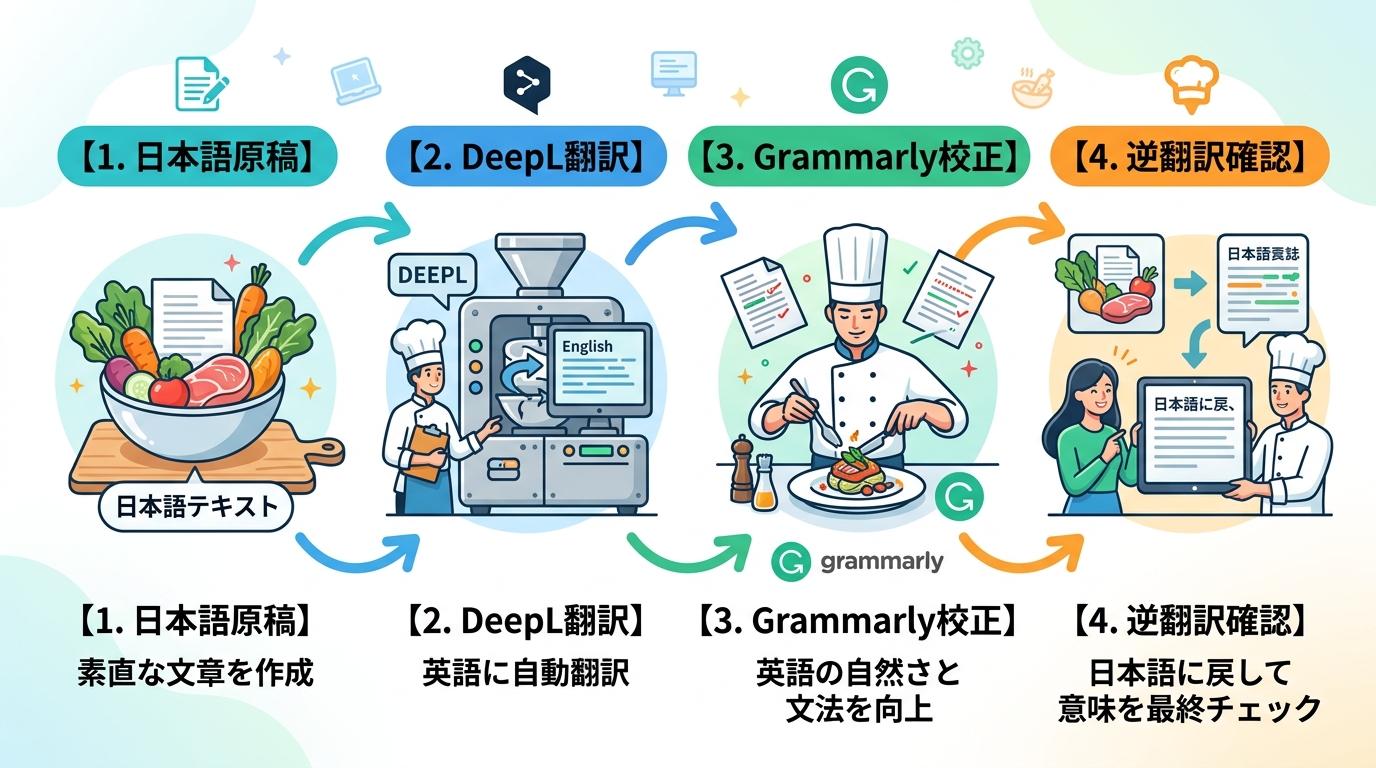
このレッスンでは Grammarly(=英語の文章を自動チェックして直してくれるツール) と DeepL(=AIが高精度に翻訳するツール) を組み合わせた「校正→翻訳→再校正」のフローを15分で体験します。
料理にたとえると、食材を下ごしらえするのが DeepL(日本語を英語に変換)、味見して調味料を足すのが Grammarly(英語をチェックして直す)、最後にもう一度味見をするのが「逆翻訳」(英語を日本語に戻して意味を確認)です。この3ステップを順番にやるだけで、おいしい(=読みやすい)英語の文章ができあがります。
前提を確認する
このレッスンを進めるために必要なものは次の2つだけです。
- インターネットにつながるパソコン
- ブラウザ(Google Chrome などを推奨)
アカウント登録は無料版で十分です。それぞれの登録方法はレッスンの最後で補足します。
ステップ1:翻訳したい日本語の文章を用意する
まずは翻訳したい日本語の文章を用意しましょう。200〜500文字くらいが目安です。
良い例:
- 「弊社の新サービスは、お客様の業務効率を向上させるものです。まず現状の課題を洗い出し、最適なプランを提案いたします。」のような、主語と述語がはっきりした文章
- 自己紹介文やブログ記事の一段落
悪い例:
- 箇条書きだけのメモ(文脈が足りず翻訳結果が不自然になります)
- 専門用語だらけの論文(翻訳のブレが大きくなります)
AIに聞いてみよう: 文章が思いつかない場合は、ChatGPTやClaudeに「自己紹介を300文字で書いて」と頼むと、練習用の文章がすぐに手に入ります。
ステップ2:DeepLで日本語を英語に翻訳する
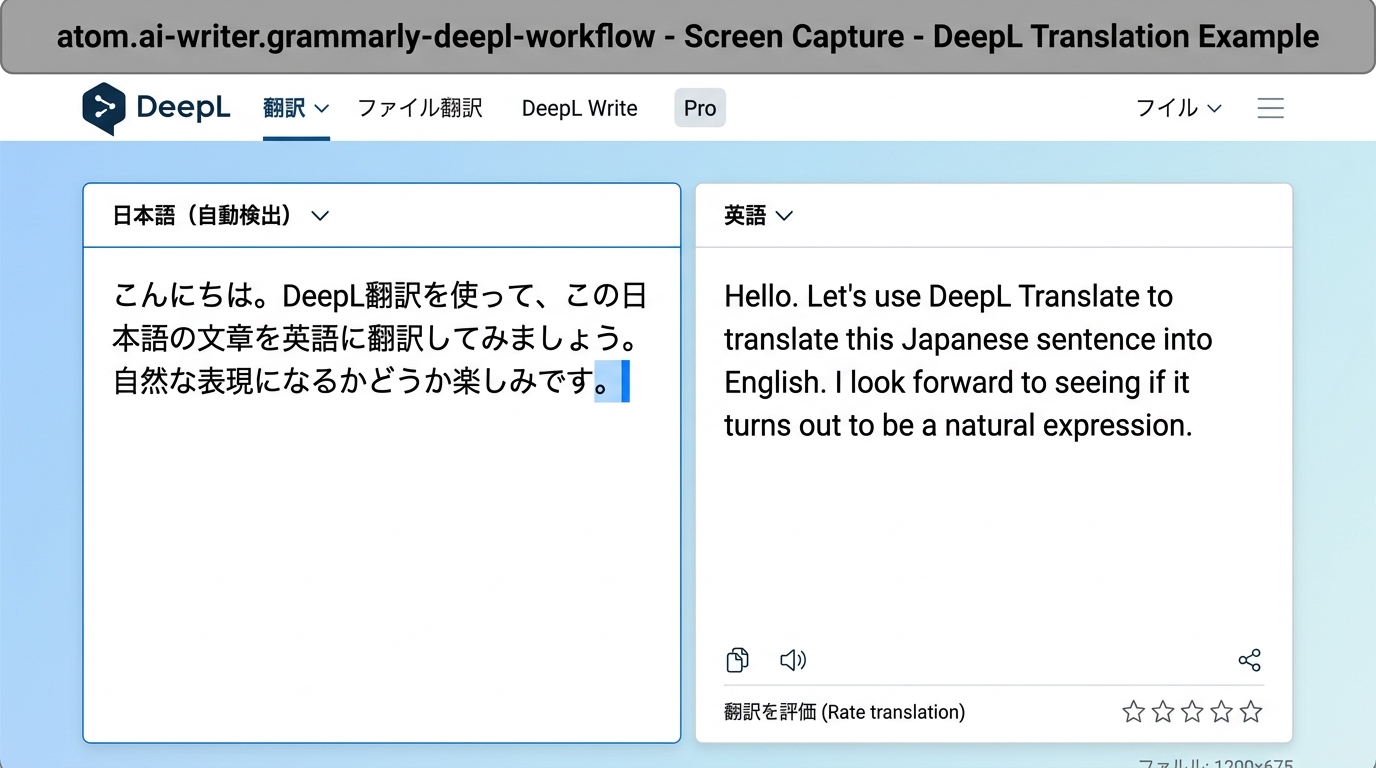
- ブラウザで DeepL のサイトを開きます
- 左側の入力欄に、用意した日本語の文章を貼り付けます
- 右側に英語の翻訳結果が自動で表示されます
- 翻訳結果をすべて選択してコピーします
コツ: 一度に長すぎる文章を入れると、文脈が途切れて不自然な訳になることがあります。200〜300文字くらいの段落ごとに分けて翻訳すると、精度が安定します。
AIに聞いてみよう: DeepLの翻訳結果に違和感がある場合、ChatGPTやClaudeに「この英語の翻訳をもっと自然にして」と貼り付けて聞くと、別の表現を提案してもらえます。
ステップ3:Grammarlyで英語を校正する
- ブラウザで Grammarly のサイトを開きます
- 「New」をクリックして新しい文書を作成します
- DeepLの翻訳結果を貼り付けます
- 画面に色付きの下線が表示されるので、それぞれ確認します
下線の色の意味は次のとおりです。
| 下線の色 | 意味 | 対応の優先度 |
|---|---|---|
| 赤 | スペルや文法の間違い | 必ず直す |
| 青 | 文体の提案 | できれば直す |
| 緑 | 表現の改善案 | 好みで選ぶ |
良い判断の例:
- 提案の理由(下線をクリックすると表示されます)を読んで、意味が変わらないことを確認してから「Accept」を押す
- 専門用語や固有名詞の指摘は「Dismiss」で無視する
悪い判断の例:
- すべての提案を何も読まずに受け入れる(文脈に合わない変更が入ることがあります)
- すべて無視する(Grammarlyを使う意味がなくなります)
ステップ4:逆翻訳で意味を確認する
Grammarlyで校正した英語を、もう一度DeepLに戻して日本語に翻訳しましょう。これを「逆翻訳」と呼びます。元の日本語と見比べて、意味が大きく変わっていないかを確認する作業です。
- Grammarlyで校正済みの英語をすべてコピーします
- DeepLに貼り付けて、英語→日本語の方向で翻訳します
- 元の日本語と逆翻訳の結果を並べて見比べます
良い例:
- 元の文「業務効率を向上させる」→ 逆翻訳「業務効率を改善する」:大意は同じ ✓
悪い例:
- 元の文「新サービスを提供する」→ 逆翻訳「新しいサーバーを提供する」:意味が変わっている ✗
意味が変わっていた場合は、DeepLの翻訳結果の英語を直接編集して調整します。
AIに聞いてみよう: 逆翻訳で意味がズレた部分があったら、ChatGPTやClaudeに「『新サービスを提供する』を英語に訳したいのですが、DeepLでは『provide new servers』になってしまいます。正しい英語表現を教えてください」と聞いてみましょう。
ステップ5:最終的な文章を保存する
校正が終わったら、英語の文章をテキストファイルやメモ帳に保存しましょう。
- Grammarly上の文章をすべて選択してコピーします
- メモ帳やGoogleドキュメントなどに貼り付けます
- 「元の日本語」も一緒に保存しておくと、あとで比較できて便利です
おすすめの保存フォーマット:
【元の日本語】
弊社の新サービスは、お客様の業務効率を向上させるものです。

【英語(校正済み)】
Our new service is designed to improve operational efficiency for our customers.

【逆翻訳で確認した日本語】
当社の新しいサービスは、お客様の業務効率を向上させるために設計されています。
結果を確認する
次のチェックリストで成果物を確認しましょう。すべてにチェックがついたら、このレッスンは完了です。
- DeepLで日本語→英語の翻訳ができた
- Grammarlyで赤い下線(エラー)がすべて解消された
- 逆翻訳の結果を読んで、元の日本語と大きく意味が変わっていない
- 「元の日本語」「校正済み英語」「逆翻訳の日本語」の3つをセットで保存できた
つまずきやすいポイントと対処法
| つまずき | 原因 | 対処法 |
|---|---|---|
| DeepLの翻訳結果が不自然 | 一文が長すぎる | 日本語を短い文に区切ってから翻訳し直す |
| Grammarlyが大量の提案を出す | 機械翻訳特有の表現が多い | まず「赤」だけ直す。「青・緑」は後回しにする |
| 固有名詞が勝手に直される | Grammarlyが一般的な単語と誤認 | その提案は「Dismiss」で無視する |
| アカウント登録画面が出てきた | 初回アクセス時の仕様 | 無料登録で十分。メールアドレスだけで作れる |
| 逆翻訳の意味がズレる | 翻訳時に文脈が失われた | AIチャットに元の日本語と英語を見せて修正案をもらう |
補足:アカウント登録について
- Grammarly:メールアドレスとパスワードで無料登録できます。ブラウザ拡張機能(=ブラウザに追加してどのWebサイトでも英語チェックが使えるようになる機能)を入れると、メール作成時などにも自動で校正してくれて便利です
- DeepL:無料版は月に一定の文字数まで翻訳できます。日常的な文章なら無料版で十分です。有料版にすると文字数制限がなくなり、ファイルを丸ごと翻訳する機能も使えます
次のステップ
このフローに慣れたら、次のようなことにも挑戦してみましょう。
- ブログ記事や自己紹介文を英語化してSNSで公開する
- 海外のクライアント向けの提案書を英語で作ってみる
- Grammarlyのブラウザ拡張を入れて、英語メールを書くときに常にチェックする
種類: markdown_doc
検証: basic_manual_check_v1
証跡証跡成果物が正しく作れたことを確認するためのチェックリストです(例: ブラウザで動作する、フォーム送信で値が保存される)。
メディア
必須
なし
あると楽
なし