atom.ai-writer.keyword-research-ai
キーワードリサーチをAIで効率化する
キーワードリサーチをAIで効率化する
成果物成果物このレッスンが終わったとき、あなたの手元に残る具体的な成果物です(例: 公開済みの Web ページ、動作するフォームなど)。
証跡証跡成果物が正しく作れたことを確認するためのチェックリストです(例: ブラウザで動作する、フォーム送信で値が保存される)。
メディアメディアレッスン内に出てくる図や動画のスロットです。実際の画面やイメージで理解を補助します。
レッスン本文
キーワードリサーチをAIで効率化する
なぜキーワードリサーチが大切なのかを知る
旅行に行く前に「どこが人気か」を調べますよね。でも調べずに出発すると、「隣の通りにもっと面白いお店があったのに…」と後悔することがあります。
キーワードリサーチ(=みんなが検索窓に打ち込んでいる言葉を調べること)は、それと同じです。あなたが書きたいテーマについて、読者がどんな言葉で検索しているかを先に知っておくことで、記事の方向性がぐっとはっきりします。
このレッスンでは、AIチャットツール(ChatGPT や Claude など)を使い、15分でキーワードリサーチを完了させる方法を学びます。特別なソフトのインストール(=パソコンに新しい機能を追加すること)は不要です。
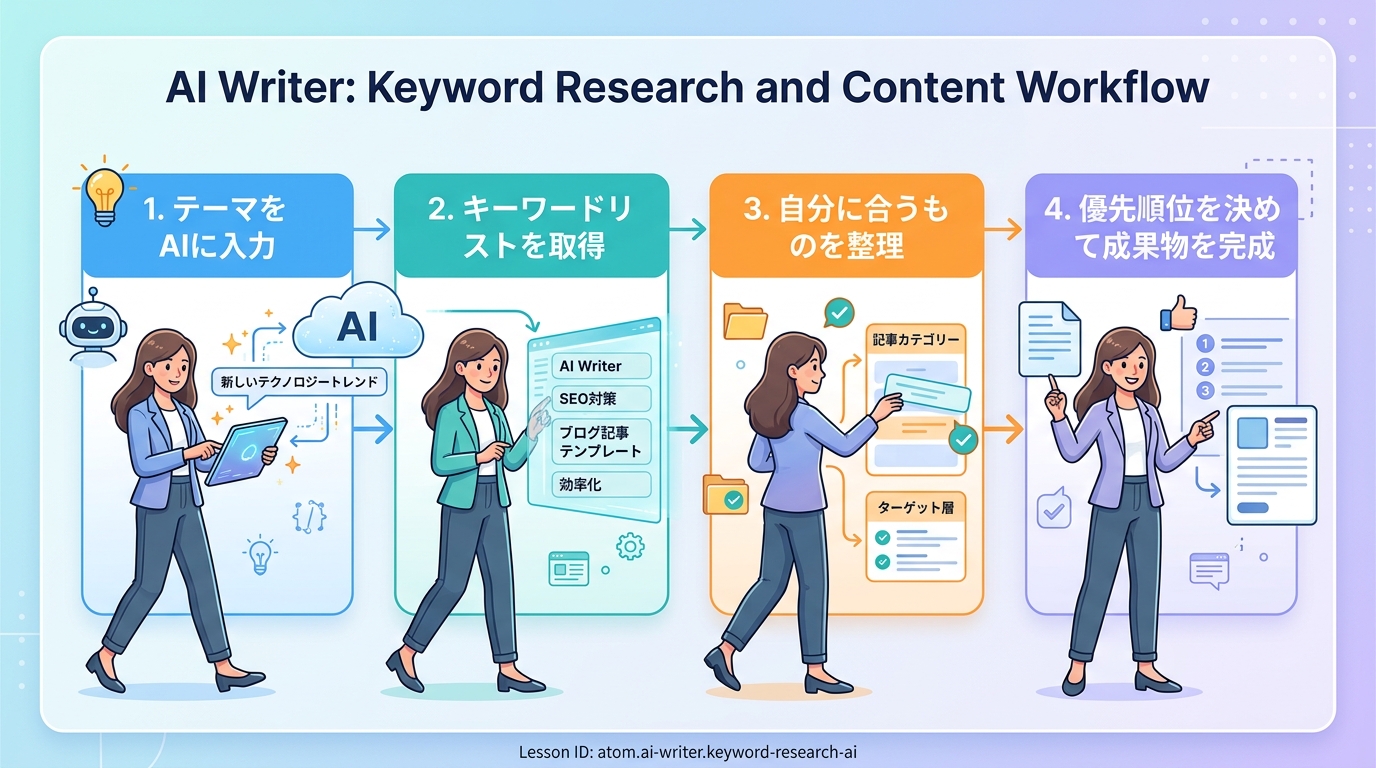
このレッスンでできるようになることを確認する
- AIに質問して、あなたのテーマに関連する検索キーワードをリストアップできる
- キーワードの需要(=どれくらい検索されているか)をざっくり把握できる
- 記事を書くべきキーワードを優先順位付きで選べる
- 選んだキーワードをまとめたドキュメント(=整理された文書)を作れる
準備する
このレッスンを始める前に、以下を用意してください。
- AIチャットツールのアカウント(以下のどれか1つでOK)
- ChatGPT(chat.openai.com)— 無料プランで十分です
- Claude(claude.ai)— 無料プランで十分です
- その他のAIチャットツールでも同じ手順で進められます
- あなたが記事を書きたいテーマ(例:「一人暮らしの節約術」「副業の始め方」など)
- ブラウザ(=インターネットを見るためのアプリ) — Chrome、Safari、Edge などどれでもOK
手順1:AIにテーマを伝えてキーワードを出してもらう
AIチャットツールを開き、以下のプロンプト(=AIへの指示文)をコピーして送信してください。〇〇 の部分をあなたのテーマに置き換えます。
「〇〇」について記事を書きたいです。
このテーマで読者がよく検索しそうなキーワードを20個、リスト形式で教えてください。
それぞれのキーワードについて、読者がどんな悩みや目的で検索しているかを一言で添えてください。
良い例と悪い例
| 良い例 | なぜ良いか |
|---|---|
| 「一人暮らしの節約」 | 具体的で、検索する人の状況がイメージしやすい |
| 「筋トレ 初心者」 | 対象者(初心者)がはっきりしている |
| 悪い例 | なぜ悪いか |
|---|---|
| 「健康」 | 広すぎて、AIが絞り込めない |
| 「何でもいい」 | AIに方向性が伝わらず、的外れな回答になる |
ポイント: テーマは「誰の」「どんな悩み」の形にすると、AIがぐっと的確なキーワードを出してくれます。
手順2:キーワードを絞り込む
料理でいうと、スーパーで食材を買い込んだ後に「今日のメニューに使うもの」だけを選ぶ感覚です。全部使い切ろうとせず、あなたの記事にぴったり合うものだけを残しましょう。
AIから返ってきたリストを眺めて、まず「明らかに方向が違うもの」を外します。その後、AIに以下のように追加質問してください。
上のリストの中から、以下の2つの条件に合うキーワードを上位5個に絞ってください。
1. 検索する人が多そうなもの
2. 読者が「今すぐ知りたい」と思っていそうなもの

それぞれのキーワードについて、想定読者と記事で書くべき内容を1行ずつ添えてください。

手順3:優先順位を決める
AIが絞ってくれた5個のキーワードに、以下の3つの基準で優先順位をつけます。
- あなたが書けるか — そのキーワードについて、経験や知識を持っているか
- 読者の需要 — AIが「検索数が多そう」と判断したキーワードか
- 競合の少なさ — すでに同じキーワードで大量の記事がないか
競合の調査もAIに手伝ってもらいましょう。以下のプロンプトを使います。
以下の5つのキーワードについて、「すでに大手メディアや有名ブログで多くの記事がありそうか」を教えてください。
競合が少なく、個人ブログでも上位を狙いやすいものを3つ選んでください。

キーワード:〇〇、△△、□□、◇◇、☆☆
良い例と悪い例
| 良い選び方 | 悪い選び方 |
|---|---|
| 自分の体験に基づいていて、読者の需要もある | 自分の経験とは無関係だが、検索数が多いからという理由だけで選ぶ |
| AIの分析と自分の判断を組み合わせている | AIが一番に推したものを何も考えずにそのまま採用する |
注意: AIが出す検索数の予測はあくまで目安です。正確な数字を知る必要は今回ありません。「多い・少ない」のざっくりした感覚で十分です。
手順4:成果物をまとめる
最後に、選んだキーワードを1つのドキュメントに整理します。AIに以下のように頼むと、きれいな表にしてくれます。
以下のキーワードで記事を書くことにしました。
それぞれについて、以下の項目を表形式でまとめてください。

- キーワード
- 選んだ理由
- 想定読者
- 読者が期待している情報
- 記事の切り口(一言)

キーワード:〇〇、△△、□□
出力された表をコピーして、メモ帳や Google ドキュメントなどに貼り付けて保存してください。
さらに、AIチャット画面のスクリーンショット(=画面の写真) も撮って保存しておきましょう。これがこのレッスンの成果物(=あなたが作ったもの)になります。
スクリーンショットの撮り方: Windows は
Windowsキー + Shift + S、Mac はCommand + Shift + 4で画面の一部を切り取れます。
確認する
以下のチェックリストで、このレッスンの目標が達成できたか確認しましょう。すべてにチェックが入ればクリアです。
- AIにテーマを伝えて、関連キーワードを20個リストアップできた
- リストから自分の記事に合うキーワードを3〜5個に絞れた
- 3つの基準(書ける・需要あり・競合少)で優先順位をつけられた
- 選んだキーワード・理由・想定読者を表形式のドキュメントにまとめた
- AIチャット画面のスクリーンショットを保存した
つまずきやすいポイントに対処する
| つまずき | 原因 | 解決方法 |
|---|---|---|
| AIが返すキーワードが的外れ | テーマが広すぎる or 抽象的すぎる | テーマを「誰の」「どんな悩み」と具体化して再度質問する |
| どのキーワードを選べばいいか迷う | 選ぶ基準が曖昧 | 「自分が一番熱心に書けそうなもの」をまず1つ選び、そこから広げる |
| AIが検索数を正確に教えてくれない | AIは検索エンジンのデータに直接アクセスできない | 正確な数値は今回不要。「多い・少ない」のざっくり感覚で十分 |
| AIの回答が長すぎて読みきれない | 質問が一度に多すぎる | 質問を1つずつ分けて送る。「まず20個リストして」→「次に5個に絞って」のように段階を踏む |
| 英語のキーワードが混ざって困る | AIが日本語以外も候補に入れた | 「日本語のキーワードだけでお願いします」と追加で伝える |
まとめ
AIを使うことで、キーワードリサーチは15分で終わります。重要なのは、「AIに任せきりにせず、最後はあなた自身の目で選ぶ」 ことです。AIは候補を素早く出してくれる優秀なアシスタントですが、「あなたの経験」や「あなたの読者」を一番よく知っているのはあなた自身です。
次のステップでは、選んだキーワードをもとに記事の構成(=見出しの並び順)を作っていきましょう。
種類: markdown_doc
検証: basic_manual_check_v1
証跡証跡成果物が正しく作れたことを確認するためのチェックリストです(例: ブラウザで動作する、フォーム送信で値が保存される)。
メディア
必須
なし
あると楽
なし