atom.ai-writer.lead-paragraph-craft
リード文をAIと共作する
リード文をAIと共作する
成果物成果物このレッスンが終わったとき、あなたの手元に残る具体的な成果物です(例: 公開済みの Web ページ、動作するフォームなど)。
証跡証跡成果物が正しく作れたことを確認するためのチェックリストです(例: ブラウザで動作する、フォーム送信で値が保存される)。
メディアメディアレッスン内に出てくる図や動画のスロットです。実際の画面やイメージで理解を補助します。
レッスン本文
リード文をAIと共作する
導入 — 記事の「入り口の挨拶」をつくる
レストランの入り口で笑顔のスタッフに「ようこそ!」と迎えられたら、思わず中に入りたくなりますよね。
Web記事やブログにも同じ役割をもつ部分があります。それが**リード文(=読者を最初に引き込む導入部分)**です。魅力的なリード文があると、読者は「この先も読んでみたい」と自然に思ってくれます。
このレッスンでは、**AIチャットツール(=ChatGPTやClaudeのような、文章を生成してくれるサービス)**と一緒に、その「入り口の挨拶」をつくります。かかる時間は15分ほど。あなたの言葉とAIの提案を組み合わせて、読者をワクワクさせるリード文を完成させましょう。
前提を確認する
このレッスンを始める前に、次の準備が整っているか確認してください。
- AIチャットツール(ChatGPT、Claude、Gemini のどれか)をブラウザで開ける状態になっていること
- メモ帳やGoogleドキュメントなど、文章を書き留める場所を開いておくこと
プログラミングの知識は一切不要です。スマートフォンだけでも進められます。
テーマを決める
まず、あなたが書きたい記事の「テーマ(=何について書くか)」をひとつ決めます。テーマ選びは旅行先を決めるのに似ています。「どこか行きたい」ではなく「京都の紅葉を見に行きたい」のように具体的にすると、準備もスムーズに進みます。
良い例:
- 「初心者向けのキャンプ道具の選び方」
- 「在宅ワークで集中するための3つのコツ」
悪い例:
- 「何か書きたい」← 具体的でないため、AIも的確な提案ができません
- 「AIについて」← 範囲が広すぎて、どの読者に向けた記事かわかりません
テーマが決まったら、メモに書き留めておきましょう。
AIにリード文のたたき台を頼む
AIチャットツールを開き、次のプロンプト(=AIへの指示文)をコピーして貼り付けます。【】の中だけ、あなたのテーマに書き換えてください。
あなたはプロのWebライターです。
次のテーマでブログ記事を書きます。
読者を引き込むリード文を2パターン提案してください。

条件:
- 各50〜80文字
- 親しみやすいトーン(友達に話すような口調)
- 読者が「自分のことだ」と感じる書き出し

テーマ:【ここにあなたのテーマを入れる】
何をしているか: AIに「プロのライターになりきって、読者を引き込む導入文を2つ考えて」とお願いしています。条件をつけることで、AIがより的確な提案を返してくれます。
ポイントは**「2パターン頼む」**こと。1つだけだと比較できませんが、2つあれば「こっちの方が自分の言いたいことに近い」と選びやすくなります。
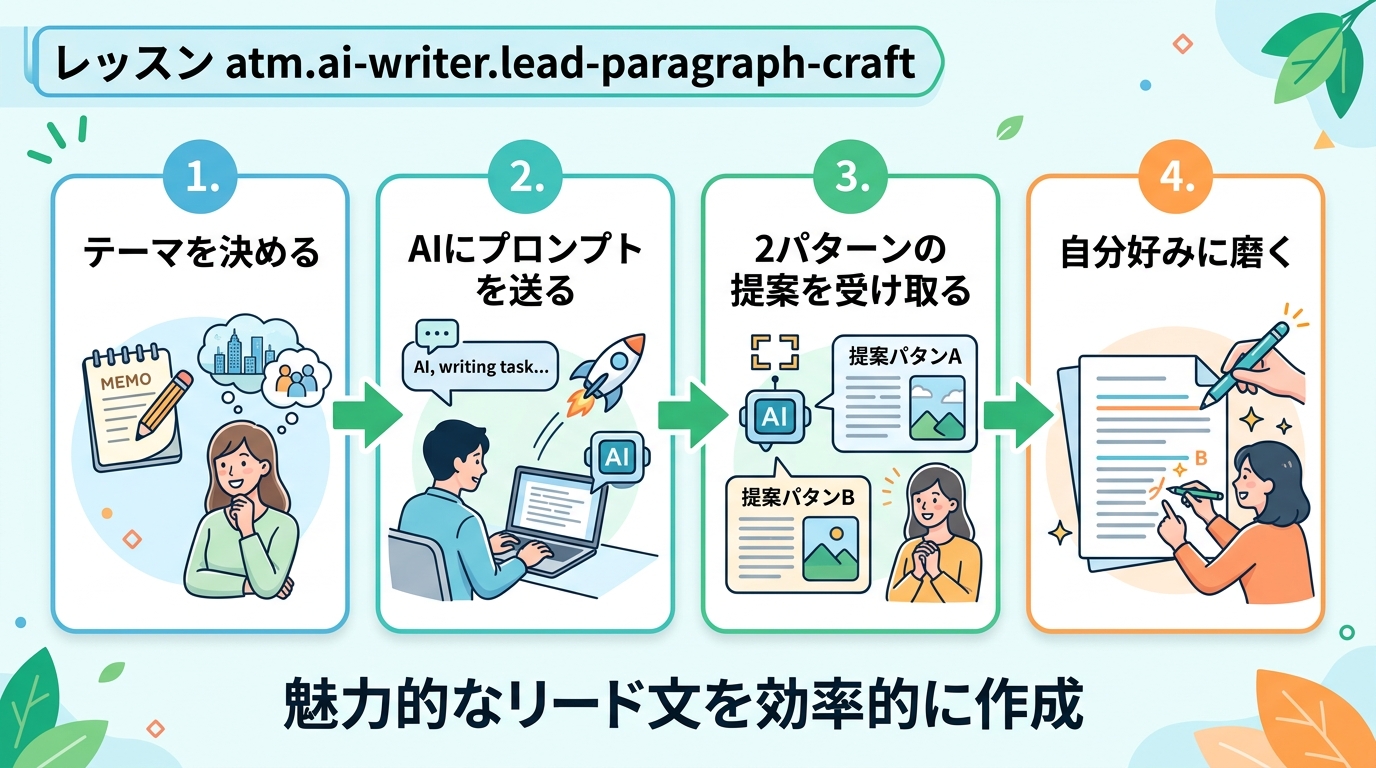
提案が「しっくりこない」ときに追加で聞く
AIの最初の提案が「なんか違う」と感じたら、そのまま諦める必要はありません。次のように追加で指示を送りましょう。
パターン1:トーンを変えたいとき
もう少しカジュアルに、友達に話しかけるような口調で書き直してください。
パターン2:具体性が足りないとき
読者が「あるある!」と思うような、日常の場面描写から始めてください。
パターン3:短すぎる・長すぎるとき
50〜80文字に収まるように調整してください。
AIは何度でもやり直してくれます。遠慮せずに「もう一回」とお願いしてください。

AIの提案を自分好みに磨く
AIが返してくれたリード文を読み比べ、あなたの好みに近い方をベースにします。そのまま使うのではなく、次のように自分らしさを加えていきましょう。
磨くための3ステップ
- 言い回しを自分の話し言葉に近づける — 普段使わない表現を、自分が友達に話すときの言葉に置き換えます
- 自分の体験や感情を一文だけ足す — 「去年はじめて〜したとき」のように、あなただけのエピソードを加えます
- 長すぎる文を短く切る — 1文が40文字を超えたら、2つに分けるとリズムがよくなります
良い例: AI提案「キャンプ初心者の方必見!道具選びに迷っていませんか?」 → あなたの改変「去年はじめてキャンプに行ったとき、テント選びだけで2時間かかりました。本当に必要な道具だけをまとめました。」
悪い例: AI提案をそのままコピペして終わる → 読者に「機械が書いた文章だな」と感じられることがあります
リード文を検証する
磨き上げたリード文が読者を引き込めるか、次の3つの質問でチェックします。ひとつずつ声に出して確認してみてください。
| チェック項目 | 確認すること | 合格の目安 |
|---|---|---|
| 読者メリット | 読んだ人が「どうなるか」が伝わるか? | 「迷いが解消される」「コツがわかる」など具体的な変化が1つ以上ある |
| 文字数 | 50〜80文字の範囲に収まっているか? | メモ帳に貼り付けて文字数カウントツールで確認する |
| 自分らしさ | 自分の声で話しかけているように読めるか? | 声に出して読んだとき「自分が言いそうな言葉だ」と感じる |
3つとも合格なら、リード文の完成です!
つまずきやすいポイントを知っておく
| つまずき | よくある原因 | 対処法 |
|---|---|---|
| AIが長すぎる文章を出した | 文字数の条件が伝わっていない | 「50〜80文字で」と改めて指示を送り直す |
| 「なんか違う」と感じる | テーマが抽象的すぎる | テーマを絞る(例:「キャンプ」→「初心者の夏キャンプ」) |
| AIが堅い表現を使った | 「プロのライター」指示が固く伝わった | 「もっと友達に話すような口調で」と追加指示する |
| 2パターンとも微妙 | 好みの方向性がAIに伝わっていない | 「〜のような書き出しで」と具体的な書き出し例を添えて再度頼む |
| どこを直せばいいかわからない | 改変の基準がない | 「声に出して読む」→ つっかえた部分が直すべき箇所 |
成果物を保存する
このレッスンの成果物は、AIと共作したリード文です。次の2つをまとめて保存しておきましょう。
- 完成したリード文(50〜80文字)をメモ帳やGoogleドキュメントに貼り付ける
- AIとのやり取りのスクリーンショットを撮って保存する(後で「どうやって作ったか」を振り返るときに便利です)
保存したら確認すること
- リード文を声に出して読み、自然に聞こえるか最終チェックする
- スクリーンショットに、AIへの指示文と返答の両方が写っているか確認する
これであなたは、AIと一緒にリード文を作れるようになりました。次に記事を書くときも、同じ手順で「入り口の挨拶」から始めてみてください。
種類: markdown_doc
検証: basic_manual_check_v1
証跡証跡成果物が正しく作れたことを確認するためのチェックリストです(例: ブラウザで動作する、フォーム送信で値が保存される)。
メディア
必須
なし
あると楽
なし