atom.ai-writer.multi-format-repurpose
一つの原稿を複数フォーマットに展開する
一つの原稿を複数フォーマットに展開する あなたがせっかく書いた素晴らしい原稿、そのままパソコンの中にしまうだけではもったいないと思いませんか? 料理に例えてみましょう。鶏肉を煮込んだメインディッシュがあったとき、残...
成果物成果物このレッスンが終わったとき、あなたの手元に残る具体的な成果物です(例: 公開済みの Web ページ、動作するフォームなど)。
証跡証跡成果物が正しく作れたことを確認するためのチェックリストです(例: ブラウザで動作する、フォーム送信で値が保存される)。
メディアメディアレッスン内に出てくる図や動画のスロットです。実際の画面やイメージで理解を補助します。
レッスン本文
一つの原稿を複数フォーマットに展開する
あなたがせっかく書いた素晴らしい原稿、そのままパソコンの中にしまうだけではもったいないと思いませんか?
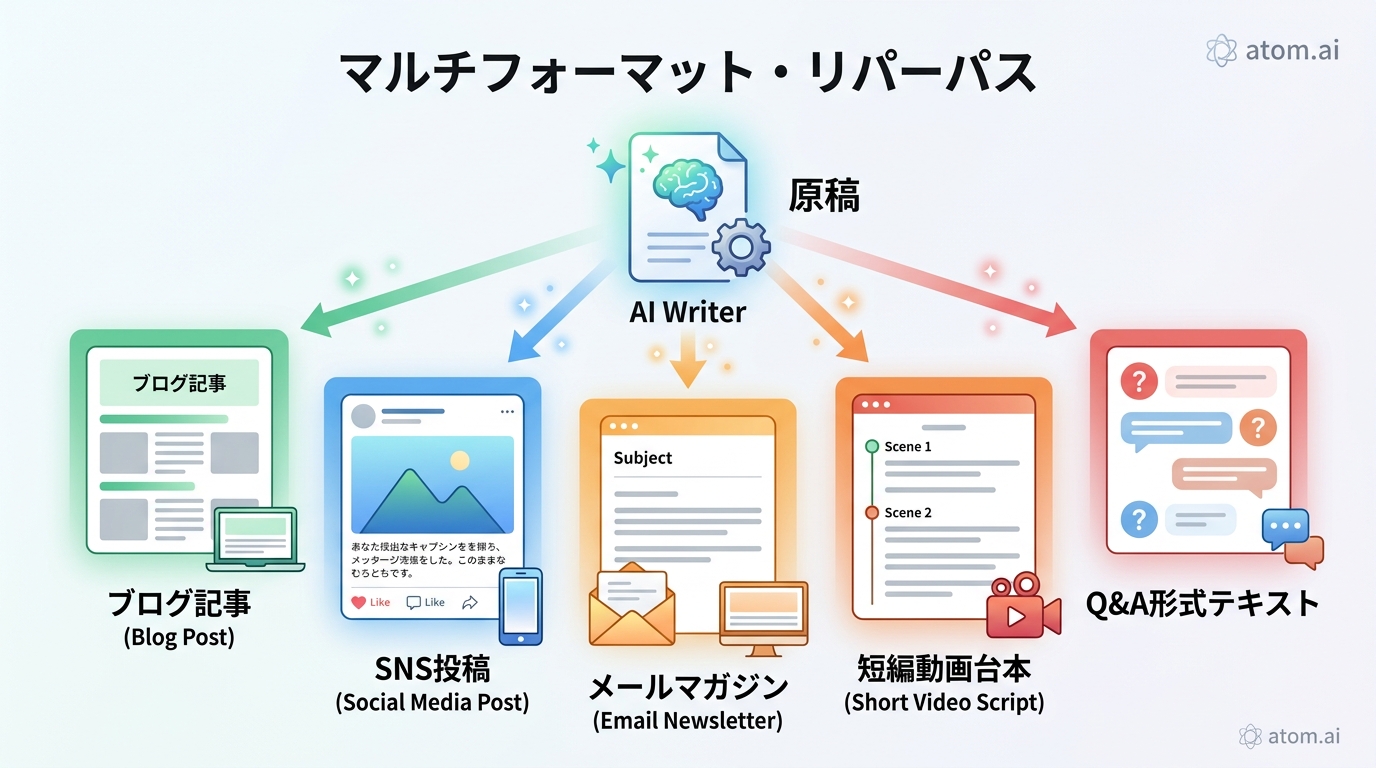
料理に例えてみましょう。鶏肉を煮込んだメインディッシュがあったとき、残り物をアレンジして翌日の「お弁当のおかず」や「サンドイッチの具」にできますよね。これと同じで、一つの原稿から「ブログ記事」「SNS(=InstagramやXなどのインターネット上の交流場所)の短い投稿」「メールマガジン」など、色々な形に変えて届けることができるのです。
このレッスンでは、AIツール(=ChatGPTやClaudeなどの人工知能とチャットできるサービス)を使って、一つの原稿を3つの別フォーマット(=形や表示方法)に展開する方法を15分で体験します。
原稿を用意する
まずは、ベースとなる原稿を1つ用意します。300〜800字くらいの文章がちょうどいい長さです。
すでに原稿がある場合: メモ帳やGoogleドキュメントなどで開いて、全文をコピーできる状態にしておきましょう。
まだ原稿がない場合: AIツールに作ってもらいましょう。ChatGPTやClaudeの入力欄に、次のように入力してみてください。
「在宅ワークを始めるための3つのコツ」というテーマで、500字程度のブログ記事を書いてください。
読者は20〜30代の会社員です。親しみやすい、です・ます調でお願いします。
AIが返してきた文章をコピーして、手元に保存しておきます。
AIにフォーマット変換を頼む
ここからが本番です。用意した原稿をAIツールの入力欄に貼り付けて、「別の形に変えてください」とお願いします。
大事なコツは、変換先のフォーマット・トーン・文字数を具体的に伝えることです。
変換1:SNS投稿用に短くする
良い例:
以下の原稿を、Xの投稿用に親しみやすいトーンで140字以内に書き直してください。
ハッシュタグを2つ付けてください。

---
(ここに原稿を貼り付ける)
(理由:目的のサービス名、雰囲気、文字数、追加要素が具体的だから)
悪い例:
これを短くして
(理由:どのくらい短くするか、どんな目的で使うかがわからないから)
変換2:メールマガジン用にする
以下の原稿を、メールマガジンの1通分に変換してください。
- 件名を1行付けてください
- 冒頭に読者への呼びかけ(「こんにちは、〇〇です」)を入れてください
- 本文は300字以内にまとめてください
- 最後に「詳しくはこちら」というリンク誘導の一文を入れてください

---
(ここに原稿を貼り付ける)
変換3:箇条書きスライド用にする
以下の原稿を、プレゼンテーション用のスライド原稿に変換してください。
- スライド3枚分にまとめてください
- 各スライドにタイトルと箇条書き3つを入れてください
- 聞き手は同僚の会社員です

---
(ここに原稿を貼り付ける)
成果物を確認する
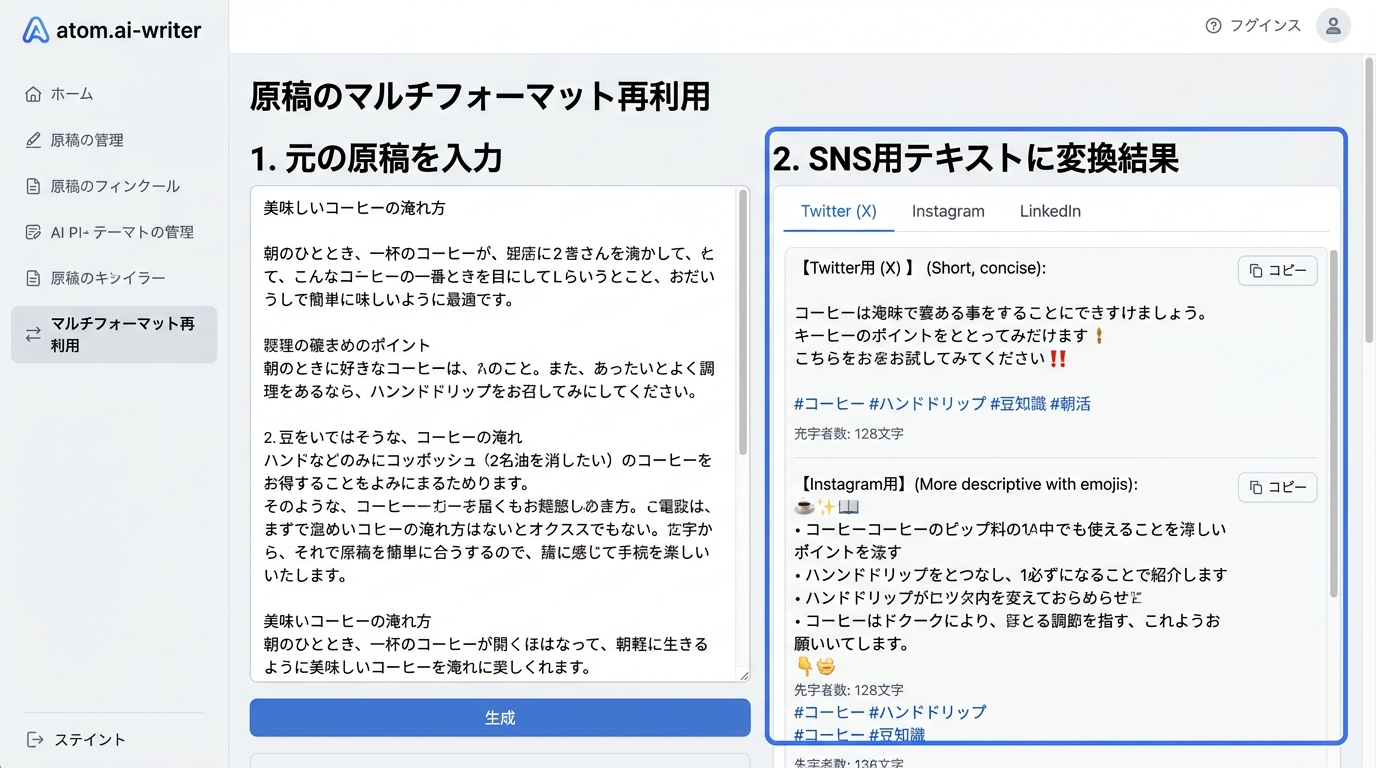
AIが返してきた3つの変換結果を、一つずつ確認しましょう。チェックするポイントは次の3つです。
- 元の原稿の主旨が残っているか? — 大事なメッセージが消えたり、違う意味になっていないか確認します
- 指定した形式になっているか? — 文字数やフォーマット(件名、ハッシュタグなど)が指示通りか見ます
- AIが勝手に情報を追加していないか? — 元の原稿にない数字や固有名詞が混ざっていたら要注意です(これを「ハルシネーション(=AIがもっともらしい嘘をつくこと)」と呼びます)
もし「ちょっと違うな」と感じたら、次のように追加で指示を出してみましょう。
もう少しくだけた感じにしてください。絵文字を1つ入れてもいいです。
成果物をまとめて保存する
満足できる変換結果ができたら、以下のようにまとめて1つのファイルに保存しましょう。
# フォーマット展開メモ
元の原稿
(元の原稿をここに貼る)
SNS投稿版
(変換結果を貼る)
メルマガ版
(変換結果を貼る)
スライド版
(変換結果を貼る)
Googleドキュメントやメモ帳に貼り付けて保存すればOKです。このファイルが今回の成果物(=あなたが作り上げたもの)になります。
つまずきポイントに備える
| よくあるつまずき | 対処法 |
|---|---|
| AIの返答が長すぎる・短すぎる | 「〇〇字以内で」と文字数を明記して再度お願いする |
| 元の原稿と内容がずれている | 「元の原稿の主旨を変えないでください」と一文添える |
| 存在しない情報が混ざっている(ハルシネーション) | 元の原稿と見比べて、追加された事実がないか確認する |
| どのAIツールを使えばいいかわからない | ChatGPT(無料版あり)またはClaude(無料版あり)のどちらでもOK。ブラウザで開いてすぐ使えます |
確認する:できたかどうかのチェックリスト
以下の3つがすべてYesなら、このレッスンは完了です。
- 1つの原稿から、3つの異なるフォーマットの文章を作れた
- 各変換結果が元の原稿の主旨を保っていることを確認した
- 変換結果をまとめた成果物ファイルを保存した
種類: markdown_doc
検証: basic_manual_check_v1
証跡証跡成果物が正しく作れたことを確認するためのチェックリストです(例: ブラウザで動作する、フォーム送信で値が保存される)。
メディア
必須
なし
あると楽
なし