atom.ai-writer.notion-ai-setup
Notion AIを執筆環境に組み込む
Notion AIを執筆環境に組み込む 文章を書くとき、「もう少し自然な言い回しにならないかな」「ゼロから書くのが大変…」と思ったことはありませんか? Notion AI(=Notionの中で動く文章サポート機能)...
成果物成果物このレッスンが終わったとき、あなたの手元に残る具体的な成果物です(例: 公開済みの Web ページ、動作するフォームなど)。
証跡証跡成果物が正しく作れたことを確認するためのチェックリストです(例: ブラウザで動作する、フォーム送信で値が保存される)。
メディアメディアレッスン内に出てくる図や動画のスロットです。実際の画面やイメージで理解を補助します。
レッスン本文
Notion AIを執筆環境に組み込む
文章を書くとき、「もう少し自然な言い回しにならないかな」「ゼロから書くのが大変…」と思ったことはありませんか? Notion AI(=Notionの中で動く文章サポート機能)は、あなたの書く補助役として働いてくれます。
料理に例えると、Notionがキッチン、Notion AIが「便利な調理アシスタント」です。 アシスタントがいると、野菜の下ごしらえや味の調整を手伝ってくれるので、あなたはレシピの味付け——つまり「伝えたいこと」に集中できます。
このレッスンでは、Notion AIを自分のNotionで使える状態にして、実際に文章を書いてもらい、さらにAIへの指示(プロンプト)を上手に出すコツまで身につけます。 所要時間は約15分です。
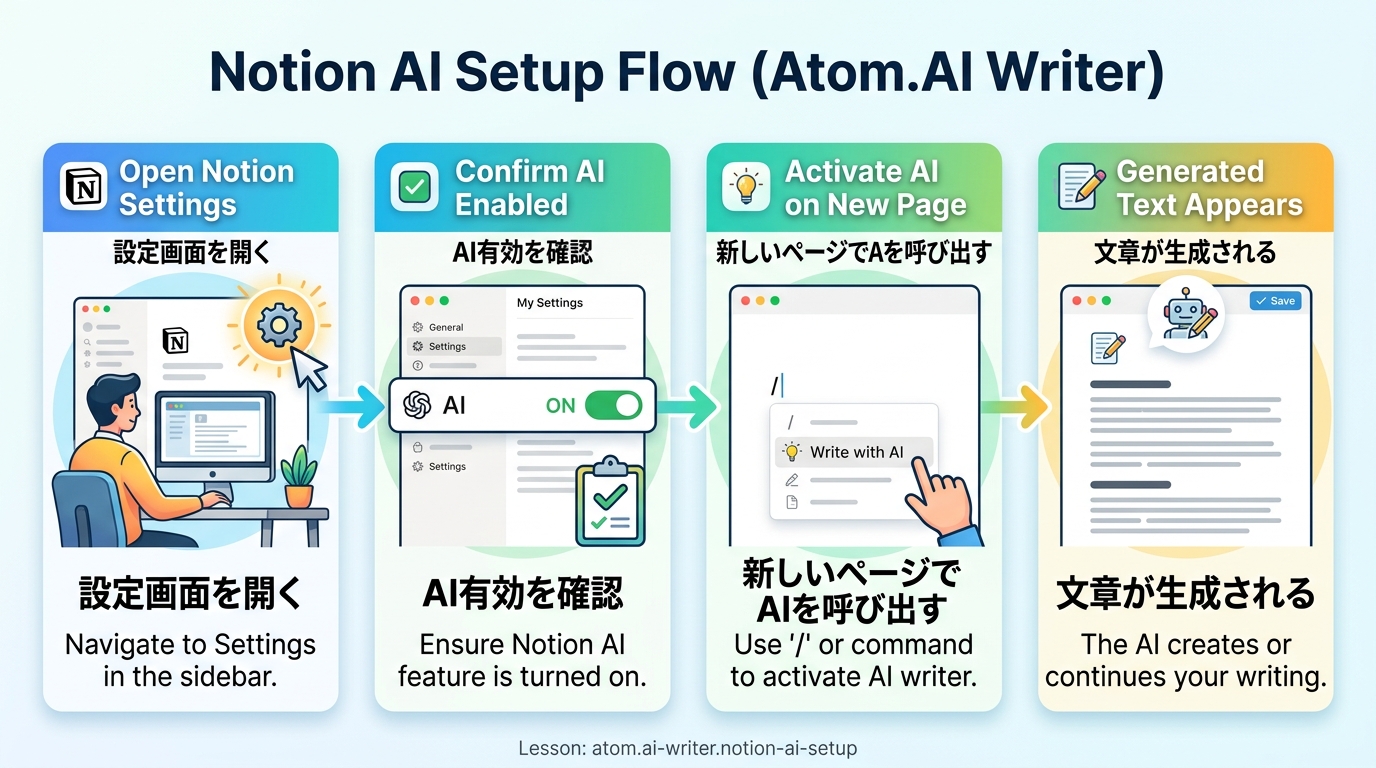
前提を確認する
このレッスンを始める前に、次の2つを用意してください。
- Notionのアカウント(=無料登録済みの状態)
- インターネットにつながるブラウザ(ChromeやSafariなど)
まだNotionのアカウントを作っていない場合は、Notionの公式サイトで無料登録を先に済ませてください。
良い例: Notionにログインした状態で始める 悪い例: アカウントを作らずに「AIが使えない」と悩む
Notion AIを有効にする
Notion AI は、有料プラン(=毎月料金を払うプラン)に加入していれば自動的に使えます。 無料プランでも、AI機能を試すための無料枠が用意されています。
次の手順で有効かどうかを確認しましょう。
- Notionをブラウザで開く
- 左上の「…」メニューから「Settings & members」(=設定とメンバー管理)を開く
- 左メニューの「Plans」(=プラン)を選ぶ
- 「Notion AI」の欄に「有効」「Active」または「トライアル」と表示されていればOK
表示されていない場合は、「Add Notion AI」や「Upgrade」ボタンを押して、Notion AI アドオン(=追加料金の機能)を有効にしてください。
良い例: 「Notion AIが有効です」という表示を確認してから次に進む 悪い例: 表示を確認せず、AI機能が見つからずに焦る
Notion AIで文章を書いてみる
Notion AIの使い方はとてもシンプルです。テキストを入力できる場所ならどこでも呼び出せます。
基本の呼び出し方
- Notionで新しいページを作る(左サイドバーの「+ New page」を押す)
- ページ内でスペースキーを押すか、スラッシュ
/(=斜め線の記号)を入力する - メニューの中から「Ask AI」を選ぶ
- 日本語で指示を入力する
- Enterキーを押すと、Notion AIが文章を生成する
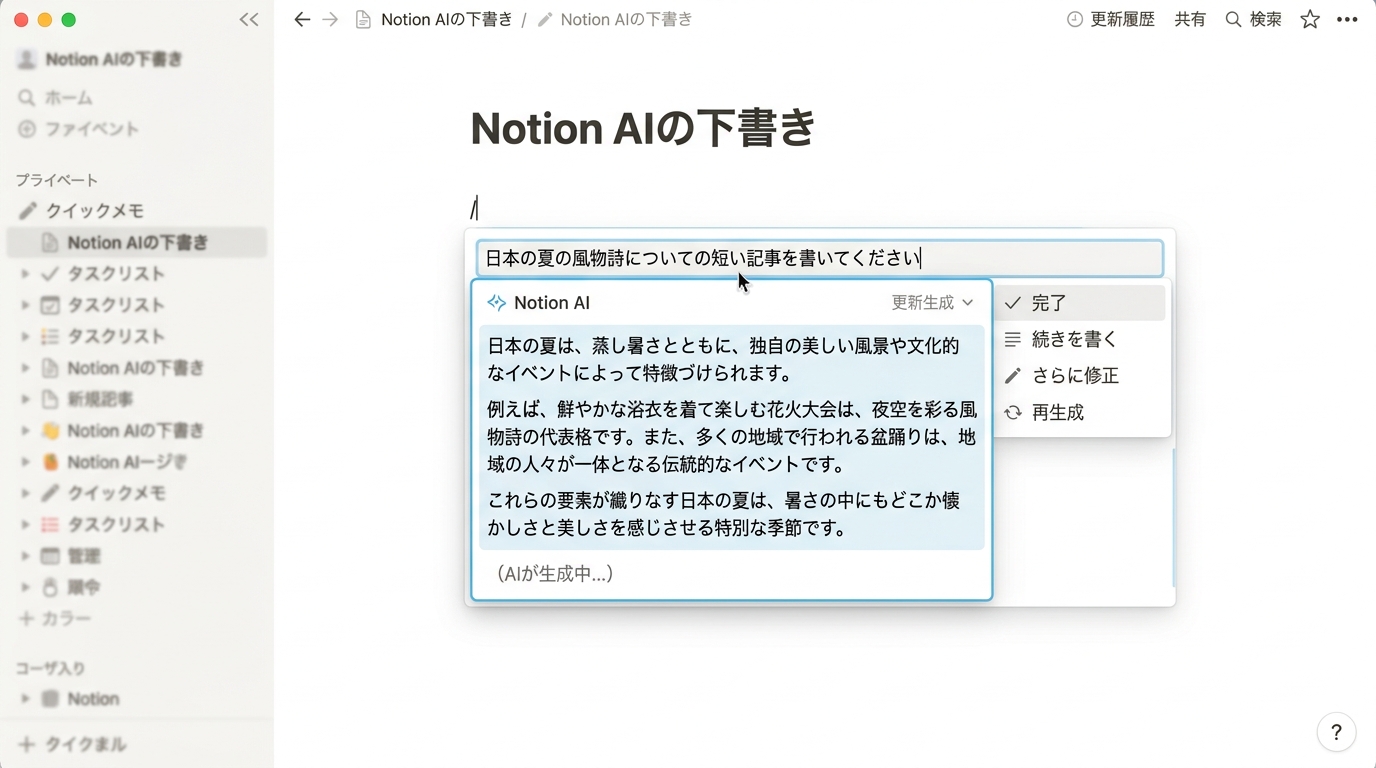
実際にプロンプトを試す
プロンプト(=AIへの指示文)は、短く・具体的に書くのがコツです。以下の例を試してみましょう。
プロンプト例 1(自己紹介文):
自己紹介文を300字程度で書いて。
初心者向けのプログラミング教室を運営しています。
親しみやすいトーンでお願いします。
プロンプト例 2(ブログ記事の構成):
「在宅ワークで集中力を保つ5つの方法」というテーマで
ブログ記事の見出し構成を作ってください。
各見出しに2行程度の説明を付けてください。
プロンプト例 3(メール文面):
クライアントへの進捗報告メールを書いてください。
今週は3つのタスクを完了し、来週は新機能のテストを行う予定です。
ビジネスメールの丁寧な文体でお願いします。
良い例: 短く具体的な指示を出す(「〇〇について△△字で書いて。□□なトーンで」) 悪い例: 「何か書いて」とだけ入力して、思い通りの結果が得られない
生成結果を直してもらう
AIが書いた文章は「完成品」ではなく「たたき台」です。ここから自分好みに仕上げていきましょう。
AIに修正をお願いする方法
- 気になる文章をマウスで選択する
- 表示されるツールバーから「Ask AI」を押す
- 修正の指示を入力する
修正の指示例:
- 「もっとカジュアルなトーンにして」
- 「箇条書きに変えて」
- 「200字以内にまとめて」
- 「専門用語をわかりやすい言葉に言い換えて」
ChatGPTやClaudeと組み合わせるコツ
Notion AIで作った下書きを、別のAIツールでさらにブラッシュアップすることもできます。
- Notion AIで下書きを生成する
- 出来上がった文章をコピーする
- ChatGPTやClaudeに貼り付けて、こう指示する:
以下の文章をレビューして、より読みやすく改善してください。
改善点を箇条書きで示したあと、修正版を出力してください。

(ここにNotion AIで作った文章を貼り付ける)
このように複数のAIを「リレー」のように使うと、より質の高い文章に仕上がります。
つまずきポイントを知っておく
| つまずき | 解決策 |
|---|---|
/ を押しても AI メニューが出ない | Notion AI が有効か Settings で再確認する。ページの先頭ではスペースキーでも呼び出せる |
| AIが英語で返してくる | 指示の冒頭に「日本語で出力してください。」と明記する |
| 生成結果が長すぎる・短すぎる | 「300字程度で」のように文字数を指示に含める |
| 自分の意図と違う内容が出てくる | 背景情報を1〜2文追加する(例:「読者は20代の会社員です」) |
| AIの回数制限に達した | 無料枠を使い切った場合は翌月まで待つか、有料プランに切り替える |
完了を確認する
以下の3つすべてが「はい」であれば、このレッスンは完了です。
- Notion AIが有効になっていて、
/またはスペースキーでAIメニューを呼び出せる - Notion AIに日本語でプロンプトを入力して、文章を1つ生成できた
- 生成された文章の一部を選択して、AIに修正指示を出せた
成果物: Notion上にAIで生成・修正した文章が入ったページが1つ残っている状態がゴールです。そのページのスクリーンショットを撮っておきましょう。
まとめ
ここまでで、あなたは次のことができるようになりました。
- Notion AIを自分のNotionで有効にする
- AIにプロンプト(指示文)を書いて文章を生成してもらう
- 生成結果を選択して、AIに修正をお願いする
- 他のAIツール(ChatGPTやClaude)と組み合わせて文章を磨く
次のステップでは、Notion AIを使って長めの文章を構成する方法を学びます。
種類: markdown_doc
検証: basic_manual_check_v1
証跡証跡成果物が正しく作れたことを確認するためのチェックリストです(例: ブラウザで動作する、フォーム送信で値が保存される)。
メディア
必須
なし
あると楽
なし