atom.ai-writer.outline-generation
記事の構成案をAIに出させる
記事の構成案をAIに出させる 料理をする前に「今日の献立は何にしようか」とメニューを考えますよね。メニューが決まっていれば、買い物も効率的に済み、調理も迷わず進められます。 文章を書くのも同じです。いきなり書き始め...
成果物成果物このレッスンが終わったとき、あなたの手元に残る具体的な成果物です(例: 公開済みの Web ページ、動作するフォームなど)。
証跡証跡成果物が正しく作れたことを確認するためのチェックリストです(例: ブラウザで動作する、フォーム送信で値が保存される)。
メディアメディアレッスン内に出てくる図や動画のスロットです。実際の画面やイメージで理解を補助します。
レッスン本文
記事の構成案をAIに出させる
料理をする前に「今日の献立は何にしようか」とメニューを考えますよね。メニューが決まっていれば、買い物も効率的に済み、調理も迷わず進められます。
文章を書くのも同じです。いきなり書き始めるよりも、まず「全体の流れ」を決めておくと、あとあと迷わずスラスラ書き進められます。この全体の流れのことを「構成案(アウトライン)」と呼びます。
このレッスンでは、AI(=人工知能のことで、ChatGPTやClaudeなどが代表的です)にこの構成案を作ってもらう方法を15分で身につけます。レッスンの終わりには、あなた自身のテーマで作った構成案が1つ手元に残ります。
用意するもの
- AIチャットツール(以下のどれか1つ。無料版で構いません)
- ChatGPT — https://chat.openai.com をブラウザで開く
- Claude — https://claude.ai をブラウザで開く
- Gemini — https://gemini.google.com をブラウザで開く
- 書きたい記事の「ざっくりとしたテーマ」
特別なソフトのインストールは不要です。ブラウザでAIチャットツールを開くだけで始められます。
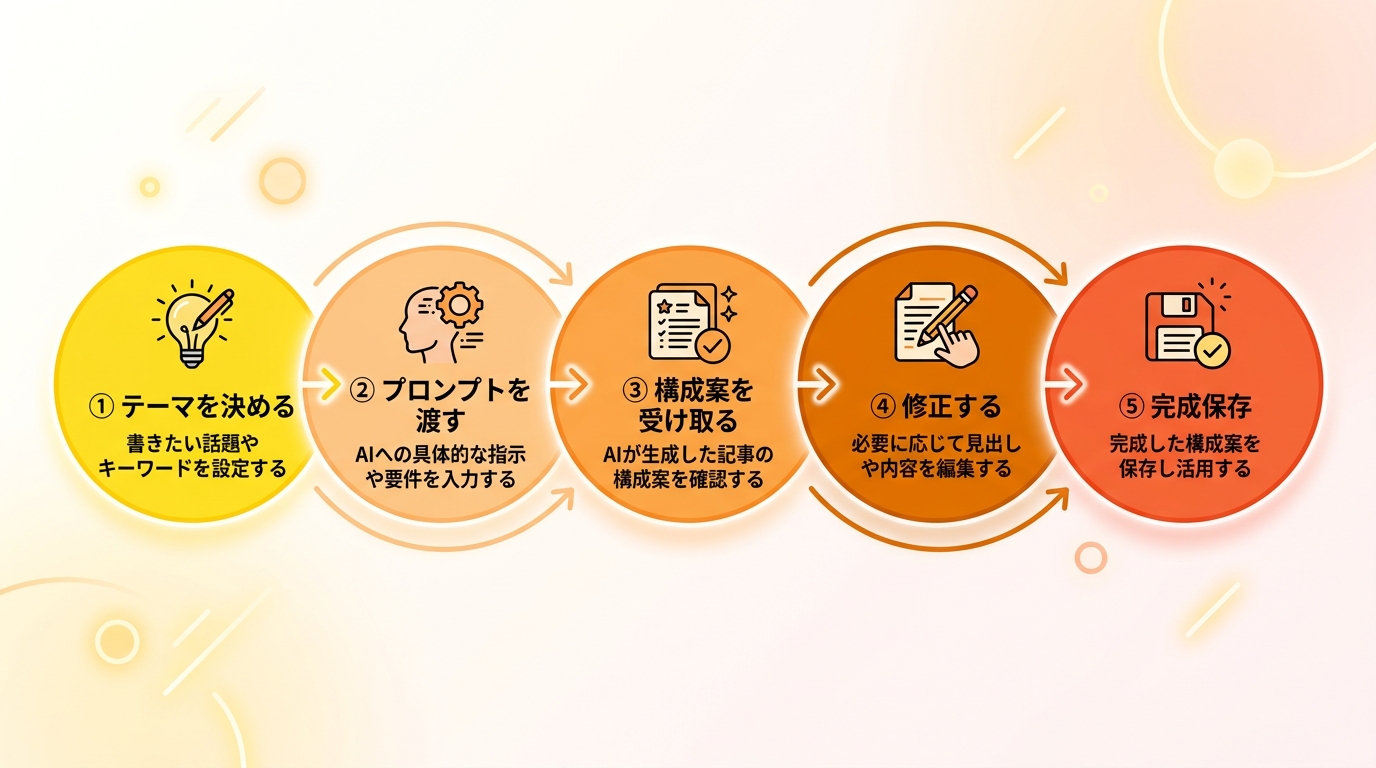
テーマを決める
まずは「何について書くか」をはっきりさせます。
良い例:
- 「初心者が最初に覚えるべき、部屋の片付け方5つ」
- 「子どもと一緒に作れる、15分でできるおやつレシピ3選」
悪い例:
- 「片付け」(広すぎて、AIもどんな構成にすればよいか迷ってしまいます)
- 「料理について」(テーマが大きすぎて、中身の薄い構成案になりがちです)
コツ — 「誰に」「何を」伝えるかまで含めると、テーマがはっきりします。たとえば「片付け」→「一人暮らしの社会人向けの片付け術」のように、読者と目的をセットで考えてみてください。
AIに指示文(プロンプト)を渡す
テーマが決まったら、AIに「プロンプト(=AIへの指示文のこと)」として渡します。以下のテンプレートをコピーして、【】の中をあなたのテーマに書き換えてください。
【読者の説明】向けに「【テーマ】」というテーマでブログ記事を書きたいです。
読者は【読者の具体的な状況】です。
【文字数】文字程度の記事の構成案(見出しの流れ)を3パターン作ってください。
それぞれのパターンに「このパターンが向いている場面」を一言で添えてください。
記入例(そのままコピーしてOK):
初心者向けに「部屋の片付け方」というテーマでブログ記事を書きたいです。
読者は片付けが苦手な一人暮らしの社会人です。
800文字程度の記事の構成案(見出しの流れ)を3パターン作ってください。
それぞれのパターンに「このパターンが向いている場面」を一言で添えてください。
悪いプロンプトの例:
片付けについて書くから構成案作って
良いプロンプトには次の3つの要素が入っています。
- 読者は誰か を伝える(例:片付けが苦手な一人暮らしの社会人)
- 記事の長さの目安 を伝える(例:800文字程度)
- 複数パターンの提案 をお願いする(例:3パターン)
この3つを入れるだけで、AIからの回答がぐっと使いやすくなります。

構成案を受け取って確認する
AIから構成案が返ってきたら、次の3つのポイントで確認します。
| チェック観点 | 確認すること |
|---|---|
| 冒頭 | 読者が「自分のことだ」と感じる書き出しがあるか |
| 見出しの順番 | 話が自然に流れているか(前後していないか) |
| 最後 | まとめや行動喚起(=読者に次にとってもらいたい行動を促すこと)があるか |
3パターン返ってきたら、まずは直感で「これが一番しっくりくる」というものを1つ選びましょう。迷う時間を節約するのも大切です。
修正をお願いする
最初の回答で完璧な構成案ができることは少ないです。気になるところがあれば、同じチャット画面でそのまま追加の指示を送りましょう。
良い修正依頼の例:
- 「2番目の見出しを『まずは机の上だけ片付ける』に変えて、具体的な行動に寄せてください」
- 「まとめの部分に『今日からできること』という見出しを追加してください」
- 「見出しの数を5つから3つに減らして、それぞれの説明を一言ずつ添えてください」
悪い修正依頼の例:
- 「もっとよくして」(どう直せばよいかAIに伝わりません)
- 「全部やり直して」(良かった部分まで失われてしまいます)
コツ — 修正は一度に1〜2か所ずつお願いするのがおすすめです。まとめて5か所直してと言うと、意図と違う変更が混ざりやすくなります。
成果物を保存する
最終的な構成案が決まったら、次の2つの方法のどちらかで保存します。
- コピー&ペースト(おすすめ) — AIの回答をそのまま選択してコピーし、メモ帳やGoogleドキュメントに貼り付けます
- スクリーンショット — AIチャット画面の写真を撮って保存します
- Windows:
Win + Shift + Sを押す - Mac:
Cmd + Shift + 4を押す
- Windows:
これがこのレッスンの成果物(=レッスンを終えた証拠になるもの)です。
確認する — できあがりチェックリスト
以下の4つすべてに当てはまれば、このレッスンは完了です。
- テーマが「誰に・何を」の形で1つに絞られている
- 見出しが3〜5個程度で、自然な順番に並んでいる
- 読者イメージに合った言葉遣い・内容になっている
- 構成案をテキストまたはスクリーンショットで保存した
1つでも当てはまらない場合は、AIに修正を依頼する手順に戻ってみてください。
つまずきやすいポイント
| 困りごと | 対処法 |
|---|---|
| AIの回答が長すぎる | 「見出しだけを箇条書きで出してください」と追加で伝えると短くなります |
| テーマがブレる | 最初のプロンプトの「読者」と「目的」を見直して、もう一度送り直しましょう |
| どのパターンを選べばよいかわからない | 直感で「これだ」と思ったものを選んでください。正解は1つではありません |
| AIが英語で回答してきた | 「日本語で回答してください」と追加で伝えれば切り替わります |
| 3パターンが似通っている | 「1つ目はハウツー形式、2つ目は体験談形式、3つ目はQ&A形式で」と切り口を指定してみてください |
種類: markdown_doc
検証: basic_manual_check_v1
証跡証跡成果物が正しく作れたことを確認するためのチェックリストです(例: ブラウザで動作する、フォーム送信で値が保存される)。
メディア
必須
なし
あると楽
なし