atom.ai-writer.persona-tone-switching
読者ペルソナに合わせてトーンを切り替える
読者ペルソナに合わせてトーンを切り替える
成果物成果物このレッスンが終わったとき、あなたの手元に残る具体的な成果物です(例: 公開済みの Web ページ、動作するフォームなど)。
証跡証跡成果物が正しく作れたことを確認するためのチェックリストです(例: ブラウザで動作する、フォーム送信で値が保存される)。
メディアメディアレッスン内に出てくる図や動画のスロットです。実際の画面やイメージで理解を補助します。
レッスン本文
読者ペルソナに合わせてトーンを切り替える
はじめに
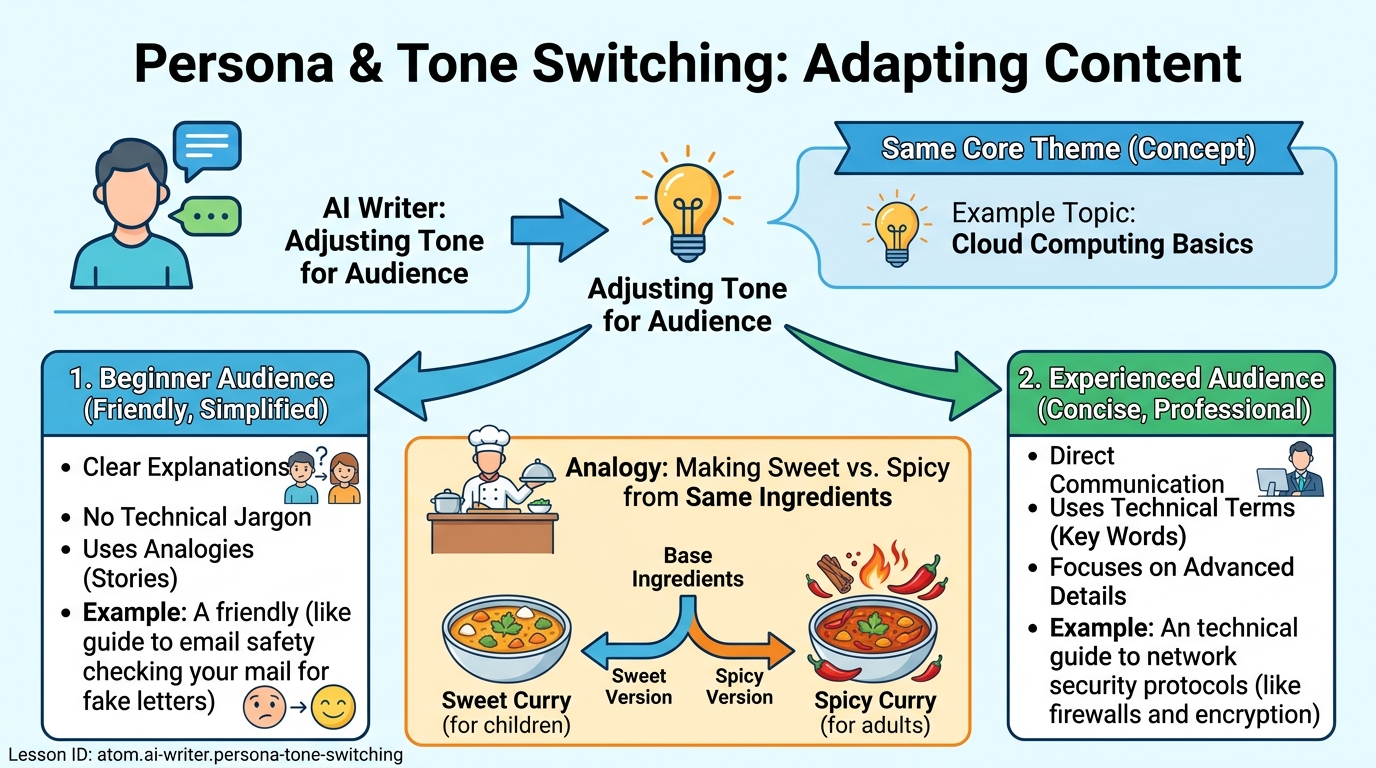
同じカレーを作るにも、子ども向けなら甘口でマイルドに、大人のパーティーならスパイスを効かせて――。材料は同じでも、食べる人に合わせて味を変えるのが料理の工夫です。
文章も同じです。伝えたい情報が同じでも、読む人が「初心者」なのか「経験者」なのかで、言葉選びや語り口が変わります。このレッスンでは、AI に「誰に向けて書くか」を伝えて、適切なトーン(=文章の語り口や雰囲気)に切り替える方法を、実際に手を動かしながら学びます。
前提を確認する
このレッスンを始める前に、以下のどれか 1 つを用意してください。
- ChatGPT(チャット・ジーピーティー=OpenAI が提供する対話型 AI サービス)のチャット画面
- Claude(クロード=Anthropic が提供する対話型 AI サービス)のチャット画面
- Cursor(カーソル=AI が組み込まれたテキストエディタ)のチャットパネル
どれを使っても手順は同じです。プログラミングの知識は一切不要です。
ステップ 1:読者ペルソナを決める
最初に「誰に向けて書くか」をはっきりさせます。この読者像のことをペルソナ(=架空の典型的な読者像)と呼びます。
料理で言えば、「今日のごはんは誰のために作るか」を決めるステップです。家族の好みが分かっていれば味付けがブレないように、ペルソナが明確だと文章もブレません。
コツは年齢・職業・得意なこと・苦手なことの 4 つをざっくり 1 文で書くことです。
良い例
- 「30代の会社員。パソコンは毎日使うが、IT の専門用語は苦手」
- 「60代の定年退職者。スマホは日常的に使うが、パソコン操作は久しぶり」
- 「高校生。SNS は毎日見るが、長い文章を読む習慣がない」
悪い例
- 「初心者」→ 幅が広すぎます。何の初心者なのか分かりません
- 「全員」→ 全員に向けた文章は、結局だれにも刺さりません
やること: 今すぐ、あなたが書きたい文章の読者ペルソナを 1 文で書き出してください。思いつかなければ「50代の主婦。スマホは使うが、IT 用語に馴染みがない」を使いましょう。
ステップ 2:AI にペルソナとトーンをセットで伝える
ペルソナが決まったら、AI にトーンを指定して文章を依頼します。ここが一番大切なステップです。
ポイントは 2 つの要素をセットで伝えること。
- ペルソナ(誰に向けて書くか)
- トーンの指定(どんな語り口にしたいか)
AI に送るプロンプト例 A(初心者向け)
以下をそのままコピーして、AI のチャット画面に貼り付けてください。
以下のペルソナに向けて、「AI ツールの基本的な使い方」を300文字程度で説明する文章を書いてください。

ペルソナ:50代の主婦。スマホは日常的に使うが、IT の専門用語に馴染みがない。

トーン:丁寧で温かみのある語り口。難しい言葉は使わず、日常のたとえを交えて説明する。「です・ます」調で書く。
AI に送るプロンプト例 B(経験者向け)
続けて、同じテーマでペルソナだけ変えたものも送ってみましょう。
以下のペルソナに向けて、「AI ツールの基本的な使い方」を300文字程度で説明する文章を書いてください。

ペルソナ:20代のIT企業勤務エンジニア。プログラミングは毎日しており、新しいツールの習得に慣れている。

トーン:簡潔で要点重視。専門用語はそのまま使ってよい。「だ・である」調で書く。
悪い例
AI ツールについて書いて。
これでは AI が「誰に向けた文章か」分からないため、あたりさわりのない一般的な文章になってしまいます。
ステップ 3:2 つの出力を並べて比較する
ペルソナ A とペルソナ B の出力が手元にそろったら、並べて違いを観察しましょう。

比較する 4 つの観点
| 観点 | 何を見るか | 例 |
|---|---|---|
| 語り口 | 「です・ます」か「だ・である」か | 初心者向け→「〜ですよ」、経験者向け→「〜だ」 |
| 専門用語 | カタカナ語に説明がついているか | 初心者向け→「プロンプト(=AI への指示文)」 |
| たとえ話 | 身近な例が使われているか | 初心者向け→「料理のレシピのようなもの」 |
| 文の長さ | 一文が短く区切られているか | 初心者向け→短文が多い、経験者向け→情報を詰めた文 |
やること: 上の 4 つの観点で、ペルソナ A とペルソナ B の違いを 3 つ以上 メモしてください。違いが 3 つ見つかれば、トーンの切り替えが正しくできています。
ステップ 4:トーンを微調整する
もし出力のトーンがイメージと違ったら、AI に追加で指示を出して調整します。一発で完璧な出力を目指す必要はありません。
微調整のプロンプト例
もう少しカジュアルなトーンにしてください。友だちに話しかけるような口調で、「〜だよね」「〜してみよう」のような表現を使ってください。
専門用語が残っています。「プロンプト」「トークン」などの用語は、初出時に括弧書きで説明を添えてください。
よくあるトーン調整のパターン
| やりたいこと | AI に伝える言葉 |
|---|---|
| もっとやさしく | 「小学5年生にも分かるように書いてください」 |
| もっと簡潔に | 「箇条書きを使って要点だけまとめてください」 |
| もっと親しみやすく | 「友だちに説明するような口調にしてください」 |
| もっとフォーマルに | 「ビジネス文書として適切な丁寧語で書いてください」 |
つまずきポイントを知る
| つまずき | なぜ起きるか | 対策 |
|---|---|---|
| AI の出力がいつも同じ雰囲気になる | トーン指定があいまい | 「丁寧に」ではなく「小学生にも分かるように優しく」と具体的に書く |
| ペルソナの設定がブレる | 途中で読者像が変わってしまう | 最初に書いたペルソナ 1 文をコピペして毎回貼る |
| 専門用語が消えない | AI がデフォルトで使う | 「専門用語は一切使わないでください」と明示的に追加する |
| 指示が長すぎて AI が混乱する | 情報を詰め込みすぎ | ペルソナとトーンをそれぞれ 1〜2 文で簡潔に書く |
検証する
以下の 2 つを確認できたら、このレッスンは完了です。
- 違いの言語化: ペルソナ A とペルソナ B の出力を並べて、語り口の違いを 3 つ以上、自分の言葉で説明できる
- 読み返しチェック: それぞれの文章を「そのペルソナの立場の人」になりきって読み返し、違和感がないか確認した
成果物: 2 つのペルソナ向けに書き分けた文章(AI の出力)を保存してください。スクリーンショットでも、テキストのコピーでも構いません。これがあなたの「トーン切り替え」の練習成果です。
まとめ
このレッスンでは、AI に読者ペルソナとトーンを伝えて、語り口の異なる文章を出力させる方法を学びました。
覚えておくことは 2 つだけです。
- ペルソナは「年齢・職業・得意・苦手」の 4 点セットで 1 文にまとめる
- トーンは具体的な言葉で指定する(「丁寧に」ではなく「小学生にも分かるように」)
この 2 つを AI に伝えるだけで、どんな読者にも合わせた文章が書けるようになります。
種類: markdown_doc
検証: basic_manual_check_v1
証跡証跡成果物が正しく作れたことを確認するためのチェックリストです(例: ブラウザで動作する、フォーム送信で値が保存される)。
メディア
必須
なし
あると楽
なし