atom.ai-writer.proposal-template-creation
AI活用を強みにした提案テンプレートを作る
AI活用を強みにした提案テンプレートを作る 提案書を毎回ゼロから書くのは大変ですよね。料理にたとえると、毎回レシピを一から考えながら作っているようなものです。でも、一度おいしいレシピ(=テンプレート)を作っておけば...
成果物成果物このレッスンが終わったとき、あなたの手元に残る具体的な成果物です(例: 公開済みの Web ページ、動作するフォームなど)。
証跡証跡成果物が正しく作れたことを確認するためのチェックリストです(例: ブラウザで動作する、フォーム送信で値が保存される)。
メディアメディアレッスン内に出てくる図や動画のスロットです。実際の画面やイメージで理解を補助します。
レッスン本文
AI活用を強みにした提案テンプレートを作る
提案書を毎回ゼロから書くのは大変ですよね。料理にたとえると、毎回レシピを一から考えながら作っているようなものです。でも、一度おいしいレシピ(=テンプレート)を作っておけば、あとは材料を入れ替えるだけで何度でも使えます。
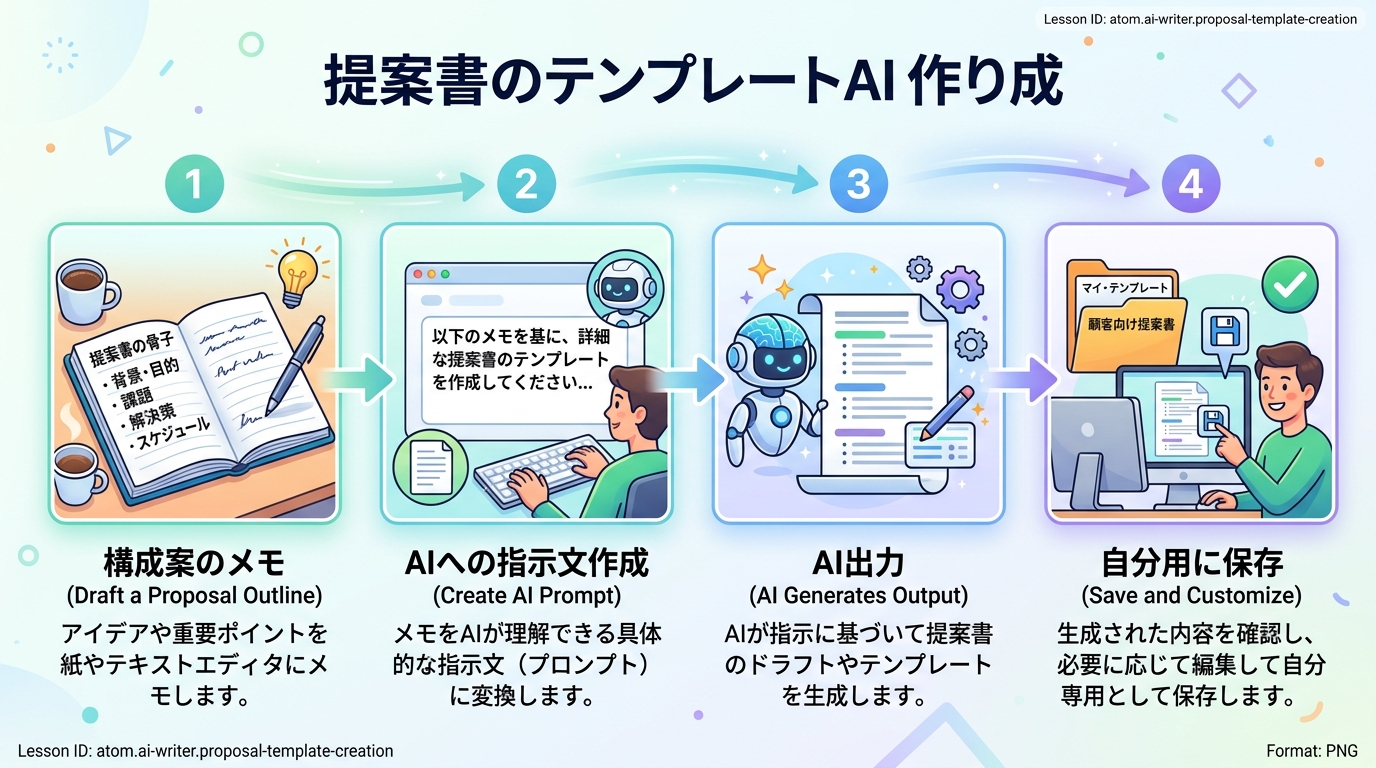
このレッスンでは、AIを「優秀なアシスタント」として使い、いつでも使い回せる 提案書のテンプレート(=ひな形) を15分で作ります。完成したテンプレートは、あなた専用の「型紙」として何度でも再利用できます。
準備する — 必要なものを確認する
始める前に、以下を用意してください。
- AIチャットツール: ChatGPT、Claude、Google Gemini のいずれか(無料版でOK)
- メモ帳アプリ: スマホのメモ、Googleドキュメント、Wordなど、文章を保存できるもの
- あなたの仕事の情報: 「誰に・何を・なぜ提案したいか」をざっくり思い浮かべておく
所要時間の目安: 全体で約15分です。
ステップ1 — 骨組みを決める
まず、提案書に入れたい項目の「骨組み」を考えます。以下の3つは、ほとんどの提案書に共通する基本パーツです。
| パーツ | 役割 | 例 |
|---|---|---|
| 相手の悩み | なぜこの提案が必要なのか | 「集客に困っている」 |
| 解決策 | あなたが何をどうやって解決するか | 「SNS運用を代行する」 |
| 期待できる効果 | どんな良い未来が待っているか | 「月の問い合わせが2倍に」 |
メモ帳を開いて、あなたの仕事に合わせてこの3つをそれぞれ1行ずつ書いてみてください。全部で2〜3分で終わります。
良い例:
- 悩み → 「個人サロンのオーナーが、新規のお客さんが来ないと困っている」
- 解決策 → 「Instagramの投稿文とハッシュタグを毎週提案する」
- 効果 → 「3ヶ月で予約数が1.5倍になる見込み」
悪い例:
- 悩み → 「集客」(具体性がなく、誰のどんな悩みか分からない)
- 解決策 → 「SNSをやる」(何をどうするのか不明)
- 効果 → 「売上アップ」(どのくらい?が分からない)
ステップ2 — AIへの指示文(プロンプト)を作る
ここが一番大切なステップです。AIは、あなたが「具体的に」頼むほど、良い仕事をしてくれます。
以下のテンプレートをコピーして、【 】の中をあなたの情報に書き換えてください。
わたしは【あなたの職種・仕事内容】をしています。
【ターゲットのお客さん】に向けた、【提案する内容】の提案書のひな形を作ってください。

以下の3つのセクションを含めてください:
1. お客さんの悩み(なぜこの提案が必要か)
2. わたしの解決策(何をどう行うか、具体的に)
3. 期待できる効果(数字や期間の目安を入れて)

文体はビジネスメールのように丁寧に、でも堅すぎない感じでお願いします。
各セクション3〜5行くらいにまとめてください。
良い指示文の例:
わたしはWeb制作をしています。小さな飲食店の店主に向けた、ホームページ制作の提案書のひな形を作ってください。「店舗の魅力を伝える」「お客さんを集める」という2つのテーマを含めてください。各セクション3〜5行くらいにまとめてください。
悪い指示文の例:
提案書のテンプレートを作って。
(これだと、AIは「誰に」「何を」提案するのか分からないので、ぼんやりした内容しか出てきません)
ステップ3 — AIに指示文を送って結果を受け取る

ステップ4 — AIに修正を依頼して仕上げる
一度で完璧な文章が出ることは少ないです。気になる部分があれば、同じチャットの中でAIに追加で頼みましょう。
修正依頼の例:
- 「2番目のセクションを、もう少しカジュアルな文体に変えてください」
- 「効果のところに、具体的な数字の例を入れてください」
- 「最初に挨拶文を追加してください」
- 「全体を800文字以内にまとめてください」
このように少しずつ調整するやり取りを 2〜3回 繰り返すと、あなたのイメージに近い仕上がりになります。
ポイント: AIとのやり取りは「一発で完成させる」のではなく、「会話しながら磨いていく」のがコツです。
ステップ5 — テンプレートとして保存する
AIが作ってくれた文章の最終版を、自分のメモ帳やGoogleドキュメントにコピーして保存します。
保存するときのコツ:
- ファイル名に日付と用途を入れる(例:「提案書テンプレート_Web制作_20260413」)
- 相手に合わせて変える部分を【 】で囲んでおく(例:「【会社名】様」)
- 最初に「このテンプレートの使い方メモ」を1〜2行書いておく
これで、次回からはこの型紙に沿って【 】の中身を入れ替えるだけで、スピーディーに提案書が完成します!
確認する — できあがりをチェックする
以下の3つが揃っていれば、このレッスンは完了です。
- テンプレートに「悩み・解決策・効果」の3セクションが含まれている
- 相手に合わせて変える部分が【 】で分かりやすく示されている
- テンプレートがメモ帳やGoogleドキュメントに保存されている
つまずきやすいポイント
| よくある困りごと | 対処法 |
|---|---|
| AIの出力が長すぎる・短すぎる | 「〇〇文字くらいにまとめてください」と文字数を指定する |
| 自分の仕事に合わない内容が出てくる | 指示文に「わたしの仕事は〇〇です」と職種・業界を具体的に書き足す |
| 敬語が堅すぎる/くだけすぎる | 「ビジネスメールくらいの丁寧さで」のように文体の見本を指示に入れる |
| 何を修正すればいいか分からない | まず声に出して読んでみる。引っかかった箇所をそのままAIに「ここを直して」と伝える |
| AIが同じような文を繰り返す | 「先ほどとは違うアプローチで書き直してください」と伝える |
種類: markdown_doc
検証: basic_manual_check_v1
証跡証跡成果物が正しく作れたことを確認するためのチェックリストです(例: ブラウザで動作する、フォーム送信で値が保存される)。
メディア
必須
なし
あると楽
なし