atom.ai-writer.rewrite-variation
同じ内容を異なる表現で書き換える
同じ内容を異なる表現で書き換える 料理にたとえてみましょう。冷蔵庫にある同じ材料でも、炒め物にしたりスープにしたりサラダにしたりできますよね。文章も同じです。伝えたい中身は変えずに、「丁寧な言い方」「親しみやすい言...
成果物成果物このレッスンが終わったとき、あなたの手元に残る具体的な成果物です(例: 公開済みの Web ページ、動作するフォームなど)。
証跡証跡成果物が正しく作れたことを確認するためのチェックリストです(例: ブラウザで動作する、フォーム送信で値が保存される)。
メディアメディアレッスン内に出てくる図や動画のスロットです。実際の画面やイメージで理解を補助します。
レッスン本文
同じ内容を異なる表現で書き換える
料理にたとえてみましょう。冷蔵庫にある同じ材料でも、炒め物にしたりスープにしたりサラダにしたりできますよね。文章も同じです。伝えたい中身は変えずに、「丁寧な言い方」「親しみやすい言い方」「簡潔な言い方」など、さまざまな表現に作り変えることができます。
この Atom では、AIチャットツール(=AIと文章でやり取りできるサービス)を使って、一つの文章を複数の表現パターンに書き換える方法を身につけます。15分もあれば終わりますよ。
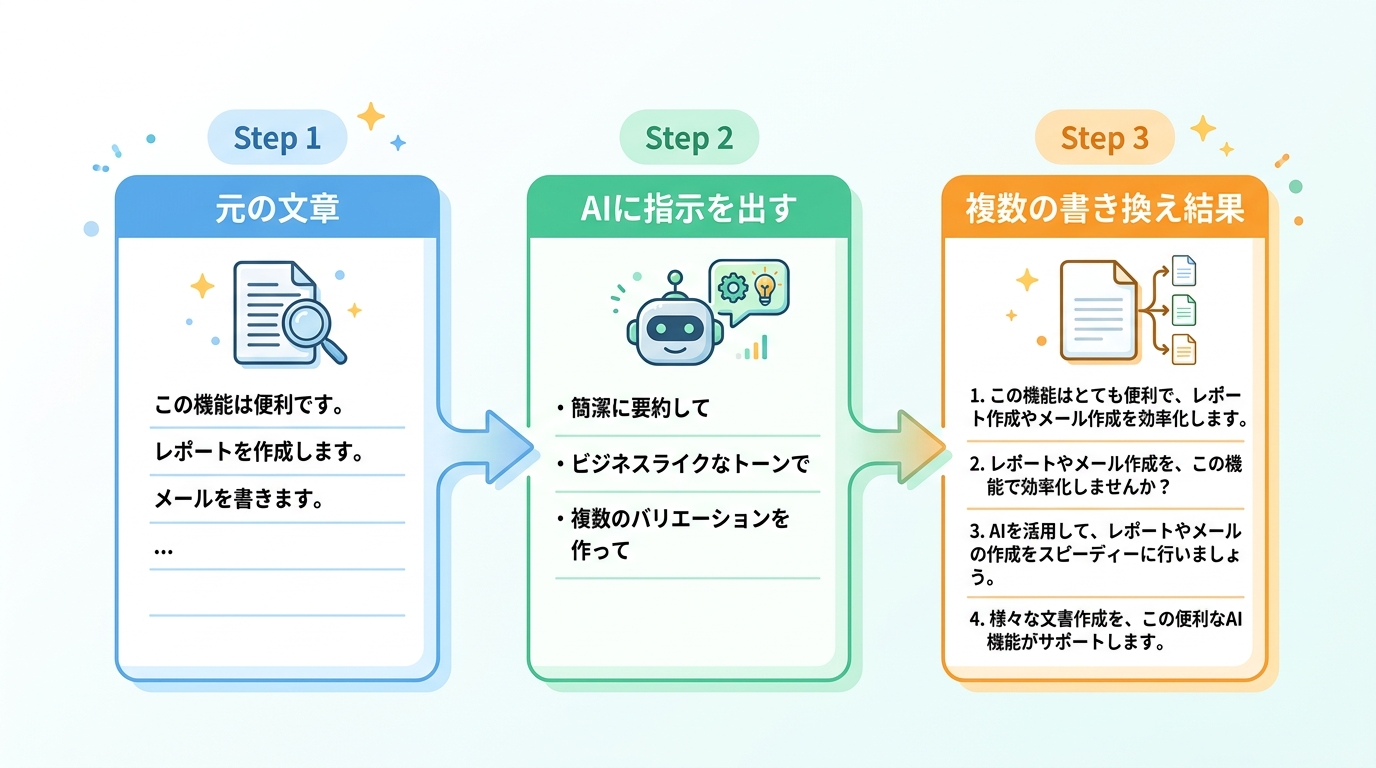
用意するものを確認する
- AIチャットツールのアカウント — ChatGPT(OpenAI社の対話AI)、Claude(Anthropic社の対話AI)など、どれでもOKです
- 書き換えたい元の文章(1〜3段落程度)— 自分が書いたメールや文章の下書きが最適です
まだAIチャットツールを使ったことがない方は、先に「AIチャットツールを始める」Atom を済ませてから戻ってきてくださいね。
元の文章を選ぶ
まず、書き換えの対象となる文章を1つ用意します。
良い例:
- 社内メールの文面 — 「明日の会議の件ですが、資料の準備が間に合っておらず…」
- ブログやSNSの下書き — 「先日、新しいカフェに行ってきました。雰囲気がよくて…」
- 商品やサービスの説明文
悪い例:
- すでに完璧に仕上がっている公式文書(書き換える余地がない)
- 数行しかない単語の羅列(書き換えの効果がわかりにくい)
コツは「まだ完成形ではない文章」を選ぶこと。改善の余地があるほうが、AIによる書き換えの効果を実感しやすくなります。
書き換えの指示(プロンプト)を作る
AIチャットツールに「どう書き換えてほしいか」を伝えます。ここが一番大切なステップです。
良い例 — 「だれ向けに」「どんな雰囲気で」を具体的に指定する:
次の文章を、小学生にもわかるように、やさしい言葉で書き換えてください。
専門用語があればカッコ書きで簡単な説明を添えてください。

【ここに元の文章を貼り付ける】
悪い例 — 曖昧で、AIがどう書き換えればいいか迷ってしまう:
この文章を書き換えて
なぜ結果が変わるのでしょう? AIは「だれが読むのか」「どんなトーン(=文章の雰囲気)にしたいか」が具体的なほど、あなたの期待に近い結果を返してくれます。レストランで「おいしいもの」と注文するより「辛くないパスタ」と注文したほうが、欲しいものが出てきますよね。それと同じです。
すぐ使えるプロンプト3選
そのままコピーして使える指示文を用意しました。【】の中を自分の文章に置き換えてください。
① カジュアルに書き換える
次の文章を、友だちに話しかけるようなカジュアルな口調に書き換えてください。
硬い表現や敬語はくだけた言い方に変えてください。

【元の文章】
② ビジネスメール風に書き換える
次の文章を、取引先に送るビジネスメールにふさわしい丁寧な文体に書き換えてください。
件名の候補も1つ提案してください。

【元の文章】
③ SNS投稿風に短く書き換える
次の文章を、X(旧Twitter)に投稿できるよう140文字以内に要約してください。
読み手の興味を引くように、最も伝えたいポイントを冒頭に持ってきてください。

【元の文章】
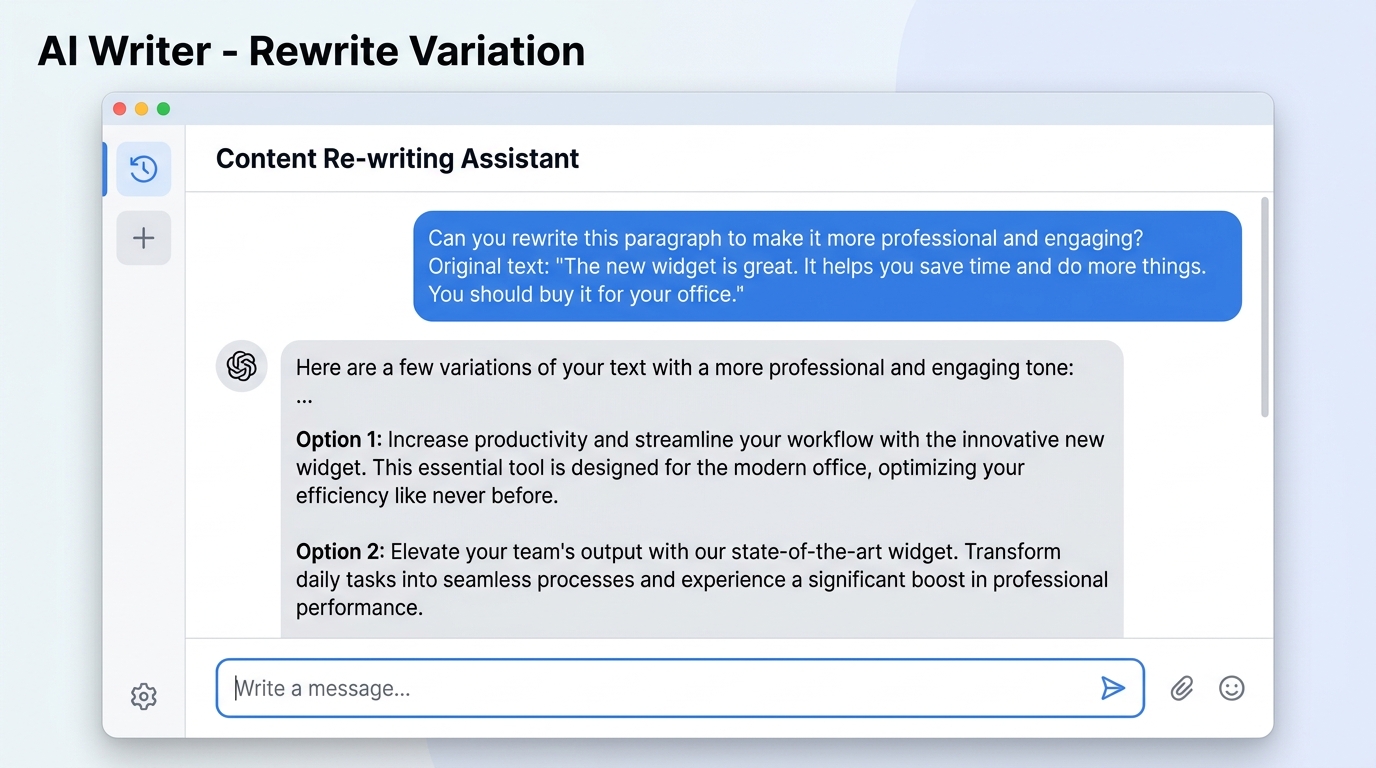
結果を比べる
AIが返してくれた文章を、元の文章と並べて読んでみましょう。次の3つのポイントをチェックします。
- 意味は同じか? — 肝心な内容が抜け落ちていないか確認します
- トーン(=文章の雰囲気)は意図通りか? — やさしくと頼んだのに堅苦しくなっていないか
- 自然な日本語か? — 不自然な言い回しや、翻訳っぽい表現がないか
もし結果がいまいちだったら? 追加の指示を送りましょう。たとえば:
もう少しくだけた表現にしてください。「〜でございます」は「〜です」に変えてください。
このように「どこを」「どう直してほしいか」を具体的に伝えると、AIは修正版を返してくれます。何度やり取りしてもOKです。
別の表現でもう一度試す
同じ元の文章を使って、今度は別のプロンプトで書き換えてみましょう。上の「すぐ使えるプロンプト3選」から、まだ試していないものを選んでください。
同じ内容がまったく違う雰囲気の文章になるのを体験すると、「プロンプトの書き方で結果が変わる」ことが実感できます。これがAIを使いこなす第一歩です。
成果物をまとめる
最後に、以下の4つを1つのドキュメント(メモアプリやGoogleドキュメントなど何でもOK)にまとめましょう。
- 元の文章 — 書き換える前のオリジナル
- 使ったプロンプト — AIに送った指示文(2パターン以上)
- AIが返した結果 — それぞれのプロンプトに対する書き換え結果
- あなたの振り返り — どの表現が一番よかったか、その理由は何か
まとめたら、AIチャット画面のスクリーンショット(=画面の写真)も1枚撮っておきましょう。後で見返すときに「こんなやり取りをしたんだ」とすぐ思い出せます。
つまずきやすいポイントを知る
| よくある失敗 | 対処法 |
|---|---|
| AIの出力をそのまま使ってしまう | AIの結果は「下書き」と考えて、必ず自分の目で読み返しましょう。事実の間違いや不自然な表現がないかチェック |
| 指示が曖昧で望んだ結果にならない | 「もっとよくして」ではなく「だれ向けに」「どう変えたいか」を言葉にしましょう |
| 元の意味が変わってしまう | 書き換え後は必ず「一番伝えたかったこと」が残っているかを確認しましょう |
| 何度やっても満足できない | プロンプトに「変えないでほしい部分」を明示すると、核心を守ったまま表現だけ変えてくれます |
確認する — できたかチェック
以下がすべて「はい」なら、この Atom は完了です!
- 元の文章を1つ選んで用意した
- 2パターン以上のプロンプトで書き換えを試した
- 元の文章と書き換え結果を並べて、意味・トーン・自然さを確認した
- 成果物(元文・プロンプト・結果・振り返り)を1つのドキュメントにまとめた
- AIチャット画面のスクリーンショットを保存した
種類: markdown_doc
検証: basic_manual_check_v1
証跡証跡成果物が正しく作れたことを確認するためのチェックリストです(例: ブラウザで動作する、フォーム送信で値が保存される)。
メディア
必須
なし
あると楽
なし