atom.ai-writer.tool-switching-decision
場面に応じたツール切り替え判断を練習する
場面に応じたAIツールの使い分けを判断する 料理をしている場面を思い浮かべてみてください。 野菜を切るときは「包丁」、お湯を沸かすときは「鍋」、 仕上げに香りを足すときは「おろし器」—— やりたいことに合わせて道具...
成果物成果物このレッスンが終わったとき、あなたの手元に残る具体的な成果物です(例: 公開済みの Web ページ、動作するフォームなど)。
証跡証跡成果物が正しく作れたことを確認するためのチェックリストです(例: ブラウザで動作する、フォーム送信で値が保存される)。
メディアメディアレッスン内に出てくる図や動画のスロットです。実際の画面やイメージで理解を補助します。
レッスン本文
場面に応じたAIツールの使い分けを判断する
料理をしている場面を思い浮かべてみてください。 野菜を切るときは「包丁」、お湯を沸かすときは「鍋」、 仕上げに香りを足すときは「おろし器」—— やりたいことに合わせて道具を変えるのが当たり前ですよね。
AIで文章を書くときも同じです。 「アイデアを広げたい」「文章を整えたい」「長文をまとめたい」など、 その瞬間の目的に合ったツールを選ぶと、 時間も短縮できて仕上がりも良くなります。
このレッスンでは、あなたが 目的に合わせてAIツールを使い分ける判断 ができるようになります。 最後には、2つのツールを実際に行き来して作ったブログ構成案をスクリーンショットで残します。
2つの代表的なAIツールを知る
まずは、文章作成でよく使われる2つのツールを簡単におさえましょう。
| ツール名 | 得意なこと | 日常のたとえ |
|---|---|---|
| ChatGPT(=OpenAIが作った対話型AI) | アイデア出し・短い文章の即座な作成 | 「何でも相談できる友人」 |
| Claude(=Anthropicが作った対話型AI) | 長文の整理・丁寧な文章構成・要約 | 「原稿を見てくれる編集者」 |
どちらもブラウザから無料で使えて、日本語で話しかけるだけで文章を作ってくれます。
ポイント: どちらか一方で済ませる必要はありません。場面ごとに切り替えてOKです。
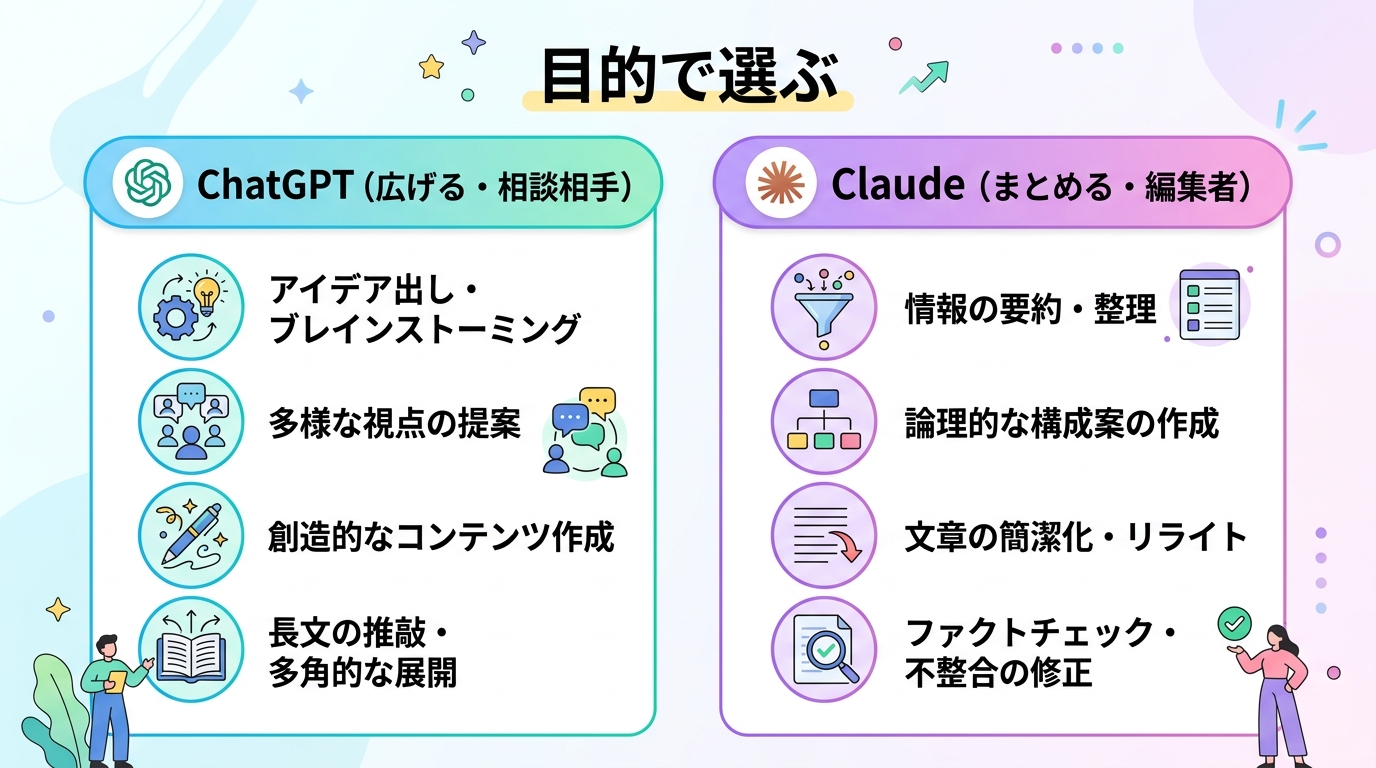
場面別に「どっちを使うか」を判断する
ここからは具体的な場面を3つ見て、どのツールが向いているかを考えます。
場面1: ブログのテーマをたくさん出したい
→ ChatGPT がおすすめ
「テーマを10個挙げて」と素早く投げると、次々とアイデアを出してくれます。 ChatGPTは短いやりとりをテンポよく繰り返すのが得意です。
- ✅ 良い例: 「初心者が日常で使えるAI活用のコツについて、ブログのテーマ案を5つ教えてください。それぞれ1行で理由も添えてください」
- ❌ 悪い例: 「何か書くことない?」と漠然と聞いてしまい、使えない答えが返ってくる
良い例が効く理由: 「5つ」「1行で理由も」と具体的に伝えると、AIは的確に応えやすくなります。
場面2: 2000文字の記事を1本仕上げたい
→ Claude がおすすめ
長めの文章を落ち着いて構成してほしいときは、Claudeに構成案を頼んでから本文を書かせると、論理がブレにくくなります。
- ✅ 良い例: まず「見出し3〜4つでブログ記事の構成案を作ってください」と頼み、構成を確認してから「この構成で本文を2000字で書いてください」と進める
- ❌ 悪い例: いきなり「2000字の記事を書いて」と投げ、途中で方向性がずれる
2段階で頼むコツ: 料理のレシピで「材料を確認してから調理に入る」のと同じです。構成=材料、本文=調理と考えましょう。
場面3: 書いた文章の表現を自然に磨きたい
→ どちらでもOK。直す範囲で選ぶ
- 1〜2文だけ直したい → ChatGPT(テンポよく修正できる)
- 記事全体のトーンを統一したい → Claude(全体を見渡して調整してくれる)
AIに頼むときのプロンプト例:
以下の文章を、読者が親しみを感じる「です・ます調」に統一してください。内容は変えないでください。

(ここに文章を貼り付ける)
判断フレームワークを手元に持つ
「どのツールを使うか」を毎回迷わなくて済むよう、シンプルな3つの質問を用意しました。
- 今やりたいのは「広げる」?「まとめる」?
- 広げる(アイデア出し・ネタ探し) → ChatGPT
- まとめる(構成・長文・整理) → Claude
- 出力の長さは?
- 数行〜短い段落 → ChatGPT
- 長文・構造化された文章 → Claude
- 迷ったらどうする?
- まずChatGPTで素早く試し、しっくり来なければClaudeに切り替える
💡 たとえ: レストランでメニューを選ぶ感覚です。 サラダ(軽い一品)が食べたいか、コース料理(じっくり構成)が食べたいか—— 気分と目的で選べばいいのです。
実際に切り替えてみる(練習)
それでは、あなた自身でツールを切り替える練習をしましょう。 所要時間は10分ほどです。
ステップ1: ChatGPTでブログテーマを広げる(3分)
- ChatGPT(https://chat.openai.com)をブラウザで開く
- 次のプロンプト(=AIへの指示文)をそのままコピーして送信する
初心者が日常で使えるAI活用のコツについて、ブログのテーマ案を5つ教えてください。
それぞれ1行で「なぜ読者に刺さるか」の理由も添えてください。
- 返ってきた5つの案を読み、一番「これなら書けそう」と思えるものを1つ選ぶ
選ぶコツ: 完璧なテーマを探さなくてOKです。「ちょっと興味がある」くらいで十分です。
ステップ2: Claudeで記事の構成をまとめる(5分)
- Claude(https://claude.ai)をブラウザで開く
- 選んだテーマを次のようにして渡す(【 】の部分をステップ1で選んだテーマに書き換える)
「【選んだテーマをここに入れる】」について、初心者向けのブログ記事を書きたいです。
見出し3〜4つで構成案を作ってください。
各見出しの下に、そのセクションで伝えるポイントを箇条書き2〜3個で添えてください。
- 出てきた構成案を読み、「この流れなら読者が最後まで読めそうか?」をチェックする
- もし見出しの順番を変えたいと思ったら、「2番目と3番目の見出しを入れ替えてください」のように追加で指示する
ステップ3: 仕上がりを見返す(2分)
次の2つを確認しましょう。
- ✅ ChatGPTで出したアイデアが、Claudeの構成に「テーマ」として反映されているか
- ✅ 2つのツールを使い分けたことで、1つだけで作るより良い結果になっているか

結果をスクリーンショットで残す
練習が終わったら、次の2枚のスクリーンショット(=画面の写真)を撮って保存しましょう。
- ChatGPTの画面: アイデアを出してもらった会話
- Claudeの画面: 構成案を作ってもらった会話
この2枚が「目的に応じてツールを使い分けた」証拠になります。
スクリーンショットの撮り方:
- Windows:
Windowsキー + Shift + Sを同時に押す - Mac:
Command + Shift + 4を同時に押す
つまずきやすいポイントと対策
| つまずき | なぜ起こる? | 対策 |
|---|---|---|
| どちらのツールも同じに見えて選べない | 最初はどちらもチャット画面なので区別しにくい | 判断フレームワークの質問1「広げる?まとめる?」にまず答えてみる |
| プロンプトをどう書けばいいか分からない | AIに「お願いする」経験が少ないと緊張する | 上のプロンプト例をそのままコピペすればOK。慣れたら自分の言葉に変えていく |
| ChatGPTの回答がイマイチだった | プロンプトが曖昧だった可能性が高い | 「5つ」「理由も添えて」のように数字や条件を足して再度聞いてみる |
| 切り替えるタイミングが分からない | 1つのツールで完結させようとしてしまう | 「このツールの結果に満足できない」と感じたら、それが切り替えのサインです |
| 2つのツールの会話内容を行き来するのが面倒 | タブを切り替えながら作業するのに慣れていない | ChatGPTとClaudeをブラウザの別タブで開いておき、コピー&ペーストで渡す |
おさらい
- AIツールは 目的に合わせて使い分ける と効果的
- 「広げる」はChatGPT、「まとめる」はClaude、が基本の考え方
- 迷ったら まず試して、ダメなら切り替える でOK
- 具体的な数字や条件をプロンプトに入れると、AIの回答がグッと良くなる
種類: markdown_doc
検証: basic_manual_check_v1
証跡証跡成果物が正しく作れたことを確認するためのチェックリストです(例: ブラウザで動作する、フォーム送信で値が保存される)。
メディア
必須
なし
あると楽
なし