atom.cs-automator.answer-prompt-basics
安定した回答を引き出す指示を作る
安定した回答を引き出す指示を作る AI ツールに質問しても、毎回ちがう答えが返ってきて困ったことはありませんか? これは料理に似ています。レシピが「適当に塩を入れる」だと、味が毎回変わってしまいますよね。でも「塩小...
成果物成果物このレッスンが終わったとき、あなたの手元に残る具体的な成果物です(例: 公開済みの Web ページ、動作するフォームなど)。
証跡証跡成果物が正しく作れたことを確認するためのチェックリストです(例: ブラウザで動作する、フォーム送信で値が保存される)。
メディアメディアレッスン内に出てくる図や動画のスロットです。実際の画面やイメージで理解を補助します。
レッスン本文
安定した回答を引き出す指示を作る
AI ツールに質問しても、毎回ちがう答えが返ってきて困ったことはありませんか? これは料理に似ています。レシピが「適当に塩を入れる」だと、味が毎回変わってしまいますよね。でも「塩小さじ1」のように具体的に書けば、何度作っても同じ味になります。
このレッスンでは、AI に何度聞いてもブレない回答を引き出す「指示文(プロンプト=AI への命令文)」の作り方を学びます。最後には、あなた自身の仕事で使える指示文を 1 つ完成させます。
準備する
次のどれか 1 つを、ブラウザで開いておいてください(無料版で OK です)。
- ChatGPT — chat.openai.com にログイン
- Claude — claude.ai にログイン
- Gemini — gemini.google.com にログイン
どのツールでもこのレッスンの手順はそのまま使えます。迷ったら ChatGPT か Claude を選んでください。
指示文の 4 要素を知る
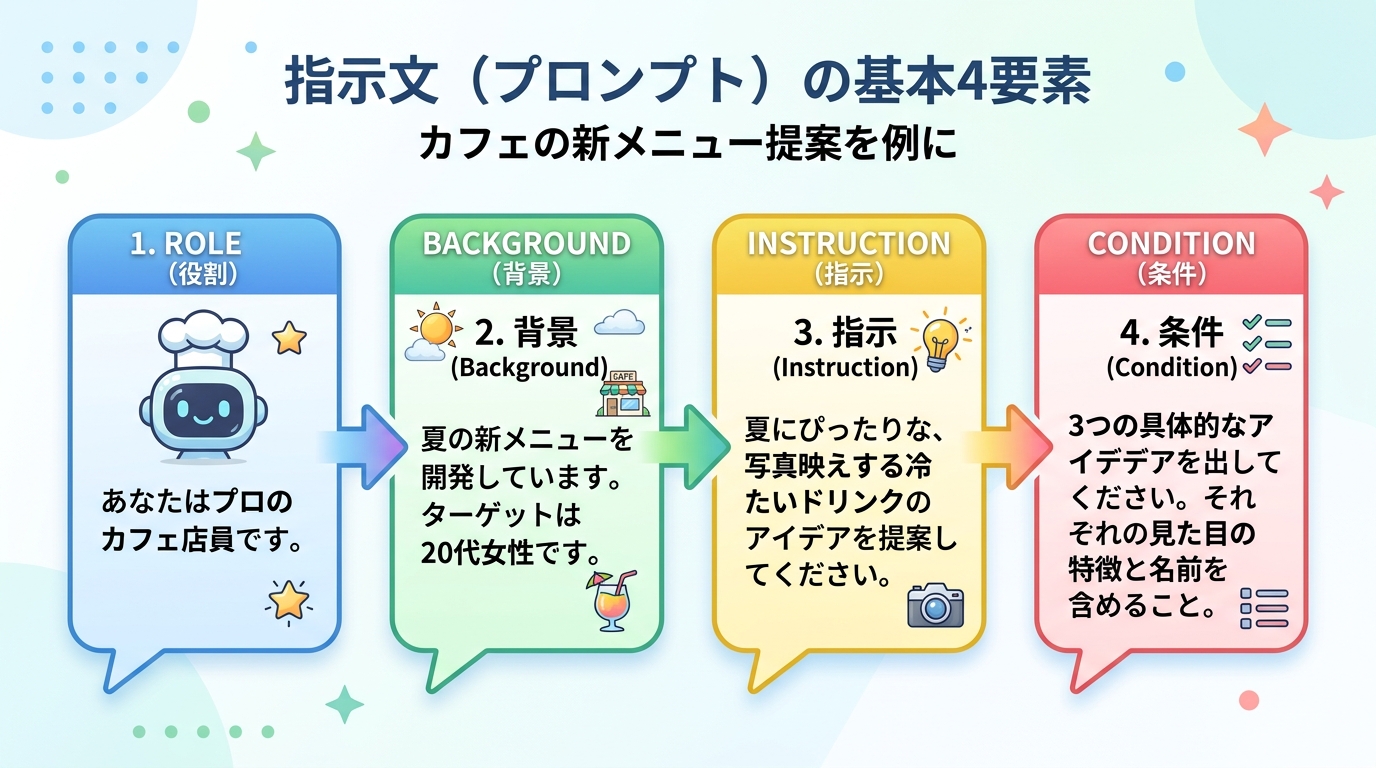
安定した回答を得るには、指示文に次の 4 つの要素 を盛り込みます。
| 要素 | ひとこと説明 | 例 |
|---|---|---|
| ① 役割 | AI にどんな立場で答えてほしいか | 「あなたはカフェのメニュー開発者です」 |
| ② 背景 | なぜこの質問をしているか | 「春の新メニューを企画しています」 |
| ③ 具体的な指示 | 出力の形・数・長さを指定 | 「箇条書きで 3 つ挙げてください」 |
| ④ 条件・制約 | 守るべきルール | 「小学生にもわかる言葉で、各 30 字以内」 |
良い例と悪い例を比べる
良い例
あなたはカフェのメニュー開発者です。春の新メニューを企画しています。春向けのドリンクメニューを 3 つ、箇条書きで提案してください。小学生にもわかる言葉で、各 30 字以内でお願いします。
→ 4 要素がそろっているので、何度聞いても同じような形式で返ってきます。
悪い例
春のドリンク考えて
→ 要素が足りないので、返ってくる長さも内容もバラバラになりがちです。
自分の仕事で使える指示文を書く
では、あなた自身の仕事や日常で使えそうな指示文を 1 つ作ってみましょう。
- テキストエディタ(メモ帳やスマホのメモアプリ)を開きます
- 4 要素を 1 つずつ書き出します。最初はメモ書きで OK です
- 1 つの文章にまとめます
書くときのコツ:まず「AI に最終的に出してほしいもの」をイメージしてから書き始めると、条件を決めやすくなります。
プロンプトのテンプレート
初めてで手が止まってしまう場合は、下のテンプレートを穴埋めしてみてください。
あなたは【①役割】です。
【②背景:なぜこの質問をしているか1文】。
【③具体的な指示:何を・いくつ・どんな形式で】。
【④条件:文字数や対象読者などの制約】。
テンプレートの記入例:
あなたはSNS運用の専門家です。
個人カフェのInstagram投稿を考えています。
新作の抹茶ラテを紹介する投稿文を1つ、150字以内で書いてください。
20代女性に親しみやすいカジュアルな口調でお願いします。
AI に指示文を送って確認する
まとめた指示文を AI チャットに貼り付けて送信してください。
回答が返ってきたら、次の 3 つをチェックします。
- 形式:箇条書きを頼んだなら箇条書きになっているか?
- 長さ:指定した文字数に収まっているか?
- 内容:的外れな回答になっていないか?
期待どおりでなければ、4 要素のどこが足りないかを見直して、指示文を修正しましょう。

安定性をテストする
ここが一番大事なステップです。同じ指示文で 3 回 続けて質問して、回答が大きくブレないか確かめます。
- 1 回目の回答をメモにコピーします
- 新しいチャットを開いて、同じ指示文をもう一度貼り付けて送信します(同じチャットの続きではなく、新しい会話にしてください)
- 3 回目も同様に繰り返します
- 3 つの回答を並べて比較します
合格の基準:3 回の回答の「形式」と「要点」がおおむね一致していれば成功です。一字一句同じである必要はありません。
ブレが大きいときの直し方:
- 「③ 具体的な指示」で出力の形式(箇条書き・表・番号付きリスト)を明示する
- 「④ 条件・制約」に文字数や項目数を数字で入れる
- 役割をより具体的にする(「専門家」→「SNS 運用歴 5 年の専門家」)
つまずきやすいポイントを押さえる
| よくある失敗 | なぜダメか | こう直す |
|---|---|---|
| 指示が 300 字を超える | AI が後半の指示を見落とすことがある | 200 字以内にまとめる。長くなる場合は箇条書きで整理する |
| 矛盾する条件を書く | 「詳しく書いて」と「1 行で」は両立しない | 条件を書いたら声に出して読み、矛盾がないか確認する |
| あいまいな言葉を使う | 「いい感じに」「適当に」は AI の解釈がバラつく | 「3 つ」「100 字以内」のように数字や形式で指定する |
| 改行や区切りがない | 4 要素の境界が不明で AI が混乱する | 要素ごとに改行するか、箇条書きにする |
成果物をまとめる
最後に、次の 2 つを準備してレッスン完了です。
- 指示文ファイル:あなたが作った指示文をテキストファイルに保存します。ファイル名は
my-first-prompt.mdで OK です - スクリーンショット(=画面の写真):3 回テストして安定した回答が得られた画面を 1 枚撮ります
スクリーンショットの撮り方:
- Windows:
Win + Shift + Sを押して範囲を選択 - Mac:
Cmd + Shift + 4を押して範囲を選択
この 2 つがこのレッスンの成果物(=あなたが作り上げたもの)です。
ふりかえる
ここまでで、あなたは「4 要素を盛り込んで安定した指示文を書く」スキルを身につけました。次のレッスンでは、この指示文をもっと複雑な業務に応用する方法を学びます。
種類: markdown_doc
検証: basic_manual_check_v1
証跡証跡成果物が正しく作れたことを確認するためのチェックリストです(例: ブラウザで動作する、フォーム送信で値が保存される)。
メディア
必須
なし
あると楽
なし