atom.cs-automator.automation-rate-report
自動化率レポートを作成する
自動化率レポートを作成する カスタマーサポートの現場では、「お客様からの問い合わせのうち、どれくらいを自動でさばけたか」を数字で見える化することが大切です。この数字を 自動化率(=自動対応できた割合) と呼びます。...
成果物成果物このレッスンが終わったとき、あなたの手元に残る具体的な成果物です(例: 公開済みの Web ページ、動作するフォームなど)。
証跡証跡成果物が正しく作れたことを確認するためのチェックリストです(例: ブラウザで動作する、フォーム送信で値が保存される)。
メディアメディアレッスン内に出てくる図や動画のスロットです。実際の画面やイメージで理解を補助します。
レッスン本文
自動化率レポートを作成する
カスタマーサポートの現場では、「お客様からの問い合わせのうち、どれくらいを自動でさばけたか」を数字で見える化することが大切です。この数字を**自動化率(=自動対応できた割合)**と呼びます。
この Atom では、AI ツール(=チャットで質問すると答えてくれるツール、例:ChatGPT や Claude)を使って、15 分以内に自動化率レポートを 1 つ完成させます。終わったあとには「自分のデータを使ってレポートが書ける」と実感できるはずです。
自動化率をイメージする
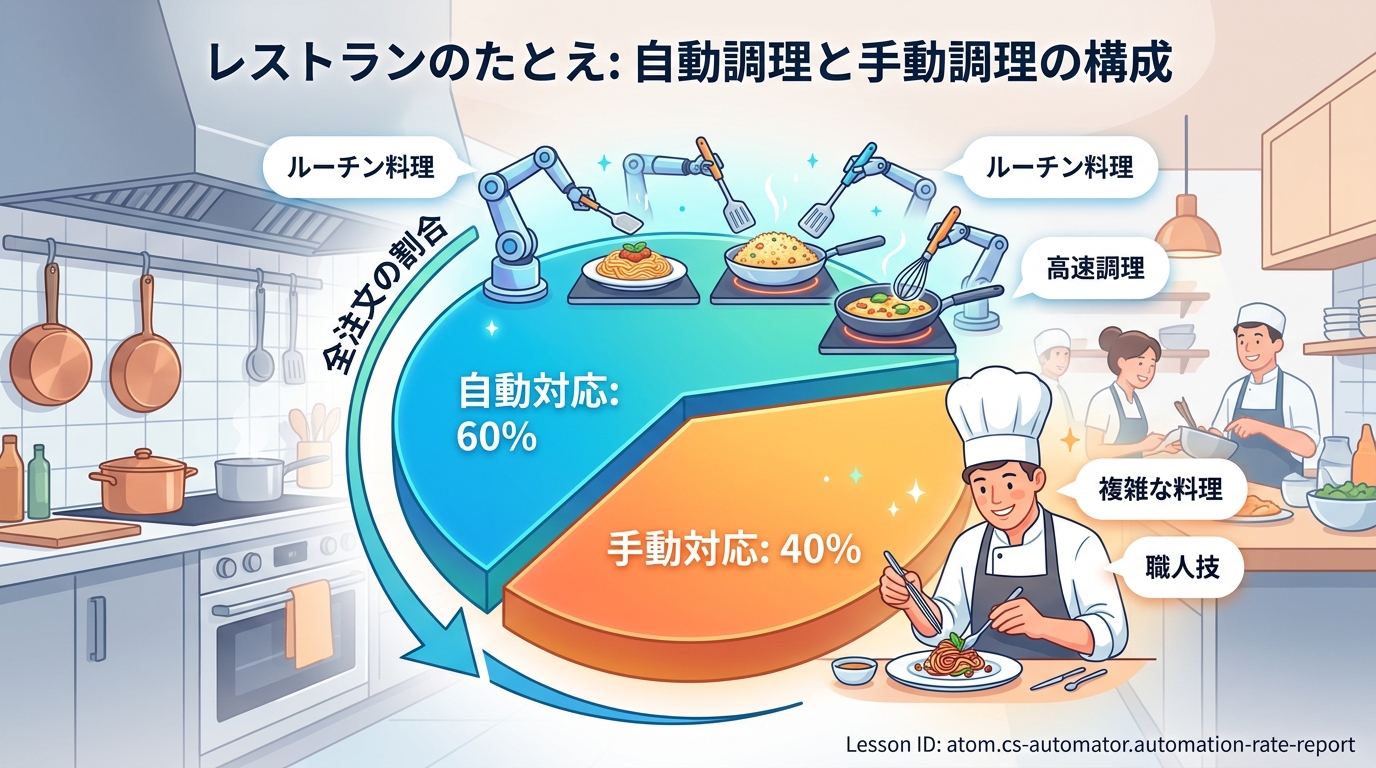
大きなレストランを想像してみてください。
- 自動調理器にお願いする料理(炊飯器でご飯を炊くなど)は、人が手を動かさなくても完成します
- シェフが手作りする料理は、人の時間と手間がかかります
レストラン全体の料理のうち「自動調理器だけで完成した割合」が、カスタマーサポートでいう自動化率にあたります。自動化率が高いほど、スタッフは複雑な問い合わせに集中できるようになります。
必要なものをそろえる
レポートを作る前に、次の 3 つを手元に用意してください。
| 用意するもの | 説明 |
|---|---|
| 問い合わせのデータ | 「今月受けた問い合わせ件数」と「そのうち AI が自動で回答した件数」 |
| AI ツール | ChatGPT・Claude・Gemini など、どれでも OK |
| メモ帳 | レポートを書き出す場所(Google ドキュメント・Notion・メモ帳アプリなど) |
データがまだ手元にない場合は、架空の数字で練習しても大丈夫です。この Atom では次のサンプルデータを使って進めます。
| 項目 | サンプル値 |
|---|---|
| 今月の問い合わせ件数 | 200 件 |
| 自動で回答した件数 | 120 件 |
| 前月の自動化率 | 45% |
💡 ヒント: 自分の実データがある方は、このサンプルの代わりにご自身の数字を使ってみてください。より実感のあるレポートになります。
自動化率を計算する
自動化率は次の式で出せます。
自動化率(%)= 自動回答件数 ÷ 全問い合わせ件数 × 100
サンプルデータで計算すると、120 ÷ 200 × 100 = 60% です。
良い例と悪い例を比べる
- ✅ 良い例: 「今月の自動化率は 60% でした。先月の 45% から 15 ポイント改善しています」
- → 比較対象があるので、読んだ人が「良くなったんだな」とすぐ分かる
- ❌ 悪い例: 「自動化率は 60% です」
- → 比較対象がないため、良かったのか悪かったのか判断できない
AI ツールでレポートを書く
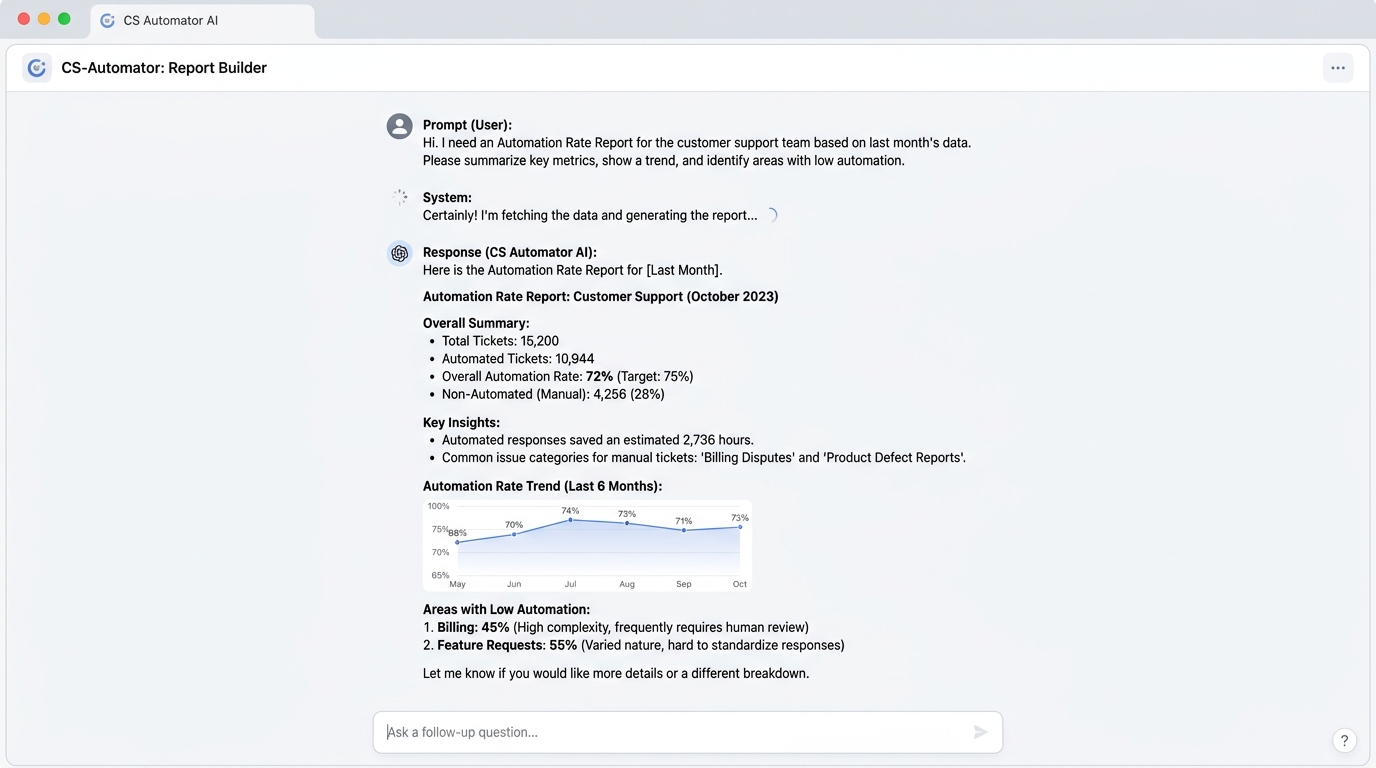
ここが本番です。AI ツールに次のプロンプト(=AI への指示文)をコピーして貼り付けてください。
ステップ 1:プロンプトを入力する
以下をそのままコピーして AI ツールに貼り付けます。数字の部分だけ、あなたのデータに書き換えてください。
カスタマーサポートの自動化率レポートを日本語で作ってください。

【データ】
・期間:2025年1月
・全問い合わせ件数:200件
・自動回答件数:120件
・前月の自動化率:45%

【レポートに含めてほしいこと】
1. 今月の自動化率(計算式も見せる)
2. 前月との比較(何ポイント変わったか)
3. 自動化率が変動した原因の仮説を1つ
4. 次月に向けた具体的な改善提案を2つ

【書き方のルール】
・箇条書きを使って読みやすくする
・専門用語は使わず、誰でもわかる言葉で書く
・A4で1ページに収まる量にする
ステップ 2:AI の出力を受け取る
AI がレポートを出力したら、まずざっと目を通してください。ここではまだ修正しなくて大丈夫です。
ステップ 3:追加の指示で仕上げる
レポートの内容が物足りない場合は、続けて以下のように追加で指示します。
ありがとうございます。以下の点を修正してください。
・改善提案をもう少し具体的にしてください(例:「何を」「いつまでに」「どうやって」を入れる)
・数字はすべて太字にしてください
💡 ポイント: AI は一度で完璧なレポートを出すとは限りません。「ここを直して」と何回かやりとりして仕上げるのが普通のやり方です。
良い例と悪い例を比べる
- ✅ 良い例: 具体的な数字・期間・出力フォーマットをプロンプトに含める
- ❌ 悪い例: 「自動化率のレポートを作って」とだけ入力する → 情報不足で AI が推測した不正確なレポートになる
レポートを確認する
AI が出力したレポートを、次の 4 つのチェックポイントで確認します。1 つでも NG があれば AI に修正を依頼してください。
| # | 確認項目 | チェック方法 |
|---|---|---|
| 1 | 自動化率の計算が合っているか | 電卓で 120÷200×100=60% を確認 |
| 2 | 前月との比較があるか | 「45% → 60%、15 ポイント改善」のような記載 |
| 3 | 改善提案が具体的か | 「何を・いつまでに・どうやって」が書かれているか |
| 4 | 読みやすさ | 専門用語がなく、箇条書きで整理されているか |
⚠️ 大事なこと: 計算は必ずあなた自身でも電卓で確かめてください。AI は計算を間違えることがあります。
計算が合わなかった場合の対処法
AI が間違った数字を出力していた場合は、次のように伝えてください。
自動化率の計算が間違っています。正しくは 120÷200×100=60% です。この数字で修正してください。
つまずきやすいポイントに対処する
| つまずき | 原因 | 対処法 |
|---|---|---|
| AI が架空の数字を使ってしまう | プロンプトに数字を入れ忘れた | プロンプトの【データ】セクションに漏れがないか確認する |
| 計算結果が合わない | AI の計算ミス | 必ず自分でも電卓で検算する |
| 改善提案がぼんやりしている | 「具体的に」と指示していない | 追加プロンプトで「何を・いつまでに・どうやって」を入れるよう依頼する |
| レポートが長すぎる | 出力量の指定がない | 「A4 で 1 ページに収まる量で」と指定する |
| 前月データがない | 初めてレポートを作る場合 | 前月比較の代わりに「目標 50% に対して現在 60%」のように目標比較にする |
成果物を保存する
レポートが完成したら、次の手順で保存してください。
- AI が出力したレポートをコピーして、メモ帳(Google ドキュメントや Notion など)に貼り付ける
- 内容を最終確認する
- スクリーンショット(=画面の写真)を撮る — これがこの Atom の成果物の証拠になります
スクリーンショットの撮り方
- Windows:
Windows キー + Shift + Sを押す → 範囲を選んで保存 - Mac:
Command + Shift + 4を押す → 範囲を選んで保存
完了チェックリスト
以下のすべてに ✅ がついたら、この Atom は完了です。
- 自動化率を自分で計算できた(電卓で確認済み)
- AI ツールにプロンプトを入力してレポートを生成できた
- レポートの計算結果を検算した
- 前月との比較または目標との比較が含まれている
- 具体的な改善提案が 2 つ以上ある
- 成果物のスクリーンショットを保存した
種類: markdown_doc
検証: basic_manual_check_v1
証跡証跡成果物が正しく作れたことを確認するためのチェックリストです(例: ブラウザで動作する、フォーム送信で値が保存される)。
メディア
必須
なし
あると楽
なし