atom.cs-automator.data-sync-monitoring
データ同期の監視体制を整える
データ同期の監視体制を整える カスタマーサポートの現場では、顧客管理ツール・チャットツール・スプレッドシートなど、複数のツールを同時に使っていることが多いですよね。これらのツール間で「データ同期(=ツール同士が自動...
成果物成果物このレッスンが終わったとき、あなたの手元に残る具体的な成果物です(例: 公開済みの Web ページ、動作するフォームなど)。
証跡証跡成果物が正しく作れたことを確認するためのチェックリストです(例: ブラウザで動作する、フォーム送信で値が保存される)。
メディアメディアレッスン内に出てくる図や動画のスロットです。実際の画面やイメージで理解を補助します。
レッスン本文
データ同期の監視体制を整える
カスタマーサポートの現場では、顧客管理ツール・チャットツール・スプレッドシートなど、複数のツールを同時に使っていることが多いですよね。これらのツール間で「データ同期(=ツール同士が自動でデータをやり取りして、同じ情報を保つしくみ)」を設定している場合、その同期がちゃんと動いているかを定期的にチェックする体制が必要です。
たとえば、料理のレシピを見ながら作るとき、「火加減は大丈夫かな?」「時間は経ちすぎていないかな?」と要所要所で確認しますよね。データ同期の監視も同じで、放っておくと気づかないうちにデータがズレてしまい、お客さまへの対応に支障が出ることがあります。
このレッスンでは、AIを使って 「データ同期の監視チェックリスト」 を作成します。完了後には、あなたのチームですぐに使える監視ドキュメントが手元に残ります。
前提として確認する
- あなたのチームで、何らかのデータ同期が動いていること(例:顧客管理ツール → スプレッドシートへの自動連携など)
- AIツール(ChatGPT、Claude など)にアクセスできること
- 所要時間:約15分
データ同期の「異常サイン」を知る
まず、データ同期がうまくいっていないときに出る代表的なサインを押さえましょう。
| 異常サイン | どんなときに起きる? | 具体例 |
|---|---|---|
| 件数が合わない | 同期先のデータが途中で止まっている | 顧客100人いるはずが80人しか反映されていない |
| 最終同期日時が古い | 同期処理が途中で止まった | 「最終更新:3日前」のまま動いていない |
| エラーログが出ている | 接続先のツールが変更された・認証が切れた | 「認証エラー」「タイムアウト」の表示 |
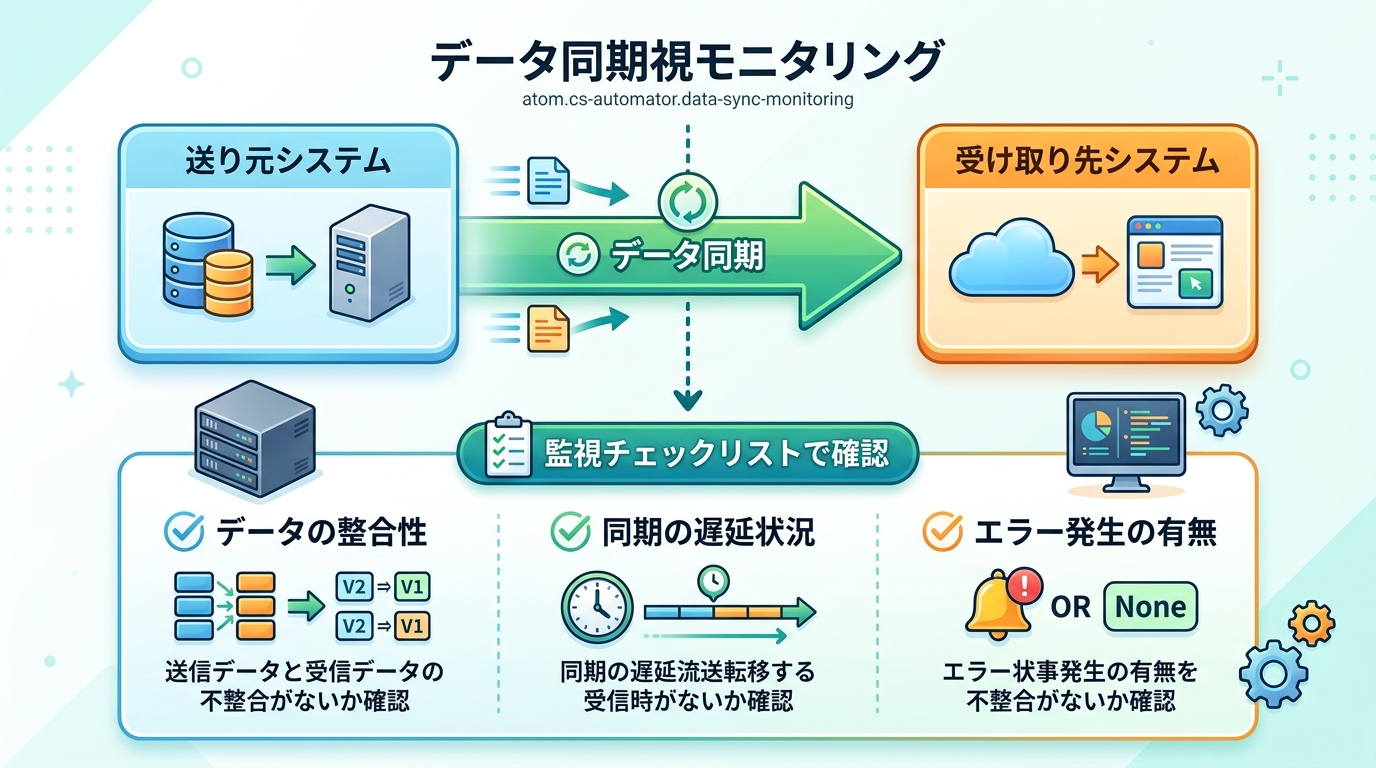
この3つのサインを知っておくだけで、「なんとなくデータがおかしい」を「ここを見ればわかる」に変えられます。
AIを使って監視チェックリストを作る
ここからが本題です。AIに、あなたのチーム用の監視チェックリストを作ってもらいましょう。
ステップ1:AIに渡すプロンプト(指示文)を準備する
以下のプロンプトをコピーして、ChatGPTやClaudeに貼り付けてください。【 】 の中はあなたのチームの実際の情報に書き換えます。
あなたはカスタマーサポートチームの業務改善コンサルタントです。
以下の条件で、データ同期の監視チェックリストをMarkdown形式で作成してください。

同期元ツール:【例:Salesforce】
同期先ツール:【例:Googleスプレッドシート】
同期頻度:【例:毎日1回、朝9時】
同期されるデータ:【例:顧客名、メールアドレス、対応ステータス】
チームの人数:【例:5名】

以下を含めてください:
- 毎日チェックする項目(3つ以内)
- 毎週チェックする項目(2つ以内)
- エラーが出たときの対応手順(3ステップ以内)
- 各項目に「誰が」「いつ」「どこを見るか」を明記

専門用語は使わず、ITに詳しくないメンバーでも読めるように書いてください。
ステップ2:AIの出力を確認する
AIから返ってきた内容を確認しましょう。良い出力と悪い出力の違いを知っておくと、修正指示を出しやすくなります。
良い例:
「毎朝9時に、スプレッドシートの最終更新日時を確認する。更新日時が昨日以前なら、Salesforceとの接続設定画面を開いて同期状態を確認する。」
悪い例:
「APIレスポンスのステータスコードを確認し、200以外の場合はwebhookのペイロードを検証する。」
悪い例のように専門用語だらけの出力が返ってきたら、こう追加指示してください:
ITに詳しくないスタッフが読むので、専門用語をすべて日常的な言葉に置き換えてください。「何を」「どこで」「どうやって確認するか」を具体的に書いてください。
ステップ3:チームに合わせてカスタマイズする
AIの出力をそのまま使うのではなく、以下の3点をチームの実情に合わせて調整してください。
- ツール名を正確にする — AIが「CRM」と書いた部分を、あなたのチームが使っている実際のツール名(例:「HubSpot」「kintone」)に置き換える
- チェック頻度と担当者を決める — 「毎朝チェック → 田中さん」のように、具体的な名前と時間を入れる
- 分量を調整する — 長すぎるチェックリストは使われなくなります。毎日の確認は3項目以内に絞る
完成ドキュメントの構造を確認する
最終的に、以下のような構造のMarkdownドキュメントができていれば完成です。
# データ同期 監視チェックリスト
毎日の確認(担当:○○さん、毎朝9:00)
- 同期先スプレッドシートの最終更新日時が今日になっているか
- データ件数が同期元と一致しているか
- エラー通知メールが届いていないか
毎週の確認(担当:○○さん、毎週月曜)
- 過去1週間でデータの欠落がないか、10件サンプルチェック
- 同期設定画面で接続状態が「正常」になっているか
エラー時の対応手順
- 同期ツールの接続設定画面を開き、エラーメッセージを確認する
- 「再接続」または「再認証」ボタンを押して同期を再開する
- 解決しない場合は、エラーメッセージをコピーしてチームリーダーに連絡する
完成を確認する
以下の4つすべてに当てはまれば、このレッスンは完了です。
- 毎日の確認項目が含まれている(3項目以内)
- 毎週の確認項目が含まれている
- エラー時の対応手順が含まれている(3ステップ以内)
- あなたのチームの実際のツール名・担当者名が入っている
- 専門用語を使わず、チームの誰が読んでもわかる言葉で書かれている
つまずいたときは
| 困りごと | 対処法 |
|---|---|
| AIの出力が専門用語だらけ | 「ITに詳しくない人が読むので、日常の言葉で書き直してください」と追加指示する |
| 何を監視すべきかわからない | 「件数・更新日時・エラー通知」の3点だけに絞ってOK。まずはこの3つから始める |
| チェック項目が多すぎて実行できなさそう | 毎日は3つ、毎週は2つまでに絞るようAIに指示する。「最大◯項目で」と伝える |
| 同期ツールが何かわからない | まずチームリーダーに「うちのデータ連携ってどのツールを使っていますか?」と聞いてみる |
| AIの出力を修正するのが難しい | 修正したい箇所をコピーして「この部分をもっと具体的に書いてください」とAIに頼む |
種類: markdown_doc
検証: basic_manual_check_v1
証跡証跡成果物が正しく作れたことを確認するためのチェックリストです(例: ブラウザで動作する、フォーム送信で値が保存される)。
メディア
必須
なし
あると楽
なし