atom.cs-automator.fallback-escalation
有人対応への切り替えルールを作る
有人対応への切り替えルールを作る レストランを想像してみてください。注文はタブレットで受け付けますが、お客さんが「アレルギーがあるんです」と言ったり、「特別な記念日だからおすすめを教えて」と相談してきたりしたら、す...
成果物成果物このレッスンが終わったとき、あなたの手元に残る具体的な成果物です(例: 公開済みの Web ページ、動作するフォームなど)。
証跡証跡成果物が正しく作れたことを確認するためのチェックリストです(例: ブラウザで動作する、フォーム送信で値が保存される)。
メディアメディアレッスン内に出てくる図や動画のスロットです。実際の画面やイメージで理解を補助します。
レッスン本文
有人対応への切り替えルールを作る
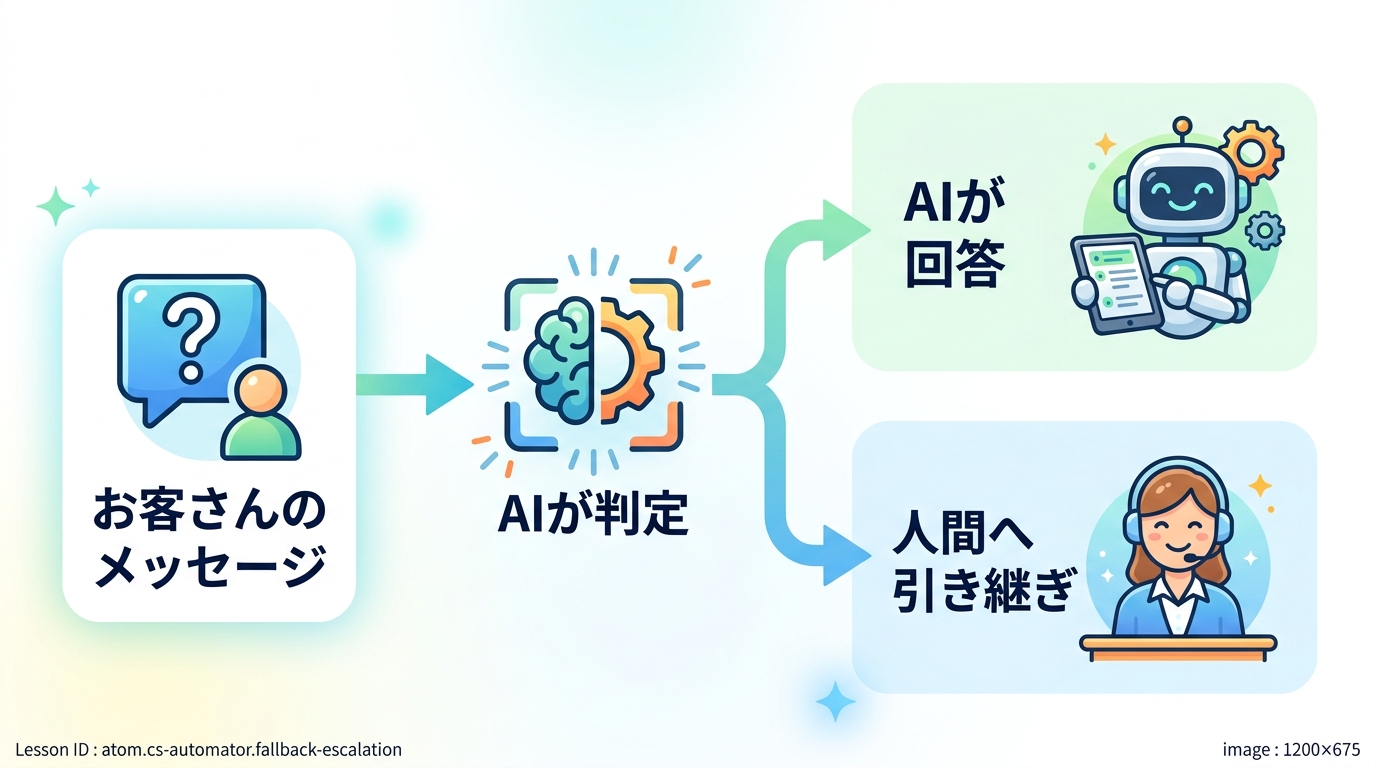
レストランを想像してみてください。注文はタブレットで受け付けますが、お客さんが「アレルギーがあるんです」と言ったり、「特別な記念日だからおすすめを教えて」と相談してきたりしたら、すぐにお店のスタッフが対応を引き継ぎますよね。
AI(人工知能)を使ったカスタマーサポートでも、まったく同じです。AIがひとりで答えられないときに、スムーズに人間へバトンタッチするルールが必要です。このレッスンでは、その「切り替えルール」を AIツールを使って15分で1枚の文書にまとめる ところまでを体験します。
前提を確認する
このレッスンを始める前に、次の2つが準備できていることを確認してください。
- あなたが担当するお問い合わせ窓口(チャット・メール・電話など)の基本的な流れを知っている
- AIチャットツール(ChatGPT・Claude など)をブラウザで開ける状態にしている
プログラミングの経験は一切不要です。AIに文章で指示を出して、その出力を手直しするだけなので、キーボードで文章を打てれば大丈夫です。
ステップ1: 切り替えが必要な場面を書き出す
料理でいう「材料を揃える」ステップです。まずは、あなたの現場で「これはAIだけでは対応できないな」と感じる場面を、箇条書きで5つほど書き出してみましょう。
思いつかない場合は、次の5つを参考にしてください。
- お客さんが怒っている・不満を示している — 感情的な対応はAIが苦手です
- 返金・クレームなどお金がからむ話 — 判断ミスが許されない場面です
- 個人情報の確認や変更 — セキュリティ上、人間の確認が必要です
- AIが2回続けて的外れな回答をした — それ以上やり取りを続けるとお客さんの不満が増します
- お客さんが「人間と話したい」と直接希望した — お客さんの意思を最優先します
良い例:
「お客さんが『返金してほしい』と書いたら、すぐ有人対応へ切り替える」
このように、誰が読んでも同じ判断ができる書き方が理想です。
悪い例:
「なんだか雰囲気が悪いときは……たぶん人間にまかせる?」
これではAIも人間も判断基準がわからず、対応がバラバラになってしまいます。
ステップ2: AIツールでルール文書の初稿を作る
書き出した場面をもとに、AIチャットツールに初稿を書いてもらいます。ゼロから自分で文書を書く必要はありません。AIの出力を土台にして手直しするのがコツです。
使うAIツールを選ぶ
以下のどれでもOKです。使い慣れたものを選んでください。
| ツール | 開き方 |
|---|---|
| ChatGPT | ブラウザで chat.openai.com を開く |
| Claude | ブラウザで claude.ai を開く |
| Cursor | アプリを開いて Cmd+L(Mac)/ Ctrl+L(Windows)でチャット欄を出す |
プロンプト(=AIへの指示文)をコピペする
下のテンプレートをそのままコピーして、AIチャットに貼り付けてください。___ の部分だけ、あなたの実際の情報に書き換えます。
以下の条件で、カスタマーサポートの「有人対応への切り替えルール」を
markdown形式で作成してください。

サービス名:___(例:オンライン英会話 ABC)
対象チャネル:___(例:Webサイトのチャットウィジェット)

切り替えのトリガー(きっかけ):
1. 返金・クレームなど金銭が絡む内容
2. お客さまが明確に「人間と話したい」と希望した場合
3. AIが2回連続で回答できなかった場合
4. 個人情報の確認や変更が必要な場合
5. お客さまが強い不満・怒りを示している場合

各トリガーごとに、以下の3点を必ず含めてください。
- 判断基準(どんな言葉・状況で切り替えるか)
- 切り替え時にお客さまへ表示するメッセージ例
- 引き継ぎ時に人間の担当者が確認すべき情報

全体を1ページ以内、見出し付きで読みやすくまとめてください。
何をしているか: AIに「切り替えルール文書」の初稿を作らせています。あなたはこの出力を土台にして、自分の現場に合うように手直しします。

うまくいかないときの追加プロンプト
AIの出力が長すぎたり、的外れだったりしたら、次のように追加で指示してみてください。
- 長すぎる場合: 「トリガーを5つに絞り、各トリガー3行以内にまとめてください」
- 自分の業種に合わない場合: 「私の業種は___です。この業種でよくある問い合わせに合わせて書き直してください」
- もっと具体的にしたい場合: 「各トリガーに、実際のお客さまの発言例を1つずつ追加してください」
ステップ3: 初稿をレビューして整える
AIが出力した文書を、あなたの実際の業務と照らし合わせて確認します。次の3つのチェックポイントを順番に見ていきましょう。
チェック1: トリガーが現実的か
実際のお問い合わせでよくあるケースが含まれていますか? 逆に、めったに起きないケースばかりになっていませんか?
- OK: 「返金希望」「アカウント削除依頼」「配送トラブル」など、週に1回以上起きそうなもの
- NG: 「システム障害で全ユーザーに影響」など、年に1回あるかどうかのもの(これは別の対応マニュアルで扱うべき)
チェック2: メッセージが丁寧か
切り替え時の案内文が、お客さんに不安を与えない言葉遣いになっていますか?
- 良い例: 「お手数をおかけして申し訳ございません。より的確にお答えするため、担当者にお繋ぎいたします。少々お待ちください。」
- 悪い例: 「人間に代わります。」— これだけだとお客さんは「AIに見捨てられた?」と不安になります
チェック3: 引き継ぎ情報が揃っているか
人間の担当者がスムーズに対応を始められる情報が含まれていますか? 最低限、以下の3つは必要です。
- お客さんの名前・会員番号などの識別情報
- ここまでのやり取りの要約
- 切り替えのきっかけになった発言・状況
ステップ4: ルール文書を保存する
最終確認が終わったら、文書を保存します。
- ファイル名は
escalation-rules.mdにしましょう - 社内の共有ツール(Googleドキュメント・Notion・Slackのピン留めなど)に保存して、チーム全員が見られるようにします
- 保存したら、チームメンバーに「見てほしい」とひとこと共有してください
完成チェックリスト
ここまでできたら、あなたのルール文書が完成です。次の4つを確認してみましょう。
- 切り替えトリガーが3つ以上ある
- 各トリガーに「判断基準」「メッセージ例」「引き継ぎ情報」の3点がある
- メッセージ例が丁寧な言葉遣いになっている
- チームの誰が読んでも同じ判断ができる具体的な基準になっている
4つすべてにチェックが入れば、このレッスンは完了です。
つまずき対策
| こんなとき | こうしてみよう |
|---|---|
| AIが長すぎる文書を出力した | 「3〜5項目に絞って、各3行以内で」と追加で指示する |
| 自分の業務に合わない項目がある | その項目を削除し、実際によくあるケースに書き換える |
| 切り替えの基準があいまい | 「〇〇という言葉が含まれていたら」のように、具体的なキーワードで判断基準を書く |
| AIの出力が英語で出てきた | 「日本語で出力してください」と追加で指示する |
| どのAIツールを使えばいいかわからない | まずはClaude(claude.ai)を試してみてください。無料で始められます |
種類: markdown_doc
検証: escalation_rules_v1
証跡証跡成果物が正しく作れたことを確認するためのチェックリストです(例: ブラウザで動作する、フォーム送信で値が保存される)。
メディア
必須
なし
あると楽
なし