atom.cs-automator.faq-publish-update
FAQを公開して更新する
FAQを公開して更新する 顧客からの質問に何度も同じ返事を書くのは大変ですよね。このレッスンでは、AIを使ってFAQ(=よくある質問とその回答集)をサッと作り、お客様がいつでも見られるように公開する方法を学びます。...
成果物成果物このレッスンが終わったとき、あなたの手元に残る具体的な成果物です(例: 公開済みの Web ページ、動作するフォームなど)。
証跡証跡成果物が正しく作れたことを確認するためのチェックリストです(例: ブラウザで動作する、フォーム送信で値が保存される)。
メディアメディアレッスン内に出てくる図や動画のスロットです。実際の画面やイメージで理解を補助します。
レッスン本文
FAQを公開して更新する
顧客からの質問に何度も同じ返事を書くのは大変ですよね。このレッスンでは、AIを使ってFAQ(=よくある質問とその回答集)をサッと作り、お客様がいつでも見られるように公開する方法を学びます。さらに、新しい質問が増えたときの更新手順まで押さえます。
これはまるで、料理のレシピ帳を作るようなものです。「この料理どうやって作るの?」と何度も聞かれる代わりに、レシピ帳を1冊作って「これ見てね」と渡せば、あなたも質問する側もラクになります。FAQはビジネス版のレシピ帳です。
このレッスンで手に入るもの
- AIが作ったFAQ原稿(3〜5問)
- 顧客がリンクからいつでも見られる公開FAQページ
- 所要時間:約15分
テーマを1つ決める
まずは、何についてのFAQを作るかを1つだけ決めましょう。「全部まとめて作ろう」とすると迷子になります。最初は狭く絞るのがコツです。
良い例:
- 「オンラインショップの配送についてのFAQ」
- 「予約サービスのキャンセル規定についてのFAQ」
悪い例:
- 「会社に関する全般的なFAQ」→ 範囲が広すぎて終わらない
- 「なんとなくよく聞かれること」→ テーマが曖昧で整理できない
AIにFAQ原稿を作ってもらう
AIツール(ChatGPT、Claude、Cursorなど)を開いて、以下のプロンプト(=AIへの指示文)をコピー&ペーストしてください。【 】 の部分だけ、あなたの状況に書き換えます。
あなたはカスタマーサポートの専門家です。
私は【オンラインショップ】を運営しています。
【配送】について顧客からよく聞かれる質問と回答を5つ作ってください。

条件:
- 優しく丁寧な言葉遣いで書く
- 1つの回答は3行以内にまとめる
- 専門用語は使わず、初めて利用するお客様にもわかるように書く
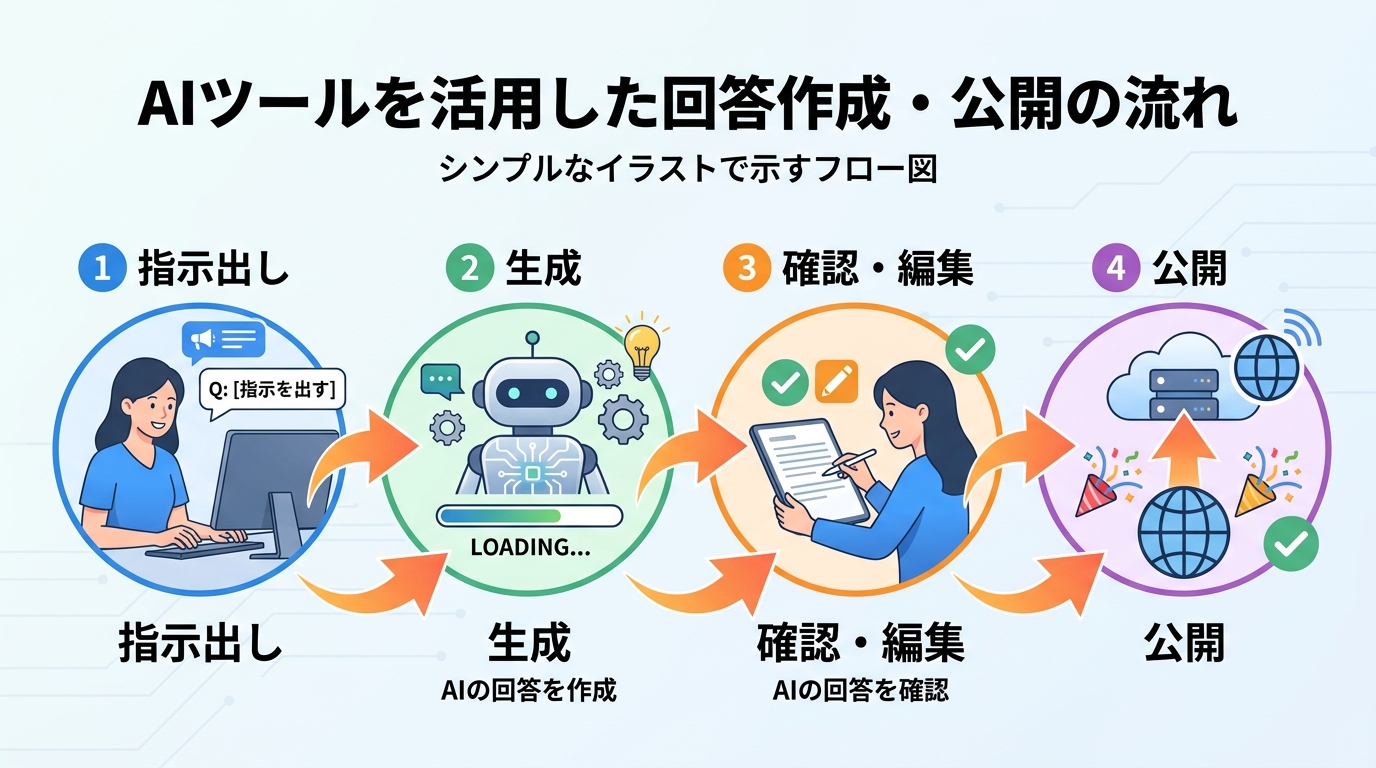
AIの回答が微妙だったら?
AIが出した内容がピンとこない場合は、追加で指示を出しましょう。これを「追加プロンプト」と呼びます。
もう少し親しみやすいトーンに書き直してください。
「〜でございます」ではなく「〜ですよ」くらいのカジュアルさでお願いします。
または、的外れな質問が含まれていた場合:
3番目の質問は実際にはあまり聞かれません。
代わりに「返品はできますか?」という質問に差し替えてください。
内容をあなたの言葉に整える
AIが作った文章をそのまま使わず、あなたのお店・サービスの実態に合わせて手直しします。ここが一番大事なステップです。
チェックするポイント:
- 事実が正しいか — 配送日数や料金は実際と合っていますか?
- 言葉遣いが合っているか — あなたのお客様に対していつも使っているトーンですか?
- 回答が具体的か — 「お問い合わせください」で終わらず、実際の手順を書いていますか?
良い例:
Q. 配送にはどのくらいかかりますか? A. ご注文から通常3〜5日でお届けします。お届け日の目安は、ご注文後に届くメールでもご確認いただけますよ。
悪い例:
Q. 配送にはどのくらいかかりますか? A. 配送は3-5日。急ぐなら追加料金。
→ 冷たい印象で、具体的な確認方法もありません。
公開する場所を選んで貼り付ける
完成したFAQを、お客様がアクセスできる場所に公開しましょう。以下のどれかがおすすめです。
| ツール | 特徴 | 向いている人 |
|---|---|---|
| Notion(=ネット上でページを共有できるツール) | 無料で見た目がきれい | 初めての人におすすめ |
| Googleドキュメント | Googleアカウントがあればすぐ使える | 普段Googleを使っている人 |
| 自社サイトのページ | ブランドに統一感が出る | サイトの編集ができる人 |
Notionで公開する場合の手順
- Notionで新しいページを作る
- AIが作ったFAQ原稿を貼り付ける
- 右上の「共有」→「Webで公開」をオンにする
- 表示されたリンクをコピーする
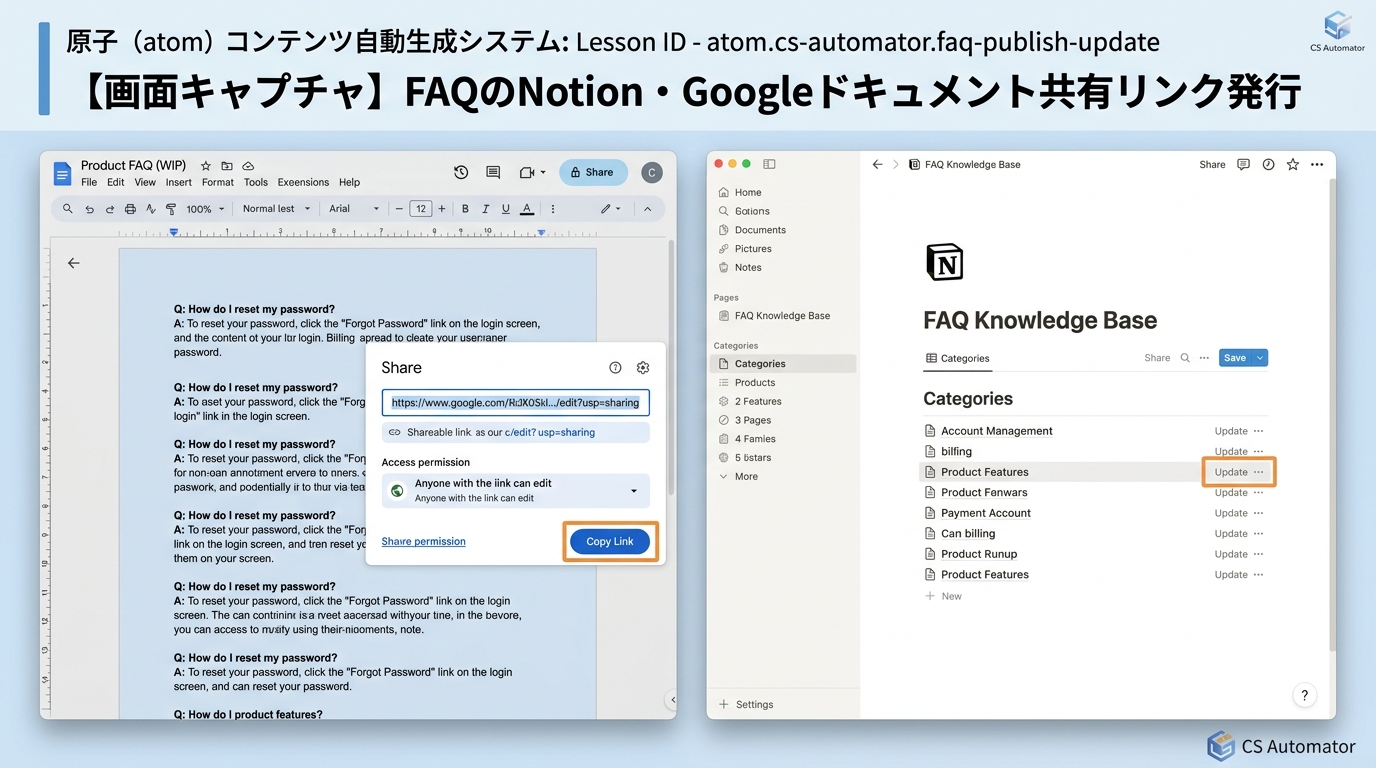
公開リンクをお客様に届ける
コピーしたリンクを、普段お客様と連絡をとっている場所に貼りましょう。
- メールの署名に追加する
- LINEの自動応答メッセージに入れる
- ウェブサイトの「よくある質問」リンクとして設置する
新しい質問を追加して更新する
FAQは一度作って終わりではありません。新しい質問が来たら、どんどん追加していきましょう。
更新するときもAIが使えます。以下のプロンプトをコピーして使ってください。
以下は既存のFAQです。新しく「ギフト包装はできますか?」という質問を追加したいです。
既存のFAQのトーンに合わせて、回答を1つ書いてください。

(ここに既存のFAQ全文を貼り付ける)
確認する — 本当に使えるかチェックリスト
以下のすべてに「はい」と言えれば、このレッスンは完了です。
- AIを使ってFAQの原稿を3問以上作成できた
- 自分の言葉で内容を修正・確認した
- 公開リンクを作成し、ブラウザで開いて表示を確認した
- お客様に共有する方法(メール、LINE等)を1つ決めた
つまずきやすいポイント
| こんなとき | こうしよう |
|---|---|
| AIの回答が長すぎる | 「1つの回答を3行以内にまとめてください」と追加指示する |
| 専門用語が多い | 「小学生でもわかる言葉に書き直してください」と頼む |
| Notionの公開方法がわからない | 「共有」→「Webで公開」の順でクリック。見つからなければ右上のメニューを探す |
| 回答の事実が正しいか不安 | AIの出力をそのまま信じず、必ず自分のサービスの実態と照合する |
種類: markdown_doc
検証: basic_manual_check_v1
証跡証跡成果物が正しく作れたことを確認するためのチェックリストです(例: ブラウザで動作する、フォーム送信で値が保存される)。
メディア
必須
なし
あると楽
なし