atom.cs-automator.feedback-loop-design
改善サイクルの仕組みを設計する
改善サイクルの仕組みを設計する
成果物成果物このレッスンが終わったとき、あなたの手元に残る具体的な成果物です(例: 公開済みの Web ページ、動作するフォームなど)。
証跡証跡成果物が正しく作れたことを確認するためのチェックリストです(例: ブラウザで動作する、フォーム送信で値が保存される)。
メディアメディアレッスン内に出てくる図や動画のスロットです。実際の画面やイメージで理解を補助します。
レッスン本文
改善サイクルの仕組みを設計する
このレッスンで学ぶこと
あなたのカスタマーサポートにAIツールを導入したとしましょう。最初はうまく動いていても、お客様からの反応は日々変化します。「なんだか最近、AIの回答が的外れになってきたかも…」と感じたら、どうすればよいでしょうか。
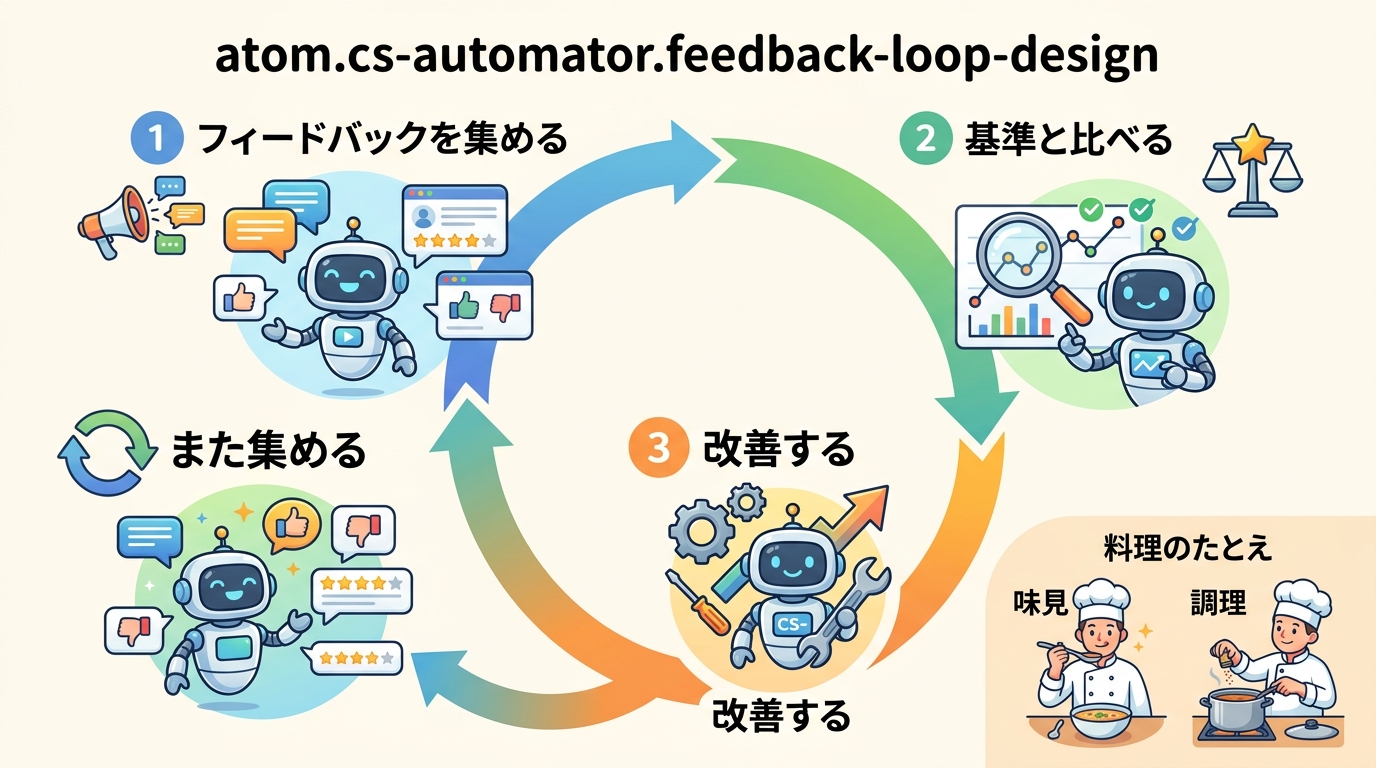
料理にたとえてみましょう。新しいレシピでカレーを作った日、「ちょっと辛すぎた」と気づいたら、次はスパイスを少し減らしますよね。この 味見して → 調整して → もう一度作る という繰り返しが、料理を上手にするコツです。
カスタマーサポートのAIでも同じです。お客様の反応を確かめて → AIの回答を微調整して → また様子を見る。この繰り返しの仕組みを「改善サイクル」と呼びます。
このレッスンでは、あなたの現場に合った シンプルな改善サイクル を1枚の文書にまとめます。15分で完成させましょう。
前提を確認する
このレッスンに取り組む前に、以下の状態になっていることを確認してください。
- あなたの現場で、AIを使ったカスタマーサポートツールがすでに動いている(テスト運用でもOKです)
- お客様とのやり取りが少なくとも数件、記録として残っている
まだAIツールを導入していない場合は、まず導入のレッスンを終えてから戻ってきてください。
「良い状態」を言葉にする
改善サイクルを回すには、まず 「これが良し!」という基準 を決める必要があります。
料理で言えば「ちょうどいい辛さ」を数字で決めるようなものです。「なんとなく美味しい」ではなく、「スパイス小さじ1杯まで」のように具体的にします。
良い例
- 「AIの回答にお客様が『ありがとう』と返す割合が 70% 以上」
- 「AIが対応した問い合わせのうち、人間がやり直した割合が 10% 未満」
悪い例
- 「なんとなく良くなる」(基準があいまいで測れません)
- 「クレームがゼロになる」(現実的でなく、改善の手ごたえが見えません)
AIに手伝ってもらう
まだ基準が思い浮かばなくても大丈夫です。ChatGPTやClaudeに次のように聞いてみましょう。
プロンプト例(コピーしてそのまま使えます):
私はカスタマーサポートチームで、AIチャットボットを導入しています。 AIの対応品質を数字で測るための基準を3つ提案してください。 条件:
- チームが5人以下の小規模チームでも測れるもの
- 特別なツールなしで集計できるもの
- 週単位で比較できるもの
出てきた3つの中から、あなたの現場で一番ピンとくるものを 1つ 選んでください。
フィードバックを集める方法を決める
改善には材料が必要です。料理で言えば味見すること。サポート現場で言えば お客様の反応を知ること です。
フィードバック(=利用者の声や反応)の集め方の例をいくつか挙げます。
| 方法 | どんなとき向き? | 手間 |
|---|---|---|
| AIの回答のあとに「役に立ちましたか?」ボタンを付ける | 簡単に始めたい | ★☆☆ |
| 毎週5件のやり取りをランダムに目で確認する | しっかり品質を見たい | ★★☆ |
| スプレッドシート(=オンラインの共有表計算ソフト)にスタッフが気づきを記入する | チームで共有したい | ★★☆ |
どれか 1つ を選んでください。最初は一番シンプルなもので十分です。
良い例
- 「毎週金曜に、その週のAIとのやり取りを5件ランダムで見る」
- 「すべてのAI回答の下に 👍👎 ボタンを付ける」
悪い例
- 「誰かがクレームを言ったときだけ確認する」(問題が起きてからでは遅いです)
- 「全件を手作業で毎日チェックする」(すぐに続かなくなります)
AIに集め方を相談する
自分の現場にどの方法が合うか迷ったら、AIに聞いてみましょう。
プロンプト例:
カスタマーサポートのAIチャットボットを運用しています。 以下の条件で、お客様の反応を集めるのに一番良い方法を教えてください。
- チーム人数:[あなたの人数を入れる]人
- 1日の問い合わせ件数:約[あなたの件数を入れる]件
- 使えるツール:[Googleスプレッドシート / Slack / その他あれば書く]
見直す頻度を決める
「いつ改善のタイミングを迎えるか」を決めましょう。料理なら「毎週日曜に今週のカレーを振り返る」ようなものです。
- 週1回:始めたばかりのときにおすすめ。AIの挙動が変わりやすいためです
- 隔週(2週間に1回):ある程度安定してきたら
- 月1回:半年以上運用して安定している場合
最初は 週1回 で始めることをおすすめします。カレンダーに「AI改善タイム(15分)」と入れてしまうのが一番確実です。
改善サイクルを1枚にまとめる
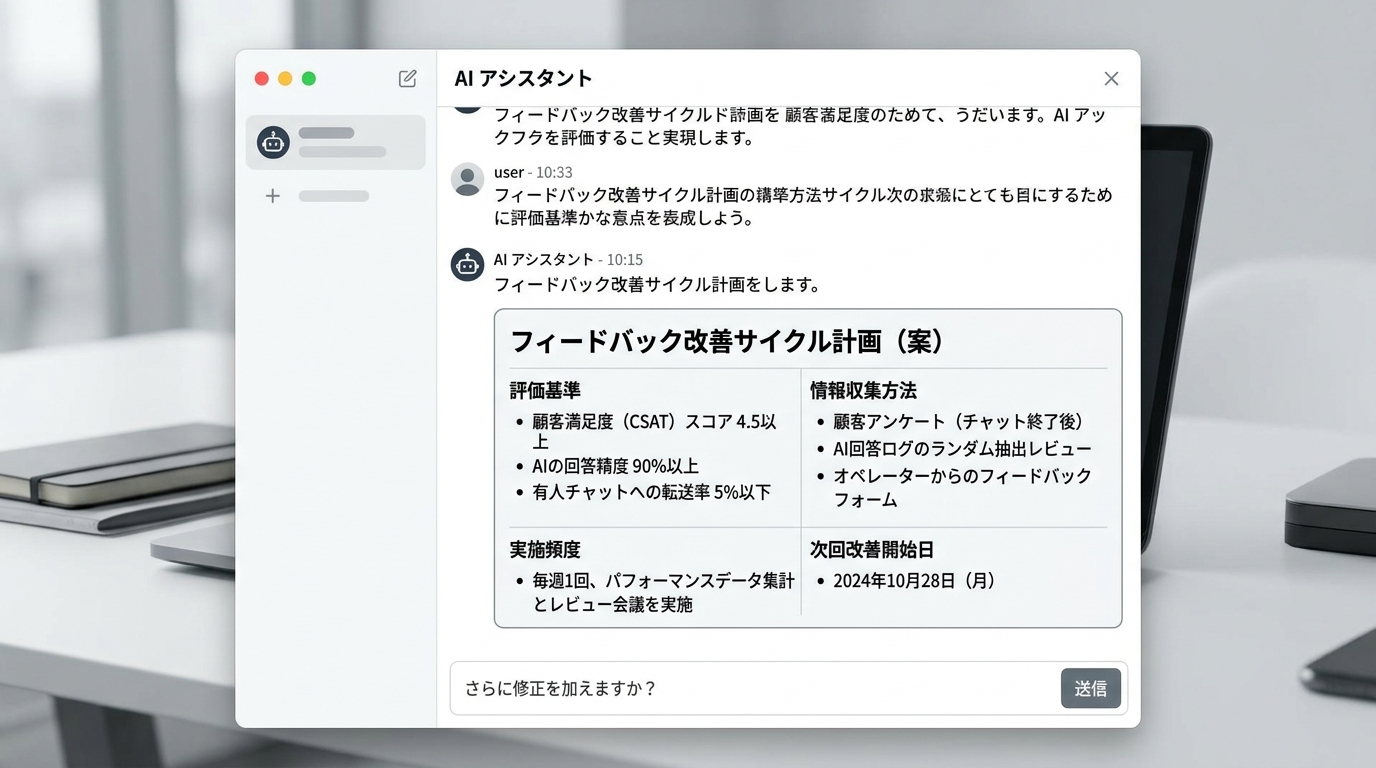
ここまで決めたことを、1枚の文書にまとめましょう。マークダウン(=シンプルな記号で見出しや箇条書きができるテキストの書き方)形式で書くと、あとから見返しやすくなります。
AIに次のように頼むと、きれいなフォーマットで作ってくれます。
プロンプト例(そのままコピーして、[ ]の中を書き換えてください):
カスタマーサポートAIの改善サイクルを設計しています。 以下の内容をマークダウン形式の1枚の文書にまとめてください。
改善サイクル設計書
- チーム名:[あなたのチーム名]
- 良い状態の基準:[あなたが決めた基準(例:満足ボタン押下率70%以上)]
- フィードバックの集め方:[あなたが選んだ方法(例:毎週金曜に5件レビュー)]
- 見直し頻度:週1回
- 次の見直し日:[来週の具体的な日付(例:2026年4月20日)]
- 改善が必要と判断する条件:基準を2週連続で下回ったとき
フォーマットは見出し・箇条書きを使い、A4で1枚に収まるようにしてください。
出てきた文書をコピーして、手元のメモアプリやドキュメントツールに保存します。
成果物を確認する
あなたの改善サイクル文書が完成したら、以下のチェックリストで確認しましょう。すべてにチェックが入れば合格です。
- 良い状態の基準 が数字や具体的な言葉で書かれている(例:「満足率70%以上」)
- フィードバックの集め方 が1つ以上、「いつ・誰が・何をする」の形で書かれている
- 見直し頻度 が書かれている(例:「毎週金曜15:00」)
- 次の見直し日 が具体的な日付で入っている
- 文書全体がA4で1枚程度に収まっている
5つとも揃っていれば完成です。文書のスクリーンショット(=画面の写真)を撮って、このレッスンの成果物として保存してください。
つまずきポイントを知っておく
「基準が思いつかない」場合
AIに「カスタマーサポートでよく使われるKPI(=目標を測るための指標)を5つ、それぞれの計算方法と一緒に教えて」と聞いてみてください。計算方法まで聞くのがコツです。「測り方が分からない」で止まることがなくなります。
「フィードバックを集めても何から直せばよいか分からない」場合
集めたフィードバックをAIに整理してもらいましょう。
プロンプト例:
以下はカスタマーサポートAIへの今週のフィードバック5件です。 [ここにフィードバックを貼り付ける]
この中から、一番多くのお客様に影響しそうな問題を1つ選び、 改善のアクションを3ステップで提案してください。
すべてを一度に直そうとせず、1つずつ 改善するのがコツです。
「忙しくて見直しの時間が取れない」場合
見直しは 15分で終わる ようにしましょう。具体的には「5件のやり取りをざっと読んで、気になった点を1行ずつメモする」だけで十分です。長い会議にする必要はありません。
カレンダーに繰り返し予定として登録してしまうのが、忘れないための一番のコツです。
「基準を決めたけど、数字が取れない」場合
いきなり自動集計を目指す必要はありません。最初の1ヶ月は手作業でカウントしてもOKです。スプレッドシートに「日付」「件数」「満足/不満」の3列だけ作り、1日の終わりに記入する運用から始めましょう。
種類: markdown_doc
検証: basic_manual_check_v1
証跡証跡成果物が正しく作れたことを確認するためのチェックリストです(例: ブラウザで動作する、フォーム送信で値が保存される)。
メディア
必須
なし
あると楽
なし