atom.cs-automator.inquiry-theme-analysis
主要な問い合わせテーマを分析する
主要な問い合わせテーマを分析する お店や会社に届くお問い合わせを思い浮かべてみてください。「配送が遅れている」「返品したい」「注文を変更したい」――毎日たくさんのメッセージが届きますよね。 これをひとつずつ手作業で...
成果物成果物このレッスンが終わったとき、あなたの手元に残る具体的な成果物です(例: 公開済みの Web ページ、動作するフォームなど)。
証跡証跡成果物が正しく作れたことを確認するためのチェックリストです(例: ブラウザで動作する、フォーム送信で値が保存される)。
メディアメディアレッスン内に出てくる図や動画のスロットです。実際の画面やイメージで理解を補助します。
レッスン本文
主要な問い合わせテーマを分析する
お店や会社に届くお問い合わせを思い浮かべてみてください。「配送が遅れている」「返品したい」「注文を変更したい」――毎日たくさんのメッセージが届きますよね。
これをひとつずつ手作業で読んで分類するのは、郵便局に届いた手紙をすべて自分で仕分けするようなものです。時間がかかるうえに、見落としも出てきます。
このレッスンでは、AI(=人工知能)を使って、お問い合わせをテーマごとに自動で分類・分析する方法を学びます。ChatGPT や Claude など、ブラウザで使える AI チャットツールがあれば OK です。15分で終わるように、最小の手順に絞って進めましょう。
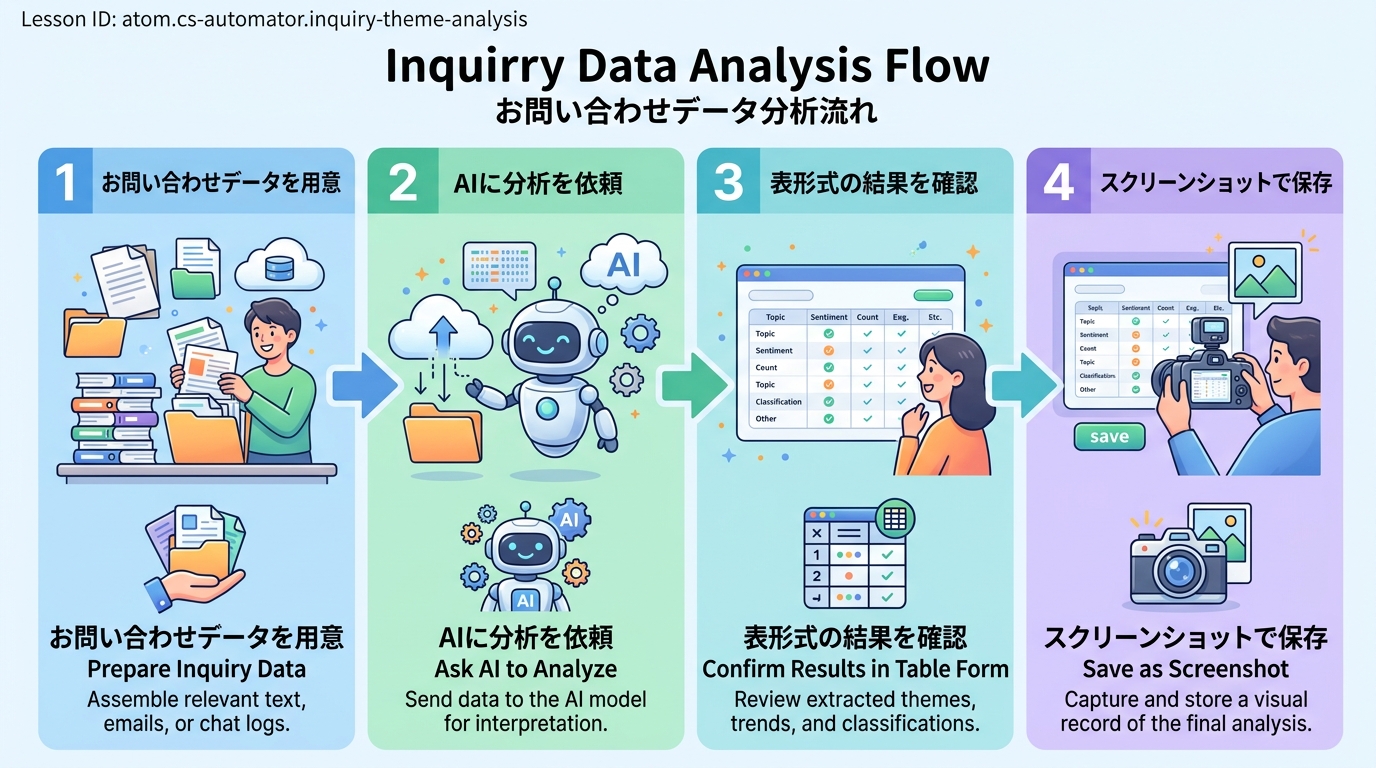
前提を確認する
始める前に、次の2つを用意してください。
- お問い合わせデータ: ここ1〜2週間のお問い合わせ内容がまとまったもの。スプレッドシートやテキストファイルで OK です。最低20〜30件あると、AI がパターンを見つけやすくなります
- AI チャットツール: 以下のどれか1つにアクセスできれば大丈夫です
- ChatGPT(無料版 OK): chat.openai.com を開く
- Claude(無料版 OK): claude.ai を開く
- その他の AI チャット: Google Gemini など、テキストを貼って質問できるものなら何でも OK
プログラミングの知識は一切不要です。コピー&ペーストだけで進められます。
お問い合わせデータを準備する
まずは AI に読ませやすい形でデータを用意します。料理にたとえると、材料を洗って切るような「下ごしらえ」です。
データをテキストでまとめる
スプレッドシートにあるお問い合わせ内容(本文)をコピーして、テキストエディタ(メモ帳など)に貼り付けます。1件のお問い合わせを1行にすると、あとの作業がラクです。
良い例(1行に1件、本文だけ):
注文番号12345の配送状況を教えてください
返品したいのですが手順を教えてください
領収書を再発行してください
アカウントのパスワードを忘れました
キャンセルしたいのですがまだ間に合いますか
悪い例(見出しやメタ情報が混ざっている):
■2024/01/15 受信
お名前:山田太郎
メールアドレス:yamada@example.com
注文番号12345の配送状況を教えてください
余分な情報があると AI がテーマ分類に集中できません。お問い合わせの「本文」だけを抽出しましょう。名前・メールアドレス・日付などの個人情報は削除してください。
ポイント: 個人情報(お名前・メールアドレス・電話番号など)は、AI に渡す前に必ず削除してください。AI チャットに貼り付けたデータは、サービスの改善に使われる可能性があります。
AI にテーマ分析を依頼する
AI チャットを開き、次のプロンプト(=AI への指示文)をコピーして貼り付けます。その後、先ほどまとめたお問い合わせデータを同じチャット欄に続けて貼り付けて送信してください。
基本のプロンプト
以下のお問い合わせ一覧を読んで、テーマごとに分類してください。

条件:
- テーマは最大10個にまとめる
- 各テーマの件数と割合(%)を数える
- 最も件数の多いテーマから順に並べる
- 出力は表形式(マークダウン)にする
- 日本語で回答する

お問い合わせデータ:
(ここにデータを貼り付ける)
良いプロンプトのポイント:
- 「テーマは最大10個」のように具体的な数字を指定している
- 「表形式にする」「割合(%)を数える」のように、欲しい出力の形を明記している
- 「日本語で回答する」を明記している(英語で返ってくるのを防ぐため)
悪いプロンプトの例:
- 「これを分析して」だけ → AI がどうまとめてよいか分からず、望む形式にならない
- 「全部分類して」だけ → テーマ数が30個以上に膨らんで使いにくくなる
もっと詳しく分析したいときの追加プロンプト
基本の分析が終わったら、同じチャットの続きで次のように聞いてみましょう。
この分析結果をもとに、以下も教えてください:
1. 最も件数の多いテーマについて、対応を効率化するアイデアを3つ提案して
2. 「その他」に分類されたものの中で、独立テーマにすべきものがあれば教えて

結果を確認・調整する
AI から表形式の回答が返ってきます。内容を確認しましょう。
確認する3つのポイント
- テーマ名が分かりやすいか: 「その他」が全体の30%以上ある場合は、AI に「『その他』の中身をさらに細かく分けて」と追加で頼んでみましょう
- 件数が合っているか: 元のデータ件数と、表の合計件数がだいたい一致しているか確認します。大きくズレている場合は「合計件数が元データと合いません。再計算してください」と伝えましょう
- 実務で使いやすいか: 自分のチームでよく使うカテゴリー名に合わせたいときは、「このテーマ名を〇〇に変更して」と指示しても構いません
良い結果の例:
| テーマ | 件数 | 割合 |
|---|---|---|
| 配送状況の確認 | 15 | 30% |
| 返品・交換 | 10 | 20% |
| 注文変更・キャンセル | 8 | 16% |
| 領収書・請求書 | 5 | 10% |
| その他 | 12 | 24% |
悪い結果の例(テーマが曖昧すぎる):
| テーマ | 件数 |
|---|---|
| 問い合わせA | 20 |
| 問い合わせB | 15 |
| その他 | 15 |
このような結果が出たら「テーマ名を具体的な内容が分かる名前に変更してください」と伝え直しましょう。
分析結果をまとめる
成果物として、次の2つを保存します。
1. AI の分析結果をコピーして保存する
AI が出力した表をそのままコピーし、テキストファイル(メモ帳など)に貼り付けて保存します。ファイル名は分かりやすくしましょう。
良いファイル名の例: 問い合わせ分析_2024年1月.txt
悪いファイル名の例: 新しいテキスト.txt(何のファイルか分からなくなります)
2. スクリーンショットを撮る
AI の回答が画面に表示されている状態で、スクリーンショット(=画面の写真)を撮ります。
- Windows の場合: キーボードの
Windows キー + Shift + Sを同時に押す → 範囲を選んで撮影 - Mac の場合: キーボードの
Cmd + Shift + 4を同時に押す → 範囲を選んで撮影
画像ファイルを分かりやすい名前(例:inquiry-analysis-2024-01.png)で保存してください。これがこのレッスンの成果物(=あなたが作った証拠)です。
つまずきやすいポイントに対処する
| よくあるつまずき | 原因 | 対処法 |
|---|---|---|
| AI の回答が英語で返ってくる | プロンプトに言語指定がない | 「日本語で回答してください」をプロンプトの末尾に追加する |
| テーマが細かすぎる(20個以上になる) | 「最大10個」の制約を入れ忘れている | 「テーマを最大10個にまとめ直してください」と追加で指示する |
| データが少なくて分類が雑になる | 10件未満だとパターンが見つけにくい | 最低20〜30件のデータを用意してやり直す |
| AI が存在しないテーマを作ってしまう | 入力データにない内容を推測している | 「入力データに含まれている内容だけで分類してください」と伝える |
| 「その他」が多すぎる | テーマ数の上限が厳しすぎる | 「テーマの上限を15個に増やして再分類して」と依頼する |
| AI の回答が途中で切れる | データ量が多すぎる | データを前半・後半に分けて2回に分けて送る |
完了を確認する
以下のチェックリストがすべて「はい」なら、このレッスンは完了です。
- お問い合わせデータを1行1件の形式に整えられた
- AI にプロンプトを送って、テーマ別の分類表を受け取れた
- テーマ名が具体的で、件数・割合が表示されている
- 分析結果のテキストファイルとスクリーンショットを保存できた
これで、AI を使ってお問い合わせの傾向を可視化する基本の手順が完了です。分析結果を見ると、「どのテーマへの対応を優先して改善すべきか」が数字で分かるようになります。
次のレッスンでは、この分析結果をもとに、回答テンプレートを AI で作成する方法を学びます。
種類: markdown_doc
検証: basic_manual_check_v1
証跡証跡成果物が正しく作れたことを確認するためのチェックリストです(例: ブラウザで動作する、フォーム送信で値が保存される)。
メディア
必須
なし
あると楽
なし