atom.cs-automator.knowledge-source-organization
参照させる情報源を整理する
参照させる情報源を整理する
成果物成果物このレッスンが終わったとき、あなたの手元に残る具体的な成果物です(例: 公開済みの Web ページ、動作するフォームなど)。
証跡証跡成果物が正しく作れたことを確認するためのチェックリストです(例: ブラウザで動作する、フォーム送信で値が保存される)。
メディアメディアレッスン内に出てくる図や動画のスロットです。実際の画面やイメージで理解を補助します。
レッスン本文
参照させる情報源を整理する
このレッスンでできるようになること
AIツール(=お客さんの質問に自動で答えてくれるしくみ)にお客さん対応を手伝ってもらうには、まず「参照する情報」をきれいに整理する必要があります。このレッスンを終えると、あなたのチームが持っている情報を AIが読みやすい形 でまとめられるようになります。
所要時間の目安は 15分 です。
はじめに:新入社員のために資料棚を整理するイメージ
新しいスタッフさんがチームに入ってきたら、「FAQはこのファイル」「製品マニュアルはあちらの棚」と案内しますよね。AIツールも同じです。整理された資料がないと、AIも「どこを見ればいいか分からない」状態になってしまいます。
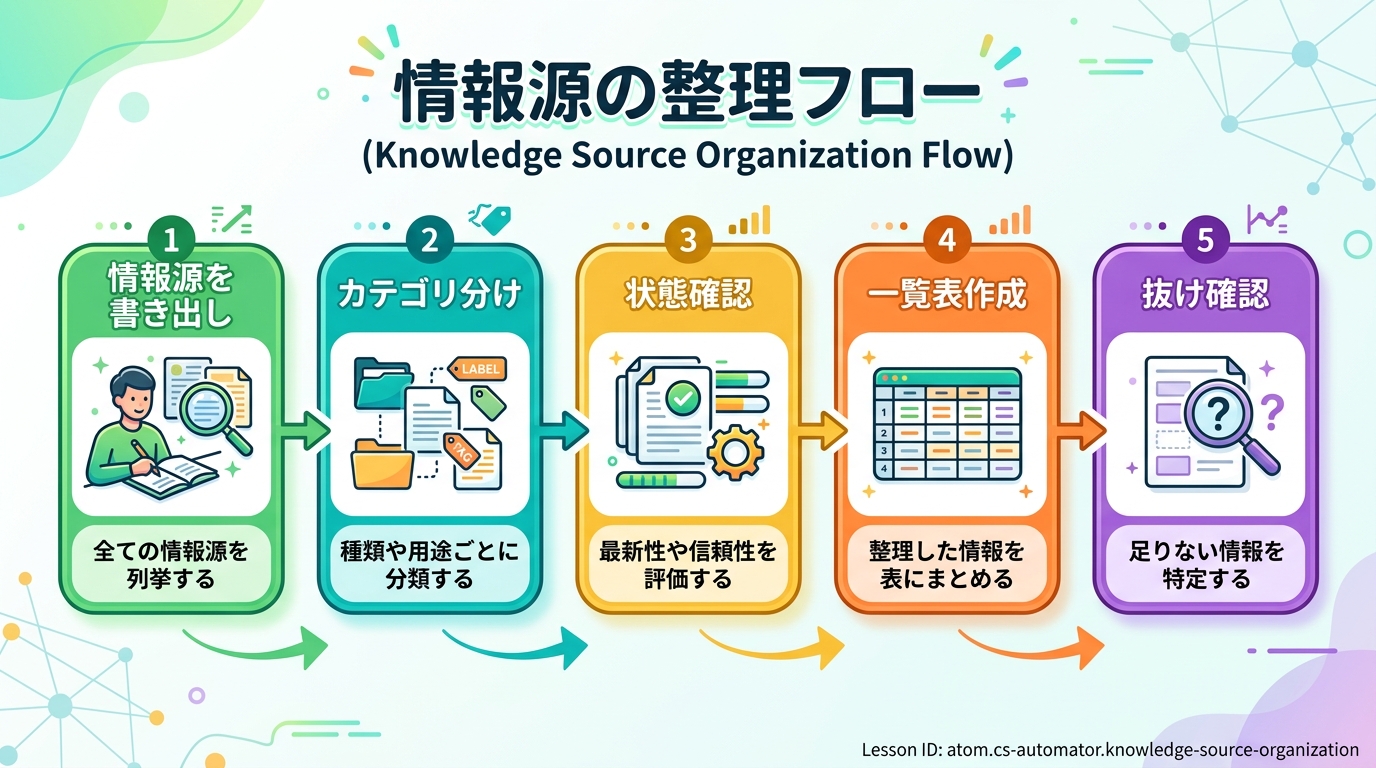
このレッスンでは、AIに「この情報を見ておいてね」と渡すための資料づくりを学びます。
前提として必要なもの
特別なソフトのインストール(=パソコンにソフトを組み込むこと)は不要です。以下のものを用意してください。
- パソコンとインターネット接続
- いま使っているFAQやマニュアルのファイル(PDF、Word、スプレッドシートなど)
- AIチャットツール(ChatGPT、Claude など。無料プランでOK)
- メモを取るためのテキストエディタ(メモ帳やGoogleドキュメントでOK)
ステップ1:持っている情報をすべて書き出す
まずは、あなたのチームがお客さんからの質問に答えるときに「見ている情報」を全部リストアップします。
💡 AIを使ってリストアップを助けてもらう
自分だけでは思いつかない情報源もあります。ChatGPTやClaudeに次のように聞いてみましょう。
プロンプト例: 「私は◯◯(あなたの業種)のカスタマーサポート担当です。お客さんからよく聞かれる質問に答えるために整理すべき情報源のカテゴリを教えてください」
AIが出してきたカテゴリと、自分のチームで実際に使っている情報を照らし合わせると、抜け漏れに気づきやすくなります。
良い例:
- 製品マニュアル(PDF)
- よくある質問ページ(社内Wiki)
- 返品・交換ポリシー(社内ドキュメント)
- 過去のサポート対応履歴(スプレッドシート)
悪い例:
- 「だいたい頭に入ってるから大丈夫」
→ 意外と忘れている情報があるので、必ず書き出しましょう。頭の中にある情報は、AIには伝わりません。
ステップ2:情報をカテゴリに分ける
書き出した情報を「種類」ごとに分けます。大きく分けると次の4つに整理しやすいです。
| カテゴリ | 中身の例 |
|---|---|
| 製品情報 | 仕様、使い方、設定方法 |
| ルール・ポリシー | 返品条件、保証期間、キャンセル規約 |
| よくある質問(FAQ) | 「パスワードを忘れました」などの定番Q&A |
| トラブル対応 | エラーメッセージ別の対応手順 |
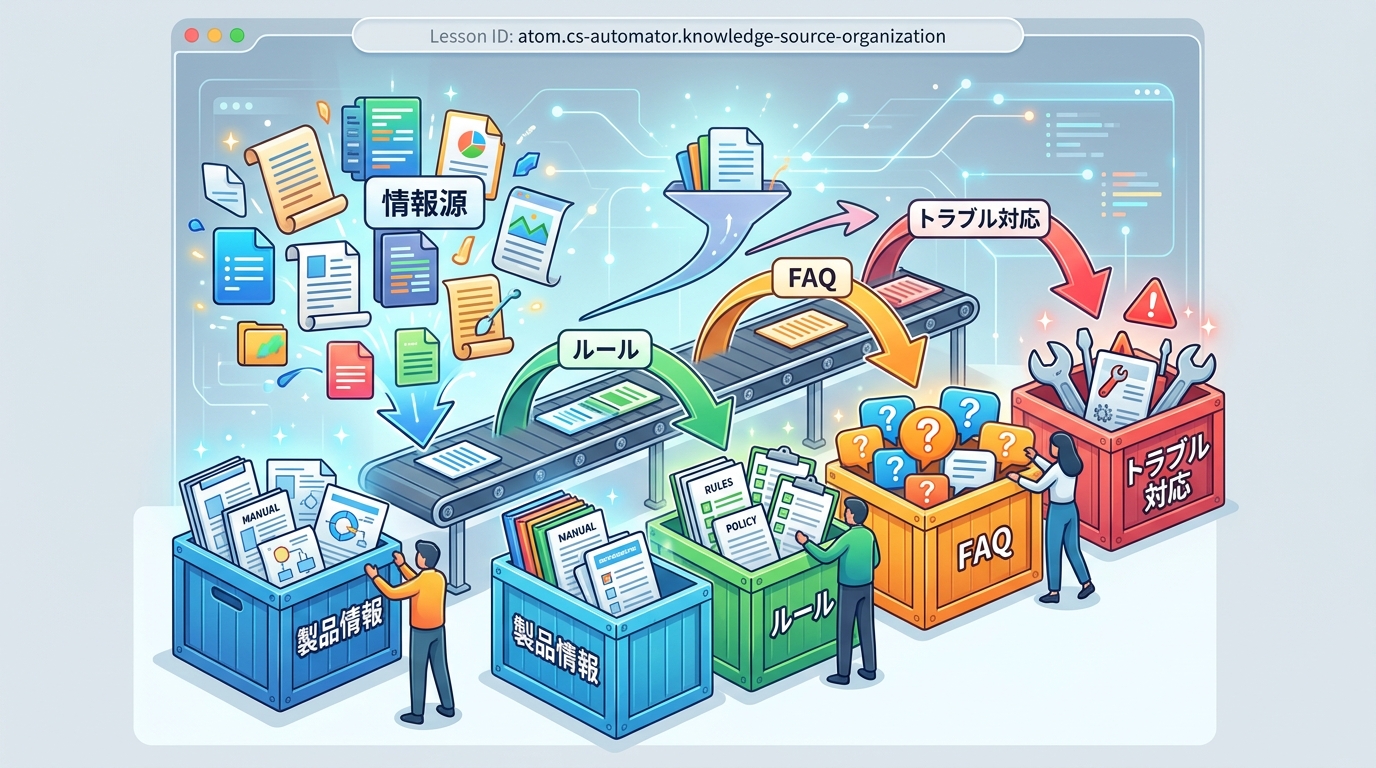
💡 AIに分類を手伝ってもらう
情報源のリストをAIに渡して、分類のたたき台を作ってもらうこともできます。
プロンプト例: 「以下の情報源リストを、『製品情報』『ルール・ポリシー』『よくある質問』『トラブル対応』の4カテゴリに分類してください。どれにも当てはまらないものがあれば教えてください。\n\n(ここにリストを貼り付ける)」
AIの分類結果を見て、「ちょっと違うな」と思ったら自分で修正すればOKです。最終判断はあなたがします。
ステップ3:各情報の「状態」を確認する
情報源が最新かどうかチェックします。AIは古い情報も「正しい」と信じて回答してしまうため、ここが非常に重要です。
確認ポイント:
- 最終更新日が半年以内か
- 別の資料と矛盾する内容がないか
- お客さんに見せられない機密情報が混ざっていないか
良い例: 「返品ポリシー — 2024年10月更新、確認済み ✅」
悪い例: 「返品ポリシー — 更新日不明、たぶん古いかも ❓」
💡 ヒント: 更新日がわからないファイルは、チームの詳しい人に聞くか、ファイルのプロパティ(右クリック→「情報を見る」)で最終更新日を確認しましょう。
ステップ4:整理結果を1枚の文書にまとめる
各カテゴリごとに、情報源の名前・場所・最新確認日を書いた一覧表を作ります。以下のテンプレートをコピーして使ってください。
# AI用 情報源リスト
製品情報
- 製品マニュアル → Googleドライブ/製品フォルダ → 最終確認: 2024/12 → ✅ 最新
ルール・ポリシー
- 返品ポリシー → 社内Wiki/ポリシー → 最終確認: 2024/10 → ✅ 最新
よくある質問
- FAQページ → 社内Wiki/FAQ → 最終確認: 2024/11 → ✅ 最新
トラブル対応
- エラー対応表 → スプレッドシート → 最終確認: 2024/12 → ✅ 最新

**💡 AIにテンプレートを埋めてもらう**
手作業が面倒なら、分類済みの情報をAIに渡してテンプレートに流し込んでもらえます。
> **プロンプト例:**
> 「以下の情報源リスト(カテゴリ分け済み)を、次のテンプレート形式に整形してください。最終確認日が不明なものは『要確認』と書いてください。\n\n(テンプレートとリストを貼り付ける)」
ステップ5:抜けがないか見直す
実際によくあるお客さんからの質問を3〜5個思い浮かべて、その答えがリストの情報源から見つかるか確かめます。
良い例: 「『注文をキャンセルしたい』という質問 → 返品ポリシーにキャンセル手順があった ✅」
悪い例: 「『送料はいくら?』という質問 → どこにも書いてなかった ❌ → 情報源を追加する必要がある」
💡 AIで抜け漏れチェックをする
プロンプト例: 「私は◯◯(業種)のカスタマーサポート担当です。以下がAIに参照させる情報源リストです。よくあるお客さんの質問で、このリストでは答えられないものがあれば教えてください。\n\n(完成した情報源リストを貼り付ける)」
AIが「こんな質問には答えられないかもしれません」と教えてくれるので、それを元にリストを補強しましょう。
確認する
以下をチェックしてみましょう。すべてにチェックが入れば、このレッスンは完了です。
- 情報源が4カテゴリ(製品情報・ルール/ポリシー・FAQ・トラブル対応)に分類されている
- 各情報源に最新確認日が記載されている(「要確認」でもOK、空欄はNG)
- よくある質問を3つ以上思い浮かべて、情報源リストで答えられることを確認した
- 機密情報(顧客の個人データなど)が混ざっていないことを確認した
- 完成した情報源リストがGoogleドキュメントやテキストファイルとして保存されている
つまずきやすいポイント
| つまずき | 対策 |
|---|---|
| 情報が多すぎて整理しきれない | まず「よくある質問トップ10」に関連する情報だけを拾う。完璧を目指さず、最重要のものから始めましょう |
| 複数の情報源で内容が矛盾している | より新しい日付のものを正とし、古い方に「古い — 要更新」とメモを残す |
| どこに情報があるか分からない | チームメンバーに「お客さんの質問に答えるとき何を見てる?」と聞いてみる。意外な場所にあることも |
| AIに見せてはいけない情報が混ざりそう | 顧客の個人情報や社外秘にはリスト上で「⚠️ 除外」と印をつけて、最終版からは外す |
| AIの回答が的外れになりそうで不安 | 情報源の整理が目的です。AIの回答精度は次のレッスンで調整するので、今回は「材料をそろえる」ことに集中しましょう |
種類: markdown_doc
検証: basic_manual_check_v1
証跡証跡成果物が正しく作れたことを確認するためのチェックリストです(例: ブラウザで動作する、フォーム送信で値が保存される)。
メディア
必須
なし
あると楽
なし