atom.cs-automator.kpi-tracking-setup
自動化KPIの追跡体制を整える
自動化KPIの追跡体制を整える カスタマーサポートの自動化を始めたあと、「本当にうまくいっているの?」と確かめたくなりますよね。この Atom では、自動化の成果を数字で追跡するしくみを、AI に手伝ってもらいなが...
成果物成果物このレッスンが終わったとき、あなたの手元に残る具体的な成果物です(例: 公開済みの Web ページ、動作するフォームなど)。
証跡証跡成果物が正しく作れたことを確認するためのチェックリストです(例: ブラウザで動作する、フォーム送信で値が保存される)。
メディアメディアレッスン内に出てくる図や動画のスロットです。実際の画面やイメージで理解を補助します。
レッスン本文
自動化KPIの追跡体制を整える
カスタマーサポートの自動化を始めたあと、「本当にうまくいっているの?」と確かめたくなりますよね。この Atom では、自動化の成果を数字で追跡するしくみを、AI に手伝ってもらいながら 15 分で整えます。
なぜ「数字」で追うのか理解する
料理をするとき、味見をしないとおいしく作れたかわかりません。自動化も同じです。「なんとなく速くなった気がする」ではなく、具体的な数字を決めて定期的に味見する——その仕組みをこの Atom で作ります。
この数字のことを KPI(=目標にどれだけ近づいたかを測る数値指標。Key Performance Indicator の略)と呼びます。難しそうに聞こえますが、「毎週チェックする体温計のようなもの」と考えてください。
前提を確認する
この Atom に取り組む前に、次の状態になっているか確認してください。
- カスタマーサポート業務の一部を自動化しようとしている(またはすでに始めている)
- ブラウザと、普段使っている AI チャットツール(ChatGPT・Claude・Gemini など)が使える状態
特別なソフトのインストールは不要です。
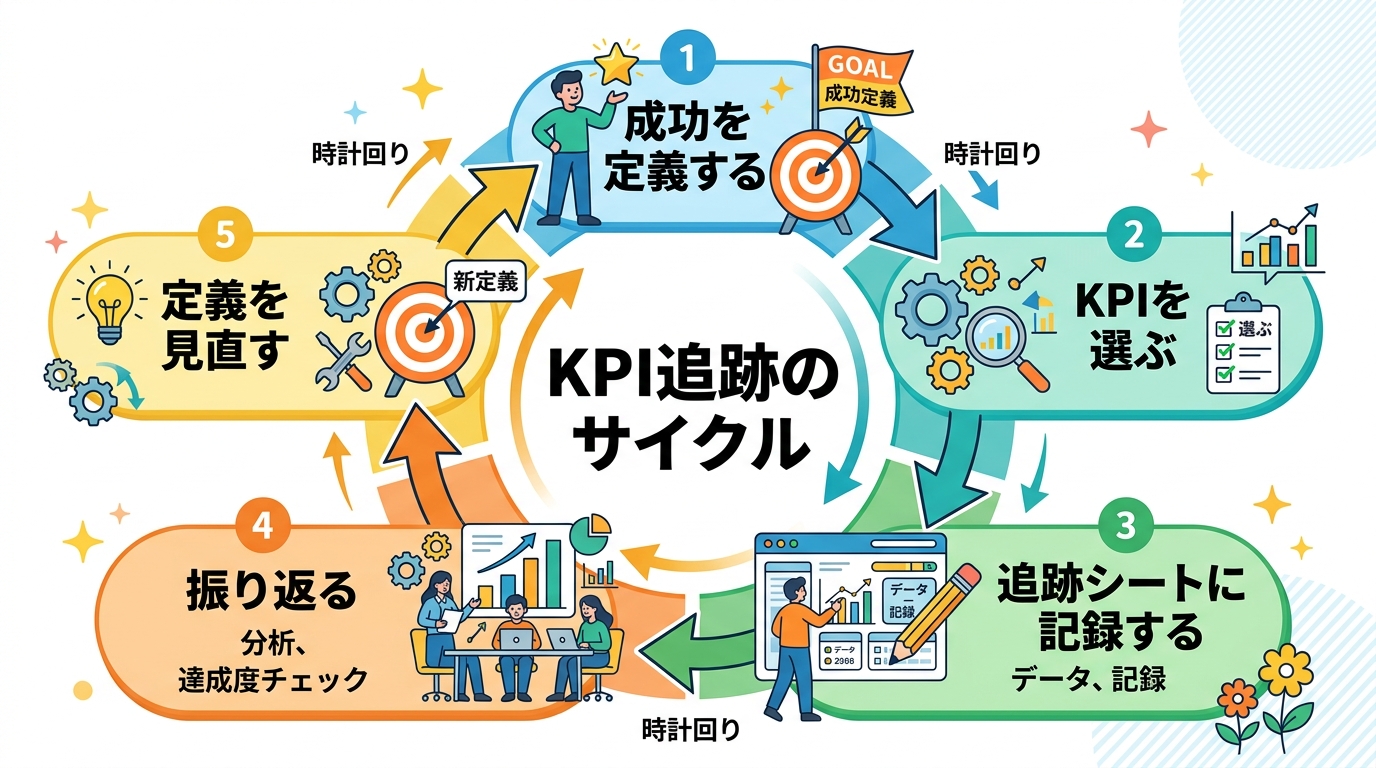
ステップ 1: 自動化の「成功」を言葉にする
まず、「自動化がうまくいった状態」を一文で書きます。白紙から考えるのは大変なので、AI を壁打ち相手にしましょう。
AI への質問例(そのままコピーして貼り付けてください):
カスタマーサポートの自動化を進めています。
「自動化が成功した」と言える状態を、具体的な一文で表現したいです。

私の状況:[ここにあなたの自動化の内容を書く]

成功の定義を3パターン提案してください。
それぞれ「何が」「どれくらい」変わるかを数字で含めてください。
良い例:
- 「よくある質問への自動返信で、回答までの平均時間が 2 時間から 15 分に短縮される」
- 「自動分類により、手動でチケットを振り分ける時間が 1 日 30 分から 5 分になる」
悪い例:
- 「効率が良くなる」→ 何がどれくらい良くなるか不明確
- 「顧客が喜ぶ」→ 数字で測れない
ポイント: AI が返してきた 3 パターンのうち、「今の自分の業務で一番インパクトが大きいもの」を 1 つ選んでください。迷ったら「この 3 つのうち、最も測りやすいのはどれですか?」と AI に聞き返すと絞り込めます。
ステップ 2: 測る指標を 3〜5 個選ぶ
成功の定義が決まったら、それを裏付ける数字を 3〜5 個選びます。これがあなたの KPI です。
AI への質問例:
次の成功定義に対して、追跡すべき KPI を 3〜5 個提案してください。
各 KPI は、以下の条件を満たすようにしてください。
- スプレッドシート(Google スプレッドシートや Excel)で週ごとに記録できる
- 自分一人で数値を取得できる(他の部署に頼まなくてよい)
- 「上がるほうが良い」か「下がるほうが良い」かが明確

成功定義:「[あなたの成功定義をここに貼る]」
良い KPI の例:
| KPI | 単位 | 方向 |
|---|---|---|
| 自動返信されたチケット数 | 件/週 | 多いほど良い |
| 平均初回回答時間 | 時間 | 短いほど良い |
| 自動分類の正解率 | % | 高いほど良い |
悪い KPI の例:
- 「チームのモチベーション」→ 数字で測りにくい
- 「全体のコスト削減額」→ 個人レベルでは取りにくい
ステップ 3: AI に追跡シートを作ってもらう
KPI が決まったら、記録する場所を作ります。スプレッドシートの列構成を AI に提案してもらいましょう。
AI への質問例:
次の KPI を週次で追跡するスプレッドシートを作りたいです。
以下を含めて、列構成を提案してください。
- 見出し行
- 最初の 2 週分のサンプルデータ
- 各列に入れる値の説明(1 行コメント)

KPI:
1. [KPI 1]
2. [KPI 2]
3. [KPI 3]
AI が返した表を Google スプレッドシートまたは Excel にコピーして貼り付けてください。

コツ: スプレッドシートに貼り付けたあと、AI に「この表に条件付き書式(=数値が目標を下回ったらセルの色が変わる設定)を追加する手順を教えて」と聞くと、数値が悪化したときにすぐ気付けるようになります。
ステップ 4: 振り返りの周期を決める
数字を記録するだけでは味見をサボるのと同じです。定期的に振り返る「曜日と時間」を決めて、カレンダーに入れましょう。
おすすめ設定:
- 毎週同じ曜日・同じ時間に 15 分だけ確保する
- カレンダーに「KPI 振り返り」という予定を繰り返し設定で入れる
振り返りで確認する 3 つの質問:
- 先週より数値は良くなったか?
- 悪くなった場合、原因は何か?(AI に「この KPI が悪化した原因として考えられることを 3 つ挙げて」と聞くのも手です)
- KPI 自体を変えるべきか?(追跡が難しすぎる・業務と合わなくなった等)
成果物を確認する
この Atom のゴールは、次の 4 つがすべて揃うことです。
- 自動化の成功定義が一文で書けている
- KPI が 3〜5 個選ばれている
- 追跡シート(スプレッドシート)が作成され、列構成とサンプルデータが入っている
- 振り返りの予定がカレンダーに入っている
スプレッドシートを開いた状態のスクリーンショット(=画面の写真)を撮って、完成の証拠として保存してください。
つまずきやすいポイントと対処法
KPI が多すぎて選べない → 「自分一人で毎週取れる数字か?」を基準にふるい落としてください。他の部署に聞かないと取れない数字は外しましょう。迷ったら AI に「この 7 個の KPI のうち、個人で毎週取得しやすい上位 3 つを選んで」と聞いてください。
数値が週ごとに変わらない → 測る期間を「週」から「2 週間」や「月」に変えてみてください。変動が小さい指標は期間を長くすると傾向が見えやすくなります。
AI の提案がピンとこない → 自動化の内容をもっと具体的に伝えましょう。「サポート業務を自動化しています」だけでは情報不足です。「よくある質問 FAQ 30 件への自動返信を Zendesk で設定しました」のように、ツール名・件数・作業内容を含めると、的確な KPI を提案してもらえます。
スプレッドシートへの貼り付けがうまくいかない → AI が返した表をコピーするとき、Markdown の表形式ではなく「タブ区切りのテキストで出力して」と AI に頼むと、スプレッドシートにきれいに貼り付けられます。
種類: markdown_doc
検証: basic_manual_check_v1
証跡証跡成果物が正しく作れたことを確認するためのチェックリストです(例: ブラウザで動作する、フォーム送信で値が保存される)。
メディア
必須
なし
あると楽
なし