atom.cs-automator.quality-dashboard-setup
品質ダッシュボードを構築する
品質ダッシュボードを構築する カスタマーサポートの「品質」をひと目で把握できるダッシュボード(=状況をまとめた見やすい画面)を、AIツールとGoogleスプレッドシートを使って15分で作ります。完成すると「今週のサ...
成果物成果物このレッスンが終わったとき、あなたの手元に残る具体的な成果物です(例: 公開済みの Web ページ、動作するフォームなど)。
証跡証跡成果物が正しく作れたことを確認するためのチェックリストです(例: ブラウザで動作する、フォーム送信で値が保存される)。
メディアメディアレッスン内に出てくる図や動画のスロットです。実際の画面やイメージで理解を補助します。
レッスン本文
品質ダッシュボードを構築する
カスタマーサポートの「品質」をひと目で把握できるダッシュボード(=状況をまとめた見やすい画面)を、AIツールとGoogleスプレッドシートを使って15分で作ります。完成すると「今週のサポート品質はどう?」にパッと答えられるようになります。
たとえでイメージする
冷蔵庫のドアに「今週の買い物メモ」を貼っているとします。パッと見れば「牛乳が足りない」「野菜はまだある」と分かりますよね。品質ダッシュボードも同じです。サポートの調子をパッと見て「どこが順調で、どこが足りないか」がすぐ分かる「冷蔵庫メモ」を作ります。
前提を確認する
以下の3つが揃っていれば始められます。
- Google アカウントを持っている(Google スプレッドシートを使います)
- AIツール(ChatGPT・Claude・Gemini など)にブラウザからアクセスできる
- カスタマーサポート業務を少しでも経験している(アルバイトでもOK)
どれかがまだの場合は、まずそちらを揃えてから戻ってきてください。
品質指標を3つ以内で決める
まず「何をもって品質が良いとするか」の目安(=指標)を決めます。最初は 3つまで に絞るのがコツです。多すぎると見にくくなり、結局誰も見なくなります。
良い例:
- 「初回応答時間が2時間以内」— お客さまを待たせていないか
- 「顧客満足度スコアが4.0以上」— お客さまの評価はどうか
- 「一度のやり取りで解決した割合(一次解決率)」— たらい回しになっていないか
悪い例:
- 「思いつく指標を10個入れる」→ 多すぎて何が大事か分からなくなります
- 「問い合わせ件数」→ これは量の指標であって品質の指標ではありません
紙やメモアプリに3つ書き出しましょう。次のステップでAIに渡します。
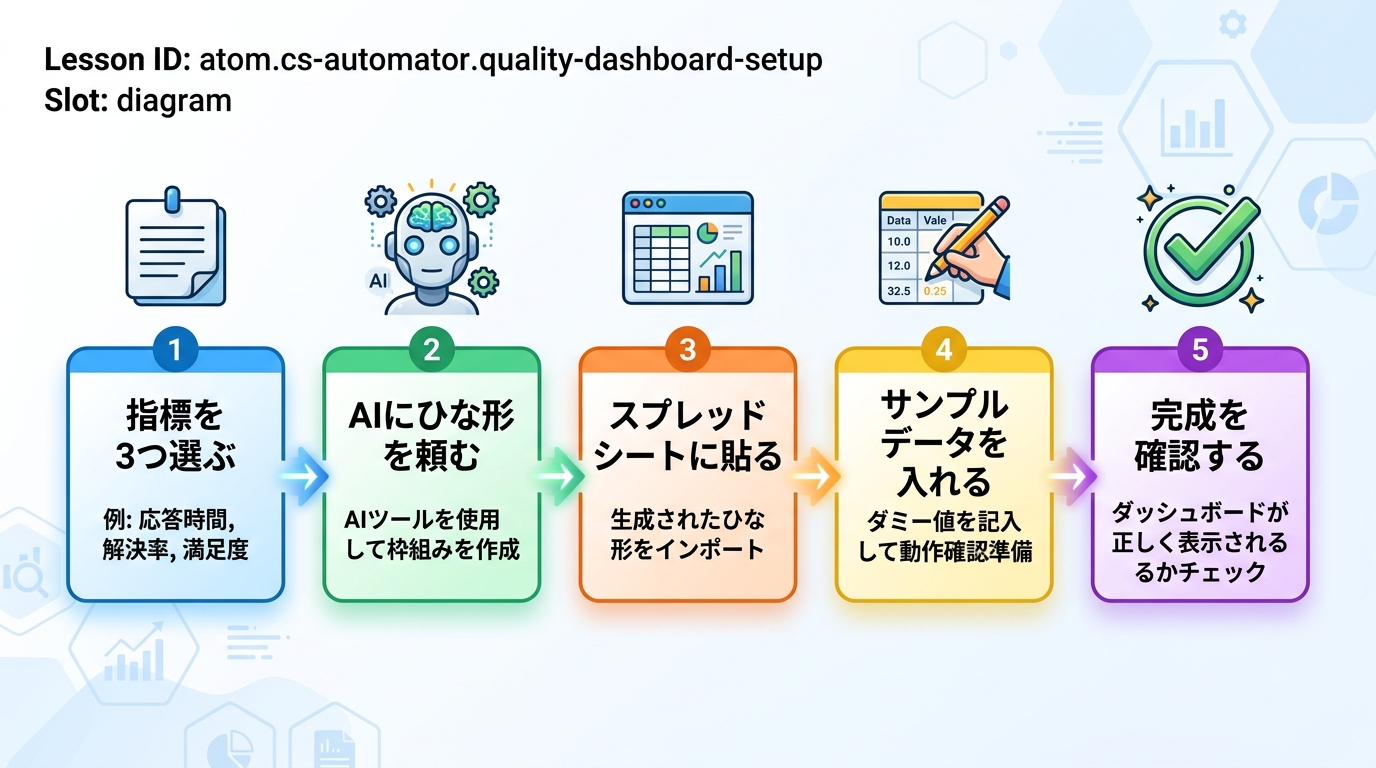
AIにスプレッドシートのひな形を作ってもらう
AIツール(ChatGPT・Claude など)を開いて、下の文章をそのままコピーして貼り付けてください。「★」の部分だけ、先ほど決めた自分の指標に書き換えます。
カスタマーサポートの品質ダッシュボードを Google スプレッドシートで作りたいです。
以下の条件でひな形を作ってください。

■ 追跡したい指標(3つ)
1. ★(例:初回応答時間)
2. ★(例:顧客満足度スコア)
3. ★(例:一次解決率)

■ 条件
- 週ごとに記録する(4週間分の行を用意する)
- 各指標の「目標値」を1行目に入れる
- 目標を達成した週のセルが緑色になる条件付き書式のやり方も教える
- 表はシンプルに。グラフは折れ線グラフ1つだけ

結果はコピペで Google スプレッドシートに貼り付けられる表形式でください。
何をしているか: AIに「こういう表を作って」と具体的にお願いしています。条件を箇条書きで伝えると、AIの回答がブレにくくなります。
AIの回答がイマイチだったら
AIが複雑すぎる表を返してきたら、続けて次のように送ってください。
もっとシンプルにしてください。列は「週」「指標1」「指標2」「指標3」の4列だけにしてください。
スプレッドシートに貼り付ける
- Google スプレッドシート を新しく開く(sheets.new にアクセスすると一発で開けます)
- AIが返してきた表をマウスで選択して Ctrl+C(Mac は Cmd+C)でコピー
- スプレッドシートのセル A1 をクリックして Ctrl+V(Mac は Cmd+V)で貼り付け
うまく貼れないとき: 右クリック →「特殊貼り付け」→「値のみ貼り付け」を選んでみてください。書式が崩れる原因の多くはこれで解決します。
条件付き書式を設定する
目標値を超えたセルが自動で緑色になると、一目で「達成/未達成」が分かります。AIが手順を教えてくれているはずですが、うまくいかない場合は次のプロンプトを送ってください。
Google スプレッドシートで、B3:B6 のセルが B1(目標値)以上なら緑色にする条件付き書式の設定手順を、画面のどこをクリックするかステップごとに教えてください。
何をしているか: 条件付き書式(=セルの値に応じて自動で色が変わる機能)の設定をAIに手取り足取り教えてもらっています。
グラフを追加する
数字だけの表より、折れ線グラフがあると週ごとの変化が直感的に分かります。AIに頼みましょう。
いま作った表のデータで折れ線グラフを作りたいです。
Google スプレッドシートでグラフを挿入する手順を、画面操作ごとにステップで教えてください。
X軸は週、Y軸は3つの指標を線で表示します。
サンプルデータを入れて確認する
架空のデータを2〜3行入力して、表とグラフが正しく動くか確かめます。
良い例:
- 1週目:初回応答 1.5時間 / 満足度 4.2 / 一次解決率 78%
- 2週目:初回応答 2.3時間 / 満足度 3.8 / 一次解決率 71%
- 3週目:初回応答 1.8時間 / 満足度 4.5 / 一次解決率 82%
悪い例:
- すべてのセルに「0」を入れる → グラフが真っ平らになり、正しく動いているか分からない
- 目標値と同じ数字を入れる → 条件付き書式が正しく機能するか確認できない

結果を確認する
次の4つすべてに「はい」と言えたら完成です。
- ✅ 品質指標が3つ並んでいるか
- ✅ 各指標に目標値が設定されているか
- ✅ 目標を超えたセルが緑色になっているか(条件付き書式)
- ✅ 折れ線グラフで週ごとの変化が見えるか
すべてOKなら、スプレッドシートの画面をスクリーンショット(=画面の写真)で保存しましょう。これがあなたの成果物です。
つまずきやすいポイント
| 困りごと | 対処法 |
|---|---|
| AIの回答が複雑すぎる | 「列は4つだけにして」「グラフは1つだけ」と具体的な数で制限を伝える |
| 表がずれて貼り付く | 右クリック →「値のみ貼り付け」を選ぶ |
| 条件付き書式が効かない | セル範囲の指定ミスが多い。AIに「B3:B6を選んだ状態で」と画面操作を聞き直す |
| グラフが表示されない | データ範囲が正しく選択されていない可能性が高い。表全体を選択してからグラフ挿入を試す |
| 指標を増やしたくなる | まず3つで1週間運用する。本当に必要と分かってから追加する方が確実 |
種類: markdown_doc
検証: basic_manual_check_v1
証跡証跡成果物が正しく作れたことを確認するためのチェックリストです(例: ブラウザで動作する、フォーム送信で値が保存される)。
メディア
必須
なし
あると楽
なし