atom.cs-automator.support-flow-visualize
現在のサポート業務の流れを可視化する
現在のサポート業務の流れを可視化する 「今日の仕事、どんな順番で進めたっけ?」——頭の中では分かっているのに、人に説明しようとすると意外と言葉に詰まりますよね。 それは料理と同じです。毎日自然と作っている「わが家の...
成果物成果物このレッスンが終わったとき、あなたの手元に残る具体的な成果物です(例: 公開済みの Web ページ、動作するフォームなど)。
証跡証跡成果物が正しく作れたことを確認するためのチェックリストです(例: ブラウザで動作する、フォーム送信で値が保存される)。
メディアメディアレッスン内に出てくる図や動画のスロットです。実際の画面やイメージで理解を補助します。
レッスン本文
現在のサポート業務の流れを可視化する
「今日の仕事、どんな順番で進めたっけ?」——頭の中では分かっているのに、人に説明しようとすると意外と言葉に詰まりますよね。
それは料理と同じです。毎日自然と作っている「わが家のカレー」も、手順を紙に書いて誰かに渡そうとすると、「あれ、玉ねぎ炒める前に切るんだっけ?」と抜けが出るもの。でも一度レシピとして書き出せば、誰でも同じように作れるようになります。
このレッスンでは、あなたのサポート業務の「レシピ」を、AI(=人工知能。ChatGPT や Claude などのチャットツールのこと)を使って 15 分で見える化 します。完成すると「ここを自動化できそうだな」というポイントが一目で分かるようになります。
目指すものを確認する
この Atom を終えると、次の成果物が手元に残ります。
- あなたのサポート業務を一覧できる 「流れ図」(=フローチャート。作業の順番を箱と矢印で表した図)
- 各ステップの名前と内容が整理された Markdown ドキュメント(=見出しや箇条書きを記号で表すシンプルな文書)
この流れ図は、今後のレッスンで「どこを AI に任せられるか」を考える土台になります。
前提をそろえる
ステップ 1:業務の流れを箇条書きで書き出す
まず、あなたが 1 件の問い合わせを受けてから解決するまで にやっていることを、箇条書きでメモします。AI に渡す「素材」を作るイメージです。
メモ帳でもノートアプリでも、AI のチャット欄に直接書いてもOKです。
良い例
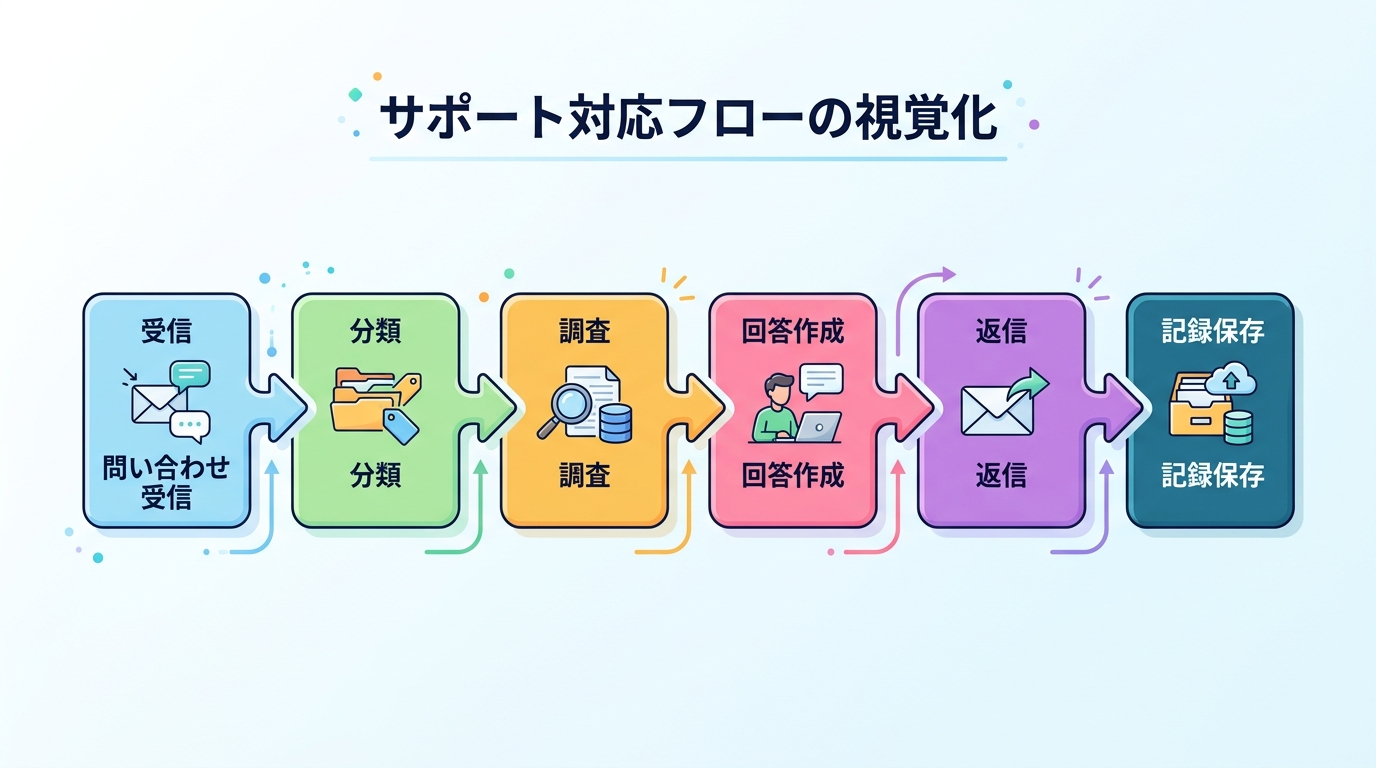
1. お客様からメールで問い合わせが届く
2. 内容を読んで「質問」「トラブル」「要望」にカテゴリ分けする
3. 過去に同じ問い合わせがなかったか対応履歴を検索する
4. 自分で答えられない場合は担当部署に確認する
5. 回答文を作成する
6. お客様にメールで返信する
7. 対応記録を社内の管理ツールに保存する
ポイント: 1 行につき 1 つの行動。「誰が」「何をする」が分かるように書きます。
悪い例
問い合わせ対応をする
これでは「具体的に何をしているか」が分かりません。5〜10 行を目安に書いてみてください。完璧でなくて大丈夫です。後から AI と一緒に直せます。
ステップ 2:AI に流れを整理してもらう
書き出したメモを AI に渡して、きれいな流れに整理してもらいましょう。
次のプロンプト(=AI への指示文)をコピーして、AI のチャット欄に貼り付けてください。[ここにあなたが書き出したステップを貼る] の部分を、ステップ 1 で書いたメモに置き換えます。
あなたはカスタマーサポート業務の専門家です。
以下は私のサポート業務のステップです。これを整理して、次の形式で出力してください:

1. 各ステップに短い名前(5文字以内)をつける
2. 順番に並べる
3. 分岐がある場合は「→ はい/いいえ」で示す
4. 最後に全体をフローチャート(流れ図)のテキスト形式でまとめる

【私の業務ステップ】
[ここにあなたが書き出したステップを貼る]
AI の回答が分かりにくかったら
AI の回答が専門的すぎたり、分かりにくかったりした場合は、次のように追加で聞いてみてください。
もっと簡単な言葉で、箱と矢印の図のように書き直してください。専門用語は使わないでください。
ステップ 3:結果を見直して手直しする
AI が出力した流れ図をよく読んで、あなたの実際の業務と合っているか確認します。
チェックポイント
- 各ステップが 1 つの明確な行動 を表しているか
- 実際にやっている作業が 漏れていない か
- ステップの 順番 が実際の流れと合っているか
- 分岐(「もし〇〇なら」という判断)が 正しく反映されている か
良い例(確認後の感想)
- 「そうそう、これが私の流れだ」と納得できる
- 各ステップが具体的で、他の人が読んでも分かる
悪い例(修正が必要なサイン)
- 「回答を作る」が 1 ステップなのに、実際には「テンプレート選び」と「文面の調整」の 2 つに分かれている
- 「エスカレーション(=上位の担当者に引き継ぐこと)」の手順が漏れている
ずれを見つけたら、AI にこのように伝えて修正しましょう。
3番目のステップは実際には2つの作業に分かれています。
「過去の対応履歴を検索する」と「担当部署に確認する」に分けてください。
また、5番目の後に「上長に確認を依頼する」というステップが抜けています。追加してください。
コツ: 一度に全部直そうとせず、気になった箇所を 1〜2 個ずつ伝えると、AI が正確に修正してくれます。
ステップ 4:画像として保存する
AI がテキストで出力した流れ図を、スクリーンショット(=画面の写真)で保存します。これがあなたの成果物の証拠になります。

- Windows の場合:
Windows キー + Shift + Sを押して、流れ図の部分を四角で囲む - Mac の場合:
Command + Shift + 4を押して、流れ図の部分を四角で囲む - Chromebook の場合:
Ctrl + Shift + ウィンドウ切替キーを押す
保存先はデスクトップやダウンロードフォルダなど、すぐに見つけられる場所にしてください。
ステップ 5:成果物をまとめる
最後に、AI にドキュメントとしてまとめてもらいましょう。次のプロンプトを AI に送ります。
ここまでの業務フローを、以下の形式で1つのドキュメントにまとめてください:

# 私のサポート業務フロー
概要
(業務の全体像を2-3行で)
業務ステップ一覧
(番号付きリスト)
フローチャート
(テキスト形式の流れ図)
気づいたこと
(整理して分かったことを箇条書きで)
AI が出力したテキストをコピーして、テキストファイル(メモ帳など)に貼り付けて保存します。ファイル名は `my-support-flow.md` のように分かりやすい名前にしましょう。

これがこの Atom の **成果物(=デリバラブル)** です。
つまずいたときは
| こんなとき | こうしてみよう |
|---|---|
| 業務ステップが 3 つしか思い浮かばない | 「問い合わせを受けた瞬間」から「完全に終わった瞬間」まで、時系列で思い出してみましょう。「メールを開く」「返信ボタンを押す」レベルの細かさでOKです |
| AI の回答が長すぎて読みにくい | 「もっと短く、箇条書きで」と伝えてください |
| AI が知らない社内用語を使ってしまう | 社内用語はそのまま使って大丈夫です。AI は文脈から意味を推測してくれます |
| フローチャートの分岐が複雑になりすぎた | まずは「一番よくあるパターン」だけに絞りましょう。例外は後から追加できます |
完了チェック
次の 3 つが揃っていれば、この Atom は完了です。
- 業務ステップが 5 つ以上 書き出せている
- AI が整理したフローチャート を手直しして、自分の業務と合っている
- スクリーンショット または テキストファイル として保存できている
おめでとうございます! あなたのサポート業務の「レシピ」が完成しました。次のレッスンでは、この流れ図を見ながら「どのステップを AI に任せられるか」を考えていきます。
種類: markdown_doc
検証: basic_manual_check_v1
証跡証跡成果物が正しく作れたことを確認するためのチェックリストです(例: ブラウザで動作する、フォーム送信で値が保存される)。
メディア
必須
なし
あると楽
なし