atom.cs-automator.topic-trend-extraction
トピックの増減傾向を抽出する
トピックの増減傾向を抽出する 毎日の買い物メモを見返すと、「今週は野菜が多かったな」「先月はお菓子ばかり買っていたな」と傾向が見えてきますよね。お客様からのお問い合わせも同じです。1件ずつ眺めているだけでは気づけな...
成果物成果物このレッスンが終わったとき、あなたの手元に残る具体的な成果物です(例: 公開済みの Web ページ、動作するフォームなど)。
証跡証跡成果物が正しく作れたことを確認するためのチェックリストです(例: ブラウザで動作する、フォーム送信で値が保存される)。
メディアメディアレッスン内に出てくる図や動画のスロットです。実際の画面やイメージで理解を補助します。
レッスン本文
トピックの増減傾向を抽出する
毎日の買い物メモを見返すと、「今週は野菜が多かったな」「先月はお菓子ばかり買っていたな」と傾向が見えてきますよね。お客様からのお問い合わせも同じです。1件ずつ眺めているだけでは気づけなくても、AIに手伝ってもらってまとめて振り返ると「最近この話題が急に増えている!」と一目でわかるようになります。
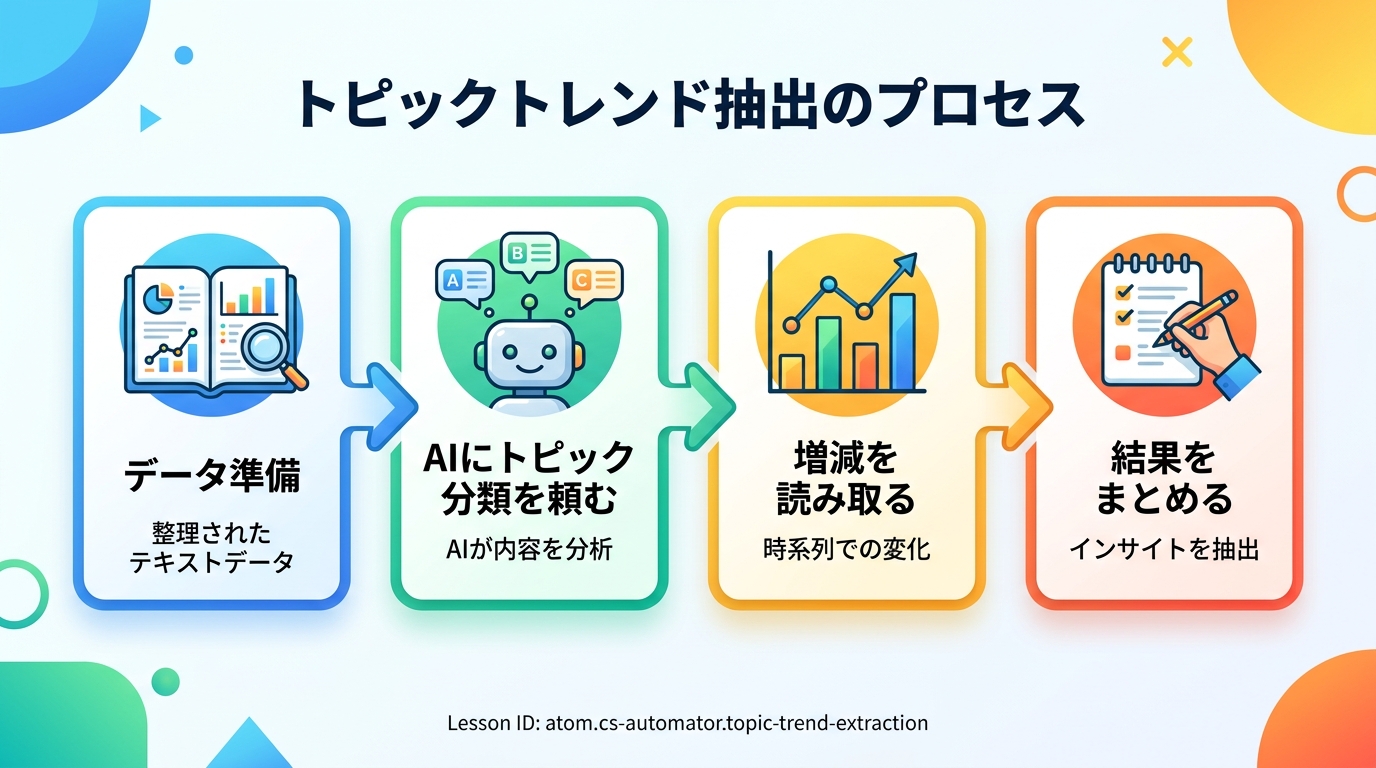
このレッスンでは、AIチャットツール(=ChatGPTやClaudeなど、対話形式で質問できるAIサービス)を使って、お問い合わせの「トピック(=話題のまとまり)」が増えているか減っているかを15分で抽出します。最終的に、チームに共有できる「増減レポート」を1枚のテキストにまとめるところがゴールです。
前提を確認する
このレッスンを始める前に、次の2つを用意してください。
- AIチャットツールのアカウント — ChatGPT(無料版でOK)またはClaude(無料版でOK)。どちらか片方あれば十分です
- 分析するお問い合わせデータ — スプレッドシート(=ExcelやGoogleスプレッドシートのような表形式)またはテキストで用意します。まだデータがない方は、このあと紹介するサンプルをそのまま使えます
ヒント: データは10件以上あると傾向がつかみやすくなります。5件未満だと「たまたま」の可能性が高く、増減の判断が難しくなります。
データを準備する
まずは分析の元になるデータを用意しましょう。ポイントは**「いつのお問い合わせか」がわかるように期間を分ける**ことです。
サンプルデータを使う場合
お問い合わせデータがまだない場合は、次のサンプルをコピーして使ってください。
【1月のお問い合わせ】
- パスワードを忘れた
- 返品したい
- パスワードでログインできない
- 配送料はいくらですか
- パスワードの変更方法を教えて
- 返品の条件を知りたい
- 配送の目安を教えて

【2月のお問い合わせ】
- パスワードを忘れた
- 新商品はいつ発売ですか
- 新商品の在庫はありますか
- 返品したい
- 新商品の色は何色ありますか
- パスワードでログインできない
- 新商品のサイズ展開を教えて
良い例と悪い例
| 内容 | |
|---|---|
| ✅ 良い例 | 期間ごとに区切って、1件1行で書かれている |
| ❌ 悪い例 | 期間の区別がなく、すべてが1つの長い文章にまとまっている |
期間が分かれていないと「増えた・減った」を比較できないので、必ず月や週ごとに区切ってください。
AIにトピックを分類してもらう
データが用意できたら、AIチャットに次のプロンプト(=AIへの指示文)を送ります。
ステップ1: プロンプトをコピーする
下のテキストをそのままコピーしてください。
あなたはカスタマーサポートの分析アシスタントです。
以下のお問い合わせデータを読んで、次の2つをやってください。

1. 話題(トピック)ごとに分類する
2. 月ごとに何件ずつあるか数えて、表形式で見せる

【データ】
(ここにデータを貼り付ける)
ステップ2: データを貼り付けて送信する
「(ここにデータを貼り付ける)」の部分を、先ほど用意したデータに差し替えて送信ボタンを押します。

良い例と悪い例
| プロンプトの書き方 | |
|---|---|
| ✅ 良い例 | 「話題ごとに分類して、月ごとの件数を表形式で見せて」と具体的にやることを2つ指示する |
| ❌ 悪い例 | 「これ分析して」とだけ書く(AIが何をすればよいか判断できず、的外れな回答になりがちです) |
うまくいかないとき: AIの回答がイマイチだった場合は、「トピックを5個以内にまとめ直して」「表形式で見せて」のように追加で指示を送ってください。AIは会話の続きとして理解してくれます。
増減を読み取る
AIから分類結果が返ってきたら、続けて増減を読み取りましょう。同じチャットの中で、次のプロンプトを送ります。
この分類結果をもとに、2月は1月と比べて次の3点を教えてください。
- 増えた話題(件数の変化もつけて)
- 減った話題(件数の変化もつけて)
- 変わらない話題
サンプルデータの場合、次のような結果が返ってくるはずです。
- 増えた: 「新商品について」の問い合わせ(1月 0件 → 2月 4件)
- 減った: 「返品について」の問い合わせ(1月 2件 → 2月 1件)
- ほぼ変わらない: 「パスワード関連」の問い合わせ(1月 3件 → 2月 2件)
結果をレポートにまとめる
最後に、抽出した増減傾向をテキストにまとめましょう。このまとめがこのレッスンの成果物です。
AIに次のようにお願いすると、きれいにまとめてくれます。
ここまでの分析結果を、チームに共有できるレポートにまとめてください。
以下の項目を含めてください。
- 分析した期間
- 増えたトピックと件数の変化
- 減ったトピックと件数の変化
- 今後のアクション提案(例: FAQを追加する、など)
良い例と悪い例
| まとめ方 | |
|---|---|
| ✅ 良い例 | 「新商品の問い合わせが0件→4件に増加。商品ページにFAQ(=よくある質問と回答のまとめ)を追加して自己解決率を上げる」 |
| ❌ 悪い例 | 「いろいろ増えた気がする」(具体的な数値もアクションもない) |
検証する
成果物ができたら、次の4つを確認してください。すべて「はい」ならゴール達成です。
- 増えたトピックが具体的な名前で書かれているか
- 減ったトピックが具体的な名前で書かれているか
- 件数の変化が数字で示されているか(「増えた」だけでなく「0件→4件」のように)
- 次にやるべきアクションが1つ以上書かれているか
つまずきやすいポイント
| つまずき | 解決方法 |
|---|---|
| AIがトピックをうまく分類してくれない | データを「期間ごとに区切る」「1件1行にする」形式に整えてから再度送信する |
| トピックが細かすぎて傾向が見えない | 「もう少し大きなカテゴリにまとめ直して」と追加で指示する |
| 増減がはっきりしない | データの件数が少ない可能性があります。1ヶ月あたり最低5件以上あると比較しやすくなります |
| AIの回答が英語で返ってくる | 「日本語で回答してください」とプロンプトの冒頭に追加する |
| 自分のデータだと期間の区切り方がわからない | 迷ったら「月ごと」で区切るのが一番シンプルです。週ごとだと件数が少なすぎる場合があります |
種類: markdown_doc
検証: basic_manual_check_v1
証跡証跡成果物が正しく作れたことを確認するためのチェックリストです(例: ブラウザで動作する、フォーム送信で値が保存される)。
メディア
必須
なし
あると楽
なし