atom.cs-automator.voc-report-generation
VoCレポートを自動生成する
VoCレポートを自動生成する
成果物成果物このレッスンが終わったとき、あなたの手元に残る具体的な成果物です(例: 公開済みの Web ページ、動作するフォームなど)。
証跡証跡成果物が正しく作れたことを確認するためのチェックリストです(例: ブラウザで動作する、フォーム送信で値が保存される)。
メディアメディアレッスン内に出てくる図や動画のスロットです。実際の画面やイメージで理解を補助します。
レッスン本文
VoCレポートを自動生成する
このレッスンで学ぶことを確認する
VoC(Voice of Customer=お客様の声)レポートを、AIチャットツールを使って15分で作れるようになります。
想像してみてください。冷蔵庫にいろんな食材がバラバラに入っている状態から、「今日の夕食はこれ!」と一つの料理にまとめるのがVoCレポート作成です。食材(=お客様の声)はあるのに、まとめるのに毎回1時間も2時間もかかっていませんか? AIに「レシピ(=プロンプト)」を渡せば、数分でレポートの下書きが完成します。
このレッスンを終えると、次のことができるようになります。
- お客様の声データをAIに渡せる形に整理できる
- プロンプト(=AIへの指示文)を使ってVoCレポートを自動生成できる
- AIが出したレポートの品質を自分でチェックして修正できる
前提を確認する
始める前に、次の2つが揃っているか確認してください。
- AIチャットツールのアカウント: ChatGPT(OpenAI社のAIチャット)またはClaude(Anthropic社のAIチャット)のどちらかが使える状態。無料プランでOKです
- お客様の声データ: レポートにまとめたいお客様の声が、スプレッドシート(=GoogleスプレッドシートやExcelのような表形式のツール)やテキストファイルにまとまっている
どちらか欠けている場合は、先にアカウント作成やデータ整理を済ませてから戻ってきてください。
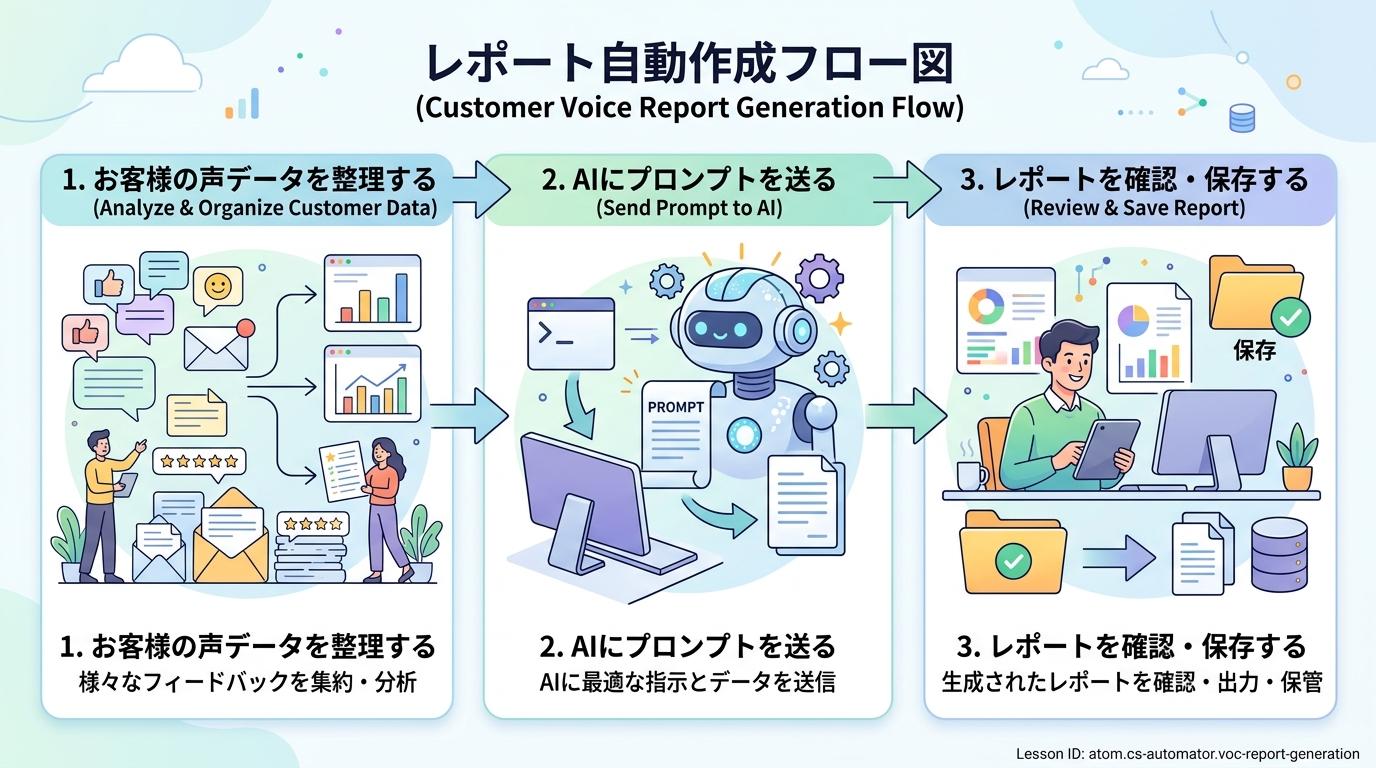
ステップ1: お客様の声を「AIが読みやすい形」に整理する
AIに渡すデータは「整理された食材」にしておくのがコツです。AIは表形式の整ったデータが得意で、バラバラのメモが苦手です。
良い例
日付,お客様の声,カテゴリ
2026-04-01,「アプリが突然落ちる」,バグ
2026-04-02,「検索結果の表示が遅い」,パフォーマンス
2026-04-03,「お気に入り機能がほしい」,機能要望
ポイント: 列の意味が「日付」「声の内容」「カテゴリ」とはっきり分かれています。
悪い例
田中さんからメール来てて、アプリ落ちるって。あと佐藤さんも検索が遅いって言ってた。
4/3に要望も来てた。
ポイント: 誰がいつ何を言ったのかAIには判別しにくい形です。
データが表形式でない場合のコツ: スプレッドシートに「日付」「お客様の声の内容」「カテゴリ(わかれば)」の3列を作り、1行に1件ずつ入力してからコピーしましょう。完璧でなくてもOKです。
ステップ2: AIにプロンプト(=指示文)を送る
AIチャットツールを開き、以下のプロンプトをコピーして貼り付けます。[ここにデータを貼る] の部分だけ、ステップ1で整理したデータに置き換えて送信してください。
あなたはカスタマーサポートの専門家です。以下のお客様の声を分析し、VoCレポートを作成してください。
出力形式
- サマリー(全体の傾向を3〜5文で簡潔にまとめる)
- トップ5の要望(件数が多い順に並べる)
- 重大な苦情(サービス継続に影響しうるもの。なければ「該当なし」)
- 改善提案(具体的なアクションを3つ)
お客様の声データ
[ここにデータを貼る]
このプロンプトは、料理でいう「レシピ」にあたります。「カレーを作って」とだけ言うよりも「玉ねぎ、にんじん、じゃがいもを使って中辛のカレーを4人前作って」と具体的に伝えたほうが、期待どおりの料理が出てきますよね。プロンプトの「出力形式」が、まさにそのレシピです。
### AIツール別のワンポイント
- **ChatGPT**: ブラウザで chat.openai.com を開き、メッセージ欄にプロンプトを貼り付けて送信します
- **Claude**: ブラウザで claude.ai を開き、同様にプロンプトを貼り付けて送信します
- **どちらを使うか迷ったら**: どちらでも結果に大きな差はありません。普段使い慣れているほうでOKです

### プロンプトをカスタマイズする
レポートの用途に応じて、出力形式を変えることもできます。
**良い例(社内報告向け)**: 「改善提案にはそれぞれ優先度(高・中・低)と担当チームも付けてください」と追加する
**悪い例**: 「なんかいい感じにまとめて」と曖昧に書く → AIも曖昧な結果を返します
ステップ3: レポートの品質をチェックする
AIが出力したレポートは「下書き」です。そのまま提出せず、次の3つの視点で必ず確認しましょう。
| チェック項目 | 確認の仕方 | よくある問題 |
|---|---|---|
| 事実の正確性 | 元データにない内容が追加されていないか | AIが「もっともらしいウソ」を混ぜることがある |
| 網羅性 | 重要な声が抜け落ちていないか | 件数の少ない重大な苦情が省略されがち |
| 表現の自然さ | 社内で共有できる日本語か | 直訳調や不自然な言い回しが残ることがある |
問題を見つけたときの対処法
AIチャットでそのまま修正を依頼できます。新しいチャットを開き直す必要はありません。
- 事実が違う → 「サマリーの2文目に書かれている○○は元データにありません。削除してください」
- 声が漏れている → 「△△に関する苦情が3件ありますが、レポートに含まれていません。追加してください」
- 表現が不自然 → 「改善提案の3つ目をより自然な日本語に書き直してください」
ステップ4: レポートを保存して共有する
確認・修正が完了したら、レポートを保存します。
- AIチャット画面のレポート部分を全選択してコピーする
- Googleドキュメント、Word、またはメモ帳に貼り付ける
- ファイル名を「VoCレポート_2026年4月」のようにわかりやすく付けて保存する
ヒント: 次回以降のために、ステップ2で使ったプロンプトも一緒にメモしておくと便利です。毎回ゼロから書く手間が省けます。
つまずきやすいポイントを知る
| こんなとき | 原因 | 解決方法 |
|---|---|---|
| AIが途中で出力を止めた | 長文の生成が途中で切れた | 「続きを出力してください」と送る |
| レポートの日本語が不自然 | AI特有の直訳調の文章 | 「より自然なビジネス日本語で書き直してください」と伝える |
| データが多すぎて一度に送れない | チャットの入力欄に収まらない | データを2〜3回に分けて送り、最後に「これまでの全データを統合してレポートを出力してください」と指示する |
| 出力が期待と違う形式 | プロンプトの指示が不十分 | 「出力形式」の部分をより具体的に書き直して再送する |
| 同じ声が重複カウントされている | 似た表現を別件として扱っている | 「類似する内容はまとめて件数を集計してください」と追加指示する |
完成を確認する
以下のチェックリストがすべてYesなら、このレッスンは完了です。
- お客様の声データを表形式(日付・内容・カテゴリ)に整理できた
- プロンプトを送って、サマリー・トップ5要望・重大苦情・改善提案の4セクションを含むレポートが生成された
- 事実の正確性・網羅性・表現の3点をチェックし、必要なら修正を依頼した
- 完成したレポートをファイルとして保存できた
種類: markdown_doc
検証: basic_manual_check_v1
証跡証跡成果物が正しく作れたことを確認するためのチェックリストです(例: ブラウザで動作する、フォーム送信で値が保存される)。
メディア
必須
なし
あると楽
なし