atom.cs-automator.workspace-setup
問い合わせ自動化向けの作業環境を整える
問い合わせ自動化向けの作業環境を整える 料理を始める前に、まな板や包丁、調味料を並べておくとスムーズに調理できますよね。 問い合わせの自動化でも同じです。 AIツール(=人工知能を使って文章を作ったり質問に答えたり...
成果物成果物このレッスンが終わったとき、あなたの手元に残る具体的な成果物です(例: 公開済みの Web ページ、動作するフォームなど)。
証跡証跡成果物が正しく作れたことを確認するためのチェックリストです(例: ブラウザで動作する、フォーム送信で値が保存される)。
メディアメディアレッスン内に出てくる図や動画のスロットです。実際の画面やイメージで理解を補助します。
レッスン本文
問い合わせ自動化向けの作業環境を整える
料理を始める前に、まな板や包丁、調味料を並べておくとスムーズに調理できますよね。 問い合わせの自動化でも同じです。 AIツール(=人工知能を使って文章を作ったり質問に答えたりするサービス)を使いやすくする「作業環境」を先に整えておくことで、あとの作業がぐっとラクになります。
このレッスンでは、15分でできる作業環境のセットアップを一緒に進めます。 完了すると「フォルダ・AIツール・テンプレート」の3点セットが揃い、次のレッスンからすぐに自動化の練習に入れます。
前提を確認する
このレッスンを進める前に、次のものが揃っているか確認してください。
- パソコン: インターネットにつながっていること
- ブラウザ(=インターネットを見るためのアプリ): ChromeやEdgeなど、お使いのもので大丈夫です
- メールアドレス: アカウント(=サービス利用のための登録情報)作成に使います
プログラミングの経験は一切不要です。
フォルダを作る
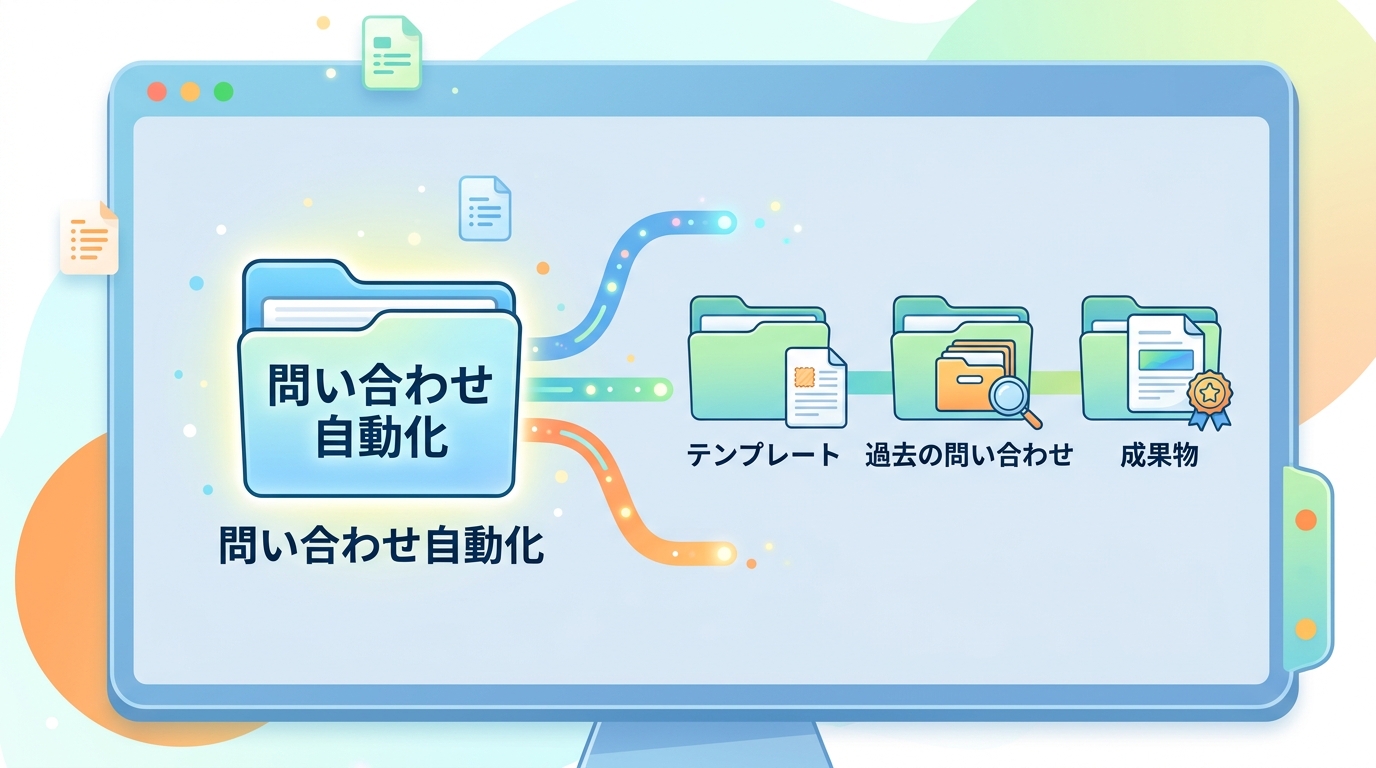
まずは、作業用の「引き出し」をパソコンの中に作ります。 デスクトップにひとつ、問い合わせ自動化専用のフォルダを作りましょう。
メインフォルダを作る
Windowsの場合:
デスクトップの何もないところで右クリック →「新規作成」→「フォルダー」を選び、名前を 問い合わせ自動化 にします。
Macの場合:
デスクトップの何もないところで右クリック(またはControl+クリック)→「新規フォルダ」を選び、名前を 問い合わせ自動化 にします。
サブフォルダを作る
問い合わせ自動化 フォルダの中に、さらに3つのフォルダを作ります。
| フォルダ名 | 用途 |
|---|---|
テンプレート | AIへの指示文(プロンプト=AIに出すお願いごとの文章)を保存する場所 |
過去の問い合わせ | 参考にしたい問い合わせを保存する場所 |
成果物 | AIが作った回答を保存する場所 |
良い例:
テンプレート過去の問い合わせ成果物という名前で、目的がすぐわかる- フォルダの中がすっきり整理されている
悪い例:
新しいフォルダー (2)のままの名前で、何が入っているかわからない- すべてのファイルを1つのフォルダに詰め込んでいる
AIツールのアカウントを用意する
次に、AIツールにアクセスできるようにします。 ここでは代表的なAIチャットサービスを2つ紹介します。どちらか1つだけでOKです。
選択肢①: ChatGPT(チャットジーピーティー)
OpenAI社が提供するAIチャットサービスです。無料プランでも十分使えます。
- ブラウザで chatgpt.com を開く
- 「Sign up」(=新規登録)または「Log in」(=ログイン)をクリック
- 画面の指示に沿ってメールアドレスを入力し、登録を完了させる
選択肢②: Claude(クロード)
Anthropic社が提供するAIチャットサービスです。長文の読み取りが得意です。
- ブラウザで claude.ai を開く
- 「Sign up」(=新規登録)をクリック
- メールアドレスまたはGoogleアカウントで登録を完了させる
動作を確認する
選んだAIツールの入力欄に、次のように入れて送信してみましょう。
こんにちは。これから問い合わせ対応の自動化に挑戦します。
最初に気をつけるべきことを1つだけ教えてください。
AIから返事がくれば、準備OKです。

ヒント: もし返事が英語で返ってきたら、「日本語で答えてください」と追加で送ればOKです。
最初のテンプレートを作る
最後に、AIに指示を出すための「ひな形」を作ります。 これはレシピの「基本のたれ」のようなもの。一度作っておけば、あとは状況に合わせて少しだけ変えて使えます。
テンプレートファイルを作る
テンプレート フォルダの中に、テキストファイル(メモ帳などで作るシンプルな文書)を新規作成し、次の内容をコピーして保存します。
ファイル名: 問い合わせ分析テンプレート.txt
あなたはカスタマーサポートの担当者です。
次の問い合わせ内容を読んで、以下の3つを教えてください。

1. 問い合わせの目的(1文で)
2. お客様の感情(怒り・不安・質問・感謝 など)
3. 優先度(高・中・低)と、その理由を1文で

問い合わせ内容:
(ここに実際の問い合わせ文を貼り付けます)
テンプレートを試す
作ったテンプレートが本当に使えるか、実際にAIに投げて試してみましょう。
問い合わせ分析テンプレート.txtの内容をコピーする- 「ここに実際の問い合わせ文を貼り付けます」の部分を、次のサンプルに差し替える:
先日注文した商品がまだ届いていません。注文番号は12345です。
到着予定日を過ぎているのですが、いつ届くか教えてください。
- AIツールに貼り付けて送信する
- 「目的・感情・優先度」の3つが返ってくることを確認する
良い例:
- ファイル名から中身が想像できる(例:
問い合わせ分析テンプレート.txt) - 「ここに貼り付けます」というように、どこを書き換えるかが明確
- テンプレートを作ったらすぐ試して動作を確認している
悪い例:
無題.txtのような名前で、あとで探せない- AIへの指示があいまいで、毎回違う答えが返ってくる
- テンプレートを作っただけで一度も試さない
環境が整ったことを確認する
最後に、すべて揃っているかチェックリストで確認しましょう。
-
問い合わせ自動化フォルダがデスクトップにある - その中に
テンプレート過去の問い合わせ成果物の3つのサブフォルダがある - AIツール(ChatGPTまたはClaude)にログインして返事がもらえた
-
テンプレートフォルダにテンプレートファイルが保存されている - テンプレートをAIに送って、ちゃんと分析結果が返ってきた
すべてチェックがつけば、作業環境は完成です! 次のレッスンでは、この環境を使って実際の問い合わせ文をAIで分析してみます。
つまずきやすいポイント
| つまずき | 対処法 |
|---|---|
| AIツールのサイトが開かない | ブラウザを変えてみる(Chromeを推奨)。会社のネットワークだとブロックされている場合があるので、自宅やスマホのテザリングで試す |
| 返事が日本語じゃない | メッセージの最後に「日本語で答えてください」と付け足す |
| フォルダの作り方がわからない | Windows: デスクトップで右クリック →「新規作成」→「フォルダー」。Mac: デスクトップで右クリック →「新規フォルダ」 |
| テキストファイルの作り方がわからない | Windows: メモ帳を開いて「名前を付けて保存」。Mac: テキストエディットを開いて「フォーマット」→「標準テキストにする」→保存 |
| アカウント登録でエラーが出る | パスワードが短すぎる(8文字以上にする)、メールアドレスの入力ミスがないか確認する |
| テンプレートの結果が期待と違う | 「もう少し詳しく」「箇条書きで」などと追加で指示してみる。AIは会話できるので、何度でも聞き直してOK |
種類: markdown_doc
検証: basic_manual_check_v1
証跡証跡成果物が正しく作れたことを確認するためのチェックリストです(例: ブラウザで動作する、フォーム送信で値が保存される)。
メディア
必須
なし
あると楽
なし