atom.data-analyst.compare-ai-tools
分析に使うAIツールを使い分ける
分析に使うAIツールを使い分ける 料理をするとき、スープを混ぜるのに包丁は使いませんよね。用途に合わせて「泡立て器」「フライパン」「お玉」を使い分けるように、AIツールにもそれぞれ得意・不得意があります。 このレッ...
成果物成果物このレッスンが終わったとき、あなたの手元に残る具体的な成果物です(例: 公開済みの Web ページ、動作するフォームなど)。
証跡証跡成果物が正しく作れたことを確認するためのチェックリストです(例: ブラウザで動作する、フォーム送信で値が保存される)。
メディアメディアレッスン内に出てくる図や動画のスロットです。実際の画面やイメージで理解を補助します。
レッスン本文
分析に使うAIツールを使い分ける
料理をするとき、スープを混ぜるのに包丁は使いませんよね。用途に合わせて「泡立て器」「フライパン」「お玉」を使い分けるように、AIツールにもそれぞれ得意・不得意があります。
このレッスンでは、データを分析したいときに「どのAIツールを使えばよいか」を自分で判断できるようになります。最後には、同じ質問を2つのAIに投げて違いを体感し、自分に合ったツールを選ぶ理由を言葉にできる状態を目指します。15分で終わる内容です。
前提を確認する
- ChatGPT、Claude、Gemini など、AIチャットツール(=AIと対話できるウェブサービス)を一度でも使ったことがあること
- 使ったことがない場合は、まずどれか一つを開いて「こんにちは」と送ってみてください。それだけで準備完了です
代表的なAIツールの特徴を知る
データ分析でよく使われるAIツールを4つ紹介します。名前をすべて覚える必要はありません。「こんな特徴があるんだな」と眺めるだけでOKです。
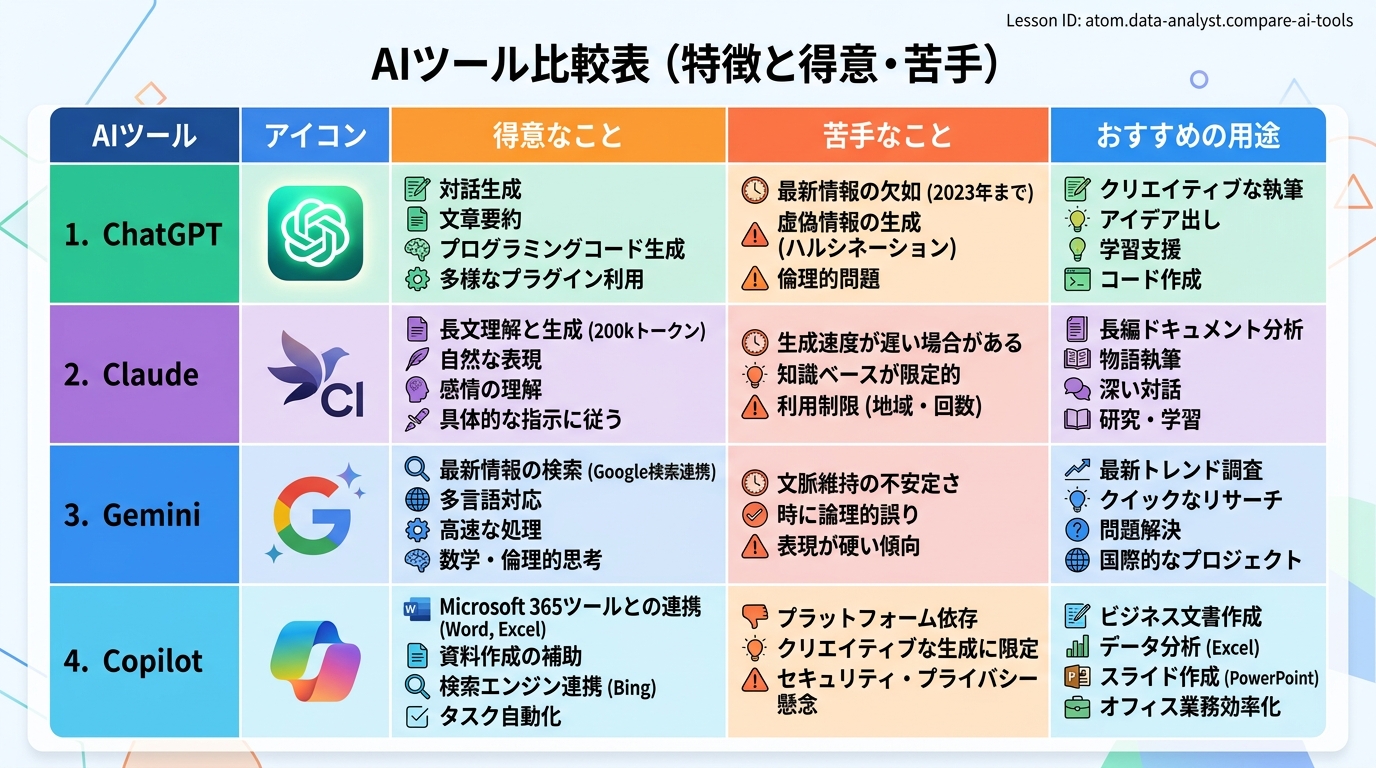
ChatGPT(OpenAIが提供)
- 得意: 仕事の文章作成、データの傾向を言葉で説明する、アイデア出し
- あまり得意じゃない: 超長文の日本語資料の要約(たまに省略することがあります)
- 分析で使うコツ: 「この表を分析して」と言うだけでなく、「月ごとの増減を%で出して」のように出力形式を指定すると正確になります
Claude(Anthropicが提供)
- 得意: 長い資料の要約、日本語の自然な文章、複雑な指示を丁寧にこなす
- あまり得意じゃない: 最新のニュース情報(知識に期限がある場合があります)
- 分析で使うコツ: PDFやテキストファイルをそのままアップロードして「3つのポイントに要約して」と頼むと、手作業なしで要約が手に入ります
Gemini(Googleが提供)
- 得意: Googleスプレッドシートとの連携、最新情報の検索、表やグラフの生成
- あまり得意じゃない: 複雑な日本語のニュアンスを読み取る
- 分析で使うコツ: Googleスプレッドシートを開いた状態で「このデータの傾向をグラフにして」と指示すると、シートの中身をそのまま使ってくれます
Copilot(Microsoftが提供)
- 得意: Excelとの連携、Word文書の作成、PowerPointの素材づくり
- あまり得意じゃない: Excel以外のデータ形式の処理
- 分析で使うコツ: Excelの中で直接Copilotを呼び出し、「この列の合計と平均を計算して」と話しかけるとセル操作をしてくれます
💡 どのツールも無料プラン(=料金を払わなくても使える基本のプラン)で試せます。まずは無料で始めてみましょう。
目的に合わせてツールを選ぶ
ツールを選ぶときは、次の3つを順番に考えます。これは「旅行の交通手段を選ぶ」のと同じです。近場なら自転車、遠方なら新幹線——距離(=データの形式)、目的(=やりたいこと)、手持ちの切符(=普段使うアプリ)で決まります。
- データの形式 — スプレッドシート? テキスト? 画像?
- やりたいこと — 要約する? 比較する? グラフを作る?
- いつも使っているアプリ — Google? Microsoft? ブラウザだけ?
選び方の良い例・悪い例
✅ 良い例: 「Googleスプレッドシートの売上データから月ごとの傾向を知りたい」 → Gemini にスプレッドシートを連携して質問する(Googleのサービスと相性が良い)
❌ 悪い例: 「Googleスプレッドシートの売上データから月ごとの傾向を知りたい」 → Copilot にスプレッドシートのデータをコピペして質問する(Excel向けなので手間がかかる)
✅ 良い例: 「20ページある市場調査レポートを3行でまとめてほしい」 → Claude にPDFをアップロードして要約を依頼する(長文の要約が得意)
❌ 悪い例: 「20ページある市場調査レポートを3行でまとめてほしい」 → ChatGPT に文章を1段落ずつコピペして質問する(手間がかかり、途中で省略される可能性がある)
実際に比べてみる
それでは、同じ質問を2つのツールに投げて、回答を比べてみましょう。この「同じ質問を複数のAIに投げる」方法は、ツール選びの最短ルートです。
質問文(そのままコピーして使ってください):
次の架空の売上データを分析して、最も売上が伸びている月と、最も売上が落ちている月を教えてください。理由も一緒に説明してください。
1月: 120万円、2月: 115万円、3月: 130万円、4月: 145万円、5月: 140万円、6月: 160万円
💡 プロンプトのコツ: 「教えてください」だけでなく「理由も一緒に説明してください」と付け加えると、AIが根拠を示してくれるので信頼性を判断しやすくなります。
手順:
- ブラウザで ChatGPT を開く
- 上の質問文をコピーして貼り付け、送信する
- 回答が出たら、スクリーンショット(=画面の写真)を撮って保存する
- Windows:
Win + Shift + Sを押す - Mac:
Command + Shift + 4を押す
- Windows:
- 別のタブで Claude を開く
- 同じ質問文を貼り付け、送信する
- この回答もスクリーンショットで保存する
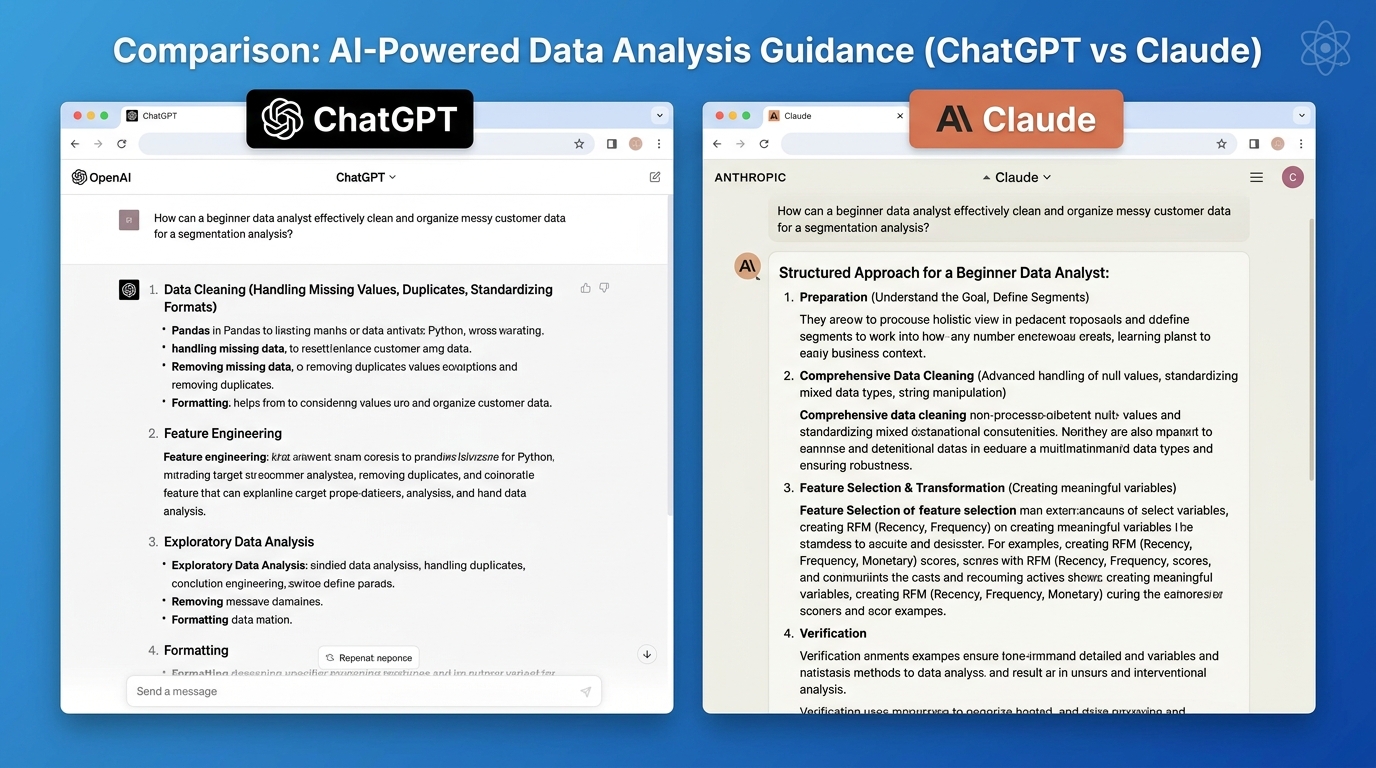
比べるときのチェックポイント
2つの回答を見比べて、以下の観点で違いを探してみてください。
| 観点 | 何を見るか |
|---|---|
| 回答の長さ | どちらが詳しい? どちらが簡潔? |
| 数字の扱い | %や前月比を出しているか? |
| 説明のわかりやすさ | 自分にとって読みやすいのはどちら? |
| 追加の提案 | 「こうするともっとわかる」のような提案があるか? |
💡 「どちらが正しいか」ではなく「どちらが自分の目的に合っているか」で判断してください。
成果物をまとめる
比較した結果を、以下のテンプレートに書き込んでください。メモ帳やGoogleドキュメントなど、なんでもOKです。これがこのレッスンの成果物になります。
【AIツール比較メモ】

■ 比べたツール: __________ と __________

■ 違いで気づいたこと(1〜2行):


■ 自分の目的に合いそうなツール: __________

■ 選んだ理由(1文):
結果を確かめる
次のチェックリストで確認します。すべて「はい」ならクリアです。
- 2つのツールで回答のニュアンスや詳しさが違うことを確認できた
- 比較メモに「違いで気づいたこと」を書けた
- 自分の目的に合いそうなツールを1つ以上選べる
- 選んだ理由を1文で説明できる
つまずきやすいポイント
| つまずき | 対策 |
|---|---|
| ツールを開いてもログイン画面が出る | Googleアカウントでログインすると簡単です。ChatGPTはメールアドレスでも登録できます |
| 回答が日本語で返ってこない | 質問の最後に「日本語で答えてください」と付け足してください |
| どちらも同じような回答に見える | 「箇条書きで3つにまとめて」「表形式で出して」と出力形式を変えて追加質問すると、違いが見えやすくなります |
| 無料プランで利用制限に引っかかる | 1日あたりの使用回数に上限があります。翌日にもう一度試すか、別のツールで代用してください |
| どのツールを使えばよいのか迷う | まずはいつも使っているアプリ(GoogleならGemini、MicrosoftならCopilot)と相性の良いツールから始めましょう |
| スクリーンショットの撮り方がわからない | Windows は Win + Shift + S、Mac は Command + Shift + 4 で画面の一部を切り取れます |
種類: markdown_doc
検証: basic_manual_check_v1
証跡証跡成果物が正しく作れたことを確認するためのチェックリストです(例: ブラウザで動作する、フォーム送信で値が保存される)。
メディア
必須
なし
あると楽
なし