必須ではありませんが、先に目を通しておくとスムーズに進められるレッスンがあります。
atom.data-analyst.compare-periods
期間比較で差分を読む
期間比較で差分を読む 売上やアクセス数のレポートを見て「先月より増えたのかな?」と気になったことはありませんか?このレッスンでは、2つの期間を比べて違いを読み取る「期間比較」のやり方を、AIツールと一緒に15分で身...
成果物成果物このレッスンが終わったとき、あなたの手元に残る具体的な成果物です(例: 公開済みの Web ページ、動作するフォームなど)。
証跡証跡成果物が正しく作れたことを確認するためのチェックリストです(例: ブラウザで動作する、フォーム送信で値が保存される)。
メディアメディアレッスン内に出てくる図や動画のスロットです。実際の画面やイメージで理解を補助します。
レッスン本文
期間比較で差分を読む
売上やアクセス数のレポートを見て「先月より増えたのかな?」と気になったことはありませんか?このレッスンでは、2つの期間を比べて違いを読み取る「期間比較」のやり方を、AIツールと一緒に15分で身につけます。
料理にたとえると、期間比較は「先週の食材費と今週の食材費を並べて、どっちが高かったか調べる」ようなもの。金額の差だけでなく「何%増えた?」まで読めると、レポートの説得力がぐんと上がります。
期間比較のしくみを理解する
期間比較(=ある期間ともう一つの期間をくらべて、増えた・減ったを見ること)は、データ分析で一番よく使う考え方です。
たとえば家計簿をイメージしてみましょう。先月の食費が3万円で、今月が3万6,000円だったとします。「6,000円増えた」「20%増えた」というふうに、違いを金額と**割合(%)**の両方で表すのがポイントです。

上の図では、2つの棒グラフを並べて差分と増減率を読み取るイメージを示しています。
比較する期間を選ぶ
まず、「何と何を比べるか」を決めましょう。ルールは期間の長さをそろえることです。
良い例:
- 「2024年1月」と「2024年2月」を比べる(月ごとの比較)
- 「2024年上半期」と「2023年上半期」を比べる(同じ長さを揃えた年比較)
悪い例:
- 「2024年1月1日〜3月15日」と「2024年2月」を比べる → 期間の長さが違うので公平に比べられません
- 「今週の月〜金」と「先月まるごと」を比べる → 5日間と30日間では比較になりません
迷ったときのコツ: カレンダーを見て、比べたい2つの期間の日数が同じか確認しましょう。
AIにデータを渡して比較を頼む
用意したデータをAIツールに渡して、計算してもらいます。以下のプロンプト(=AIへの指示文)をそのままコピーして使えます。
ChatGPT / Claude で使えるプロンプト例
次のデータを使って、前月と今月を期間比較してください。

【前月(2024年1月)】
- 売上: 150,000円
- アクセス数: 8,200

【今月(2024年2月)】
- 売上: 180,000円
- アクセス数: 9,500

以下の形式で出力してください:
1. 各指標の差分(金額・件数)
2. 各指標の増減率(%)
3. 増加か減少かの方向
4. 一言まとめ
このプロンプトのポイントは3つです。
- データをそのまま貼る — AIがすぐ計算に取りかかれます
- 出力の形を指定する — 「差分・増減率・方向・まとめ」と書いておくと、欲しい答えが返ってきます
- 複数の指標を一度に頼む — 売上だけでなくアクセス数もまとめて比較できます
Cursorを使う場合: エディタ上でデータを選択し、
Cmd+K(Macの場合)で「この2つの期間を比較して差分と増減率を出して」と指示すれば同様の結果が得られます。
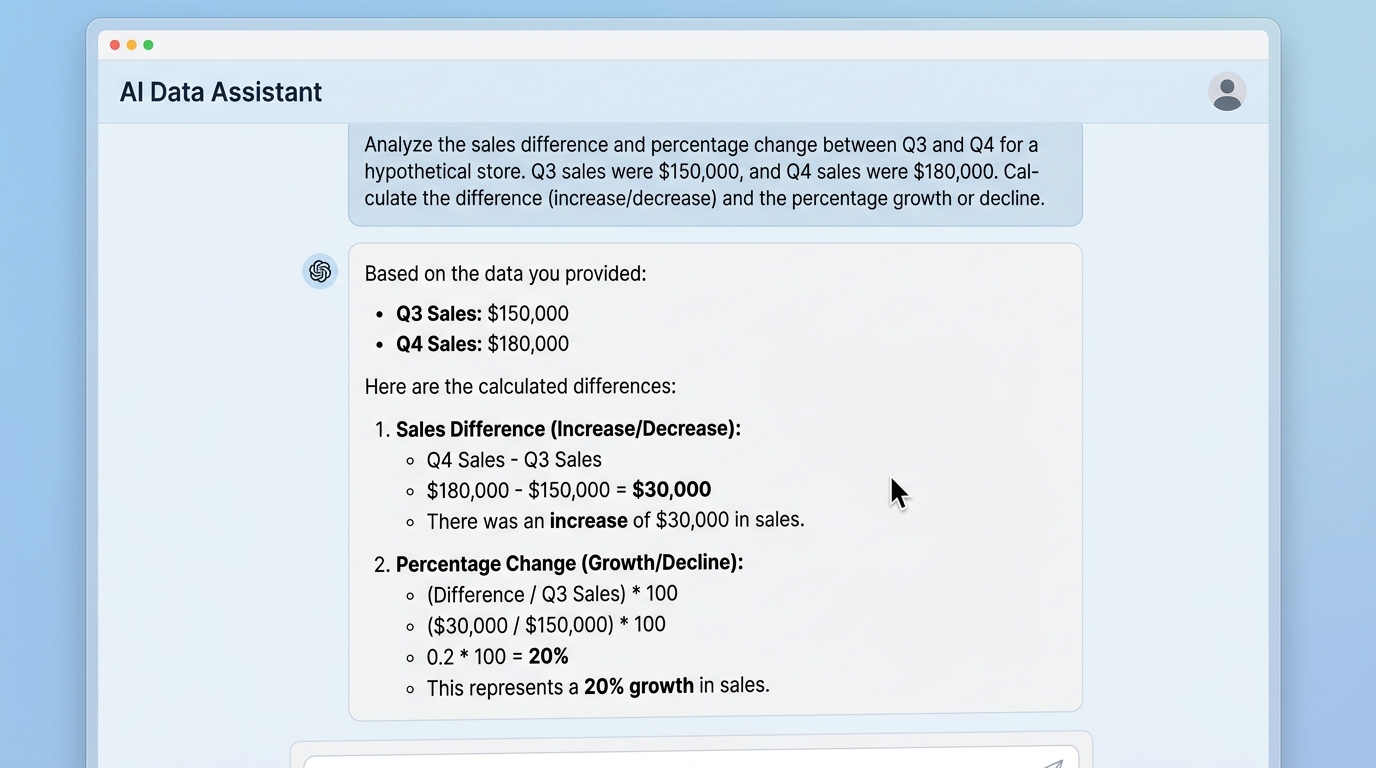
AIの結果を読み取る
AIが返した結果を見て、次の3つが揃っているか確認しましょう。
| 確認する項目 | 見るべきこと | 例 |
|---|---|---|
| 差分の金額 | いくら増えた・減ったか | +30,000円 |
| 増減率(%) | 何%変わったか | +20% |
| 方向 | 増加か減少か | 増加 ↑ |
良い結果の例: 「売上は前月比 +30,000円(+20%)の増加です」 → 金額も%も方向も揃っていて、すぐ判断できます。
悪い結果の例: 「売上が変わりました」 → 具体的な数字がないので判断できません。こう返ってきたら「差分の金額と増減率を数字で教えてください」と追加で聞きましょう。
AIの答えをざっと確かめる
AIは計算を間違えることがあります。暗算で「だいたい合っているか」を確認する習慣をつけましょう。
確認のやり方:
- 差分 = 今月 − 前月 = 180,000 − 150,000 = 30,000円 ✓
- 増減率 = 差分 ÷ 前月 = 30,000 ÷ 150,000 = 0.2 = 20% ✓
暗算のコツ: 増減率は「前の期間の数字で割る」のが正しい計算です。今月の数字で割ってしまうと答えが変わるので注意してください。
もし計算が合わなかったら、「差分は180,000 − 150,000 = 30,000のはずですが、もう一度計算してもらえますか?」とAIに伝えましょう。
よくあるつまずきに対処する
| よくあるつまずき | なぜ起きるか | AIへの頼み方 |
|---|---|---|
| 期間の長さが違う(28日の月と31日の月) | 日数が違うと合計で比べると不公平 | 「1日あたりの平均で比べて」と追加で頼む |
| 増減率の計算が合わない | 「今月の数字で割った」可能性 | 「前の期間の数字を分母にして計算し直して」と頼む |
| マイナス成長の読み方が分からない | 「−10%」が直感的でない | 「−10%」は「10%減った」と読む。AIに「増減の方向を日本語で書いて」と頼む |
| 季節要因で比較がずれる | 12月と1月では商戦時期が違う | 「前年同月とも比較して」と頼み、年ごとの傾向も確認する |
成果物をまとめる
最後に、期間比較の結果を1枚のドキュメント(=まとめ文章)にしましょう。以下のテンプレートをAIに渡すと、きれいに整えてくれます。
以下のテンプレートに沿って、先ほどの期間比較結果をまとめてください。
期間比較レポート
- 比較期間: ○○ vs ○○
- 指標ごとの結果:
指標 前期 今期 差分 増減率 - 総合コメント: 一言で傾向をまとめる
AIが出力したレポートをコピーして、メモ帳やGoogleドキュメントに貼り付け、スクリーンショット(=画面の写真)を撮影して提出してください。
完了を確認する
以下の3つすべてに「はい」と言えたら、このレッスンは完了です。
- AIに期間比較を頼むプロンプトを自分で書けた
- AIが返した差分と増減率を、暗算でざっと確かめた
- 比較結果をまとめたドキュメントのスクリーンショットを撮影した
種類: markdown_doc
検証: basic_manual_check_v1
証跡証跡成果物が正しく作れたことを確認するためのチェックリストです(例: ブラウザで動作する、フォーム送信で値が保存される)。
メディア