atom.data-analyst.connect-metrics-to-views
指標と表示を結び付ける
指標と表示を結び付ける データをただの数字の羅列から、パッと見てわかる「グラフ」に変える作業は、料理に例えられます。 せっかく美味しいシチュー(=指標のデータ)を作っても、お皿(=グラフの種類)を選び間違えると、こ...
成果物成果物このレッスンが終わったとき、あなたの手元に残る具体的な成果物です(例: 公開済みの Web ページ、動作するフォームなど)。
証跡証跡成果物が正しく作れたことを確認するためのチェックリストです(例: ブラウザで動作する、フォーム送信で値が保存される)。
メディアメディアレッスン内に出てくる図や動画のスロットです。実際の画面やイメージで理解を補助します。
レッスン本文
指標と表示を結び付ける
データをただの数字の羅列から、パッと見てわかる「グラフ」に変える作業は、料理に例えられます。 せっかく美味しいシチュー(=指標のデータ)を作っても、お皿(=グラフの種類)を選び間違えると、こぼれてしまったり見た目がイマイチになってしまいます。 このレッスンでは、あなたが持っているデータ(指標)に一番ぴったりのお皿(表示方法)を選び、AIツールを使って実際にグラフを作る方法を学びます。
このレッスンで手に入るスキル: データの種類を見て最適なグラフを選び、AIに1回の指示でグラフを作ってもらえるようになります。
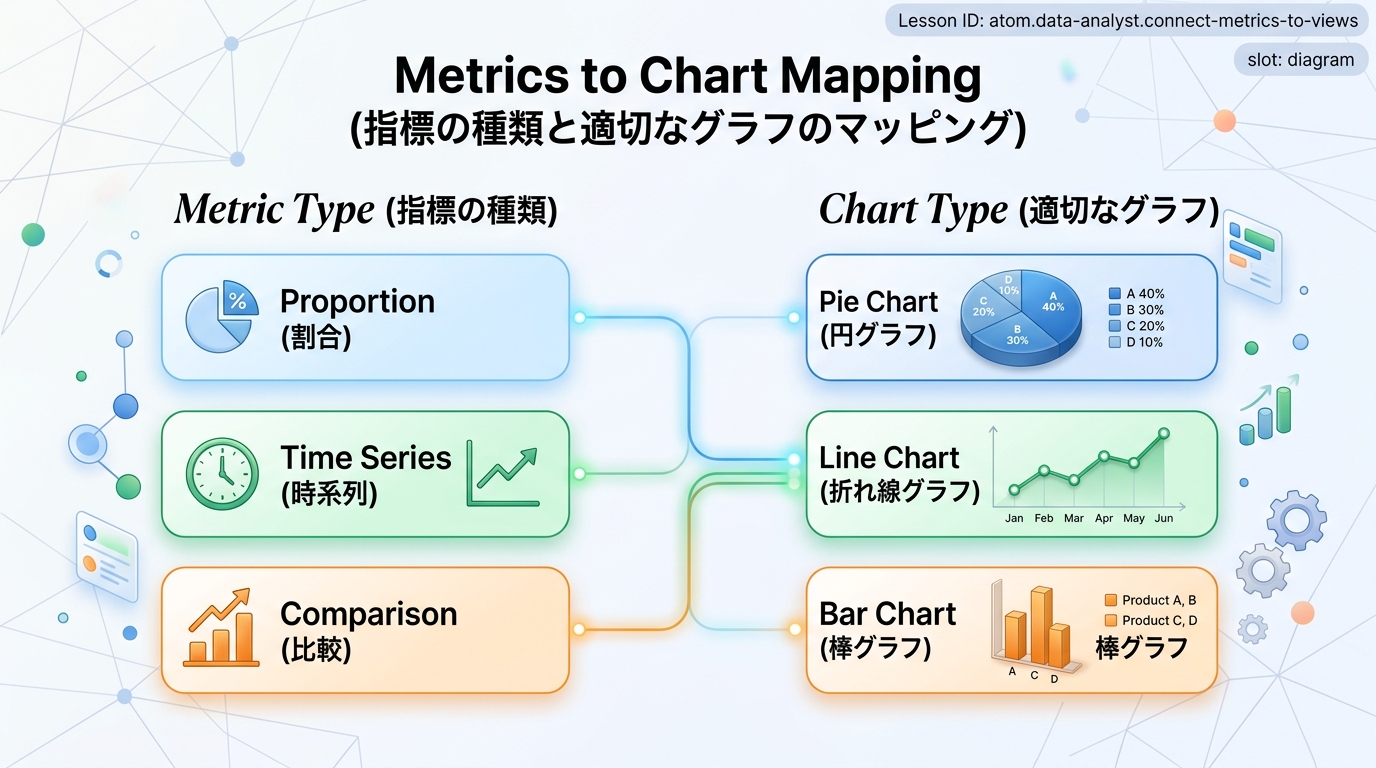
グラフの種類を知る
グラフには大きく分けて4つの定番パターンがあります。データの「見せたいこと」に合わせて選びましょう。
| 見せたいこと | 最適なグラフ | 具体例 |
|---|---|---|
| 時間の流れによる変化 | 折れ線グラフ | 月別売上の推移 |
| カテゴリごとの大きさ比較 | 棒グラフ | 商品別の販売数 |
| 全体に対する割合 | 円グラフ | 部門ごとの予算配分 |
| 2つの数値の関係 | 散布図 | 広告費と売上の関連 |
良い例と悪い例で確認する
-
良い例: 「月ごとの売上の変化」を見たい → 折れ線グラフを選ぶ。右肩上がりか下がりかが一目でわかります。
-
悪い例: 「月ごとの売上の変化」を見たいのに 円グラフを選んでしまう。円グラフは「割合」を見るためのもので、月ごとの上下の流れは伝わりません。
-
良い例: 「5つの支店の売上を比べたい」→ 棒グラフを選ぶ。棒の長さでどこが多いかすぐわかります。
-
悪い例: 「5つの支店の売上を比べたい」のに 折れ線グラフを使う。支店は時間順ではないので、線でつなぐと誤解を招きます。
AIツールにグラフの種類を相談する
どのグラフにすべきか迷ったときは、AIに聞いてみましょう。以下のようにデータの内容と目的を伝えるだけでOKです。
ChatGPT / Claude で相談するプロンプト例
以下のデータがあります。
・月別の売上金額(1月〜12月)
・商品カテゴリは3種類

このデータで「売上の推移と商品ごとの違い」を上司に伝えたいです。
どのグラフが一番わかりやすいですか?理由も教えてください。
AIは「折れ線グラフで、商品ごとに色分けすると良い」のように理由付きで答えてくれます。
AIにグラフを作ってもらう
種類が決まったら、次はAIにグラフそのものを作ってもらいましょう。
手順1: データを用意する
Excelやスプレッドシートのデータをコピーするか、以下のように直接入力します。
以下の売上データを折れ線グラフにしてください。

月, 売上(万円)
1月, 120
2月, 135
3月, 150
4月, 142
5月, 168
6月, 175
手順2: 見た目を指定する(オプション)
そのままでも作ってくれますが、「こうしてほしい」を伝えるとより良いグラフになります。
グラフのタイトルは「2024年上半期 月別売上推移」にして、
色は青系にしてください。縦軸の単位は「万円」と表示してください。
手順3: 結果を受け取る
AIがPythonコード付きでグラフ画像を出力してくれます。ChatGPTの場合はその場で画像が表示されるので、右クリックや「Download」ボタンで保存しましょう。

出来上がりを確認する
グラフができたら、以下の3つのチェックポイントで確認します。
- 伝えたいことが伝わるか? — グラフを3秒見て、一番伝えたいメッセージが読み取れますか?
- 数字は正しいか? — 元データとグラフの値を2〜3か所突き合わせて、ずれがないか確認します
- 見やすいか? — 文字が小さすぎないか、色が見分けにくくないか確認します
もし「ちょっと違うな」と思ったら、AIにこう伝えるだけで修正してもらえます。
このグラフを棒グラフに変えてください。
また、数値のラベルを棒の上に表示してください。
つまずきやすいポイント
| よくある困りごと | 解決方法 |
|---|---|
| AIが「コードを実行できません」と言う | ChatGPT Plus(有料版)のCode Interpreter機能をオンにする。無料版の場合はClaudeに「Pythonコードだけ出力して」と頼み、Google Colabに貼って実行する |
| グラフの日本語が文字化けする | AIに「日本語フォントを指定して」と追加で伝える。plt.rcParams['font.family'] = 'Hiragino Sans' を追記してくれます |
| データが多すぎてグラフがゴチャゴチャ | 「上位5件だけ表示して、残りは『その他』にまとめて」とAIに指示する |
| どのグラフか迷って決められない | 上の「グラフの種類を知る」の表に戻って、「見せたいこと」から逆引きする |
完了チェックリスト
以下をすべて満たしたら、このレッスンは完了です。
- 自分のデータ(またはサンプルデータ)に合ったグラフの種類を1つ選べた
- AIツールに指示して、実際にグラフ画像を1枚作れた
- 作ったグラフのスクリーンショットを保存した
- グラフが「伝えたいこと」を正しく表現しているか確認した
このレッスンのまとめ
このレッスンでは、次のことができるようになりました。
- データの「見せたいこと」からグラフの種類を選ぶ
- AIに1回の指示でグラフを作ってもらう
- 出来上がりを確認して、修正を依頼する
これで、数字のデータをあなたの伝えたいメッセージにぴったりのグラフに変換するスキルが身につきました。次のレッスンでは、作ったグラフを資料やレポートに組み込む方法を学びます。
種類: markdown_doc
検証: basic_manual_check_v1
証跡証跡成果物が正しく作れたことを確認するためのチェックリストです(例: ブラウザで動作する、フォーム送信で値が保存される)。
メディア
必須
なし
あると楽
なし