atom.data-analyst.define-dashboard-audience
ダッシュボードの利用者を定める
ダッシュボードの利用者を定める レストランを開くと想像してみてください。メニューを考える前に、まず「誰が食べに来るのか」を考えますよね。子ども連れの家族なのか、忙しい会社員なのかによって、出す料理はまったく変わりま...
成果物成果物このレッスンが終わったとき、あなたの手元に残る具体的な成果物です(例: 公開済みの Web ページ、動作するフォームなど)。
証跡証跡成果物が正しく作れたことを確認するためのチェックリストです(例: ブラウザで動作する、フォーム送信で値が保存される)。
メディアメディアレッスン内に出てくる図や動画のスロットです。実際の画面やイメージで理解を補助します。
レッスン本文
ダッシュボードの利用者を定める
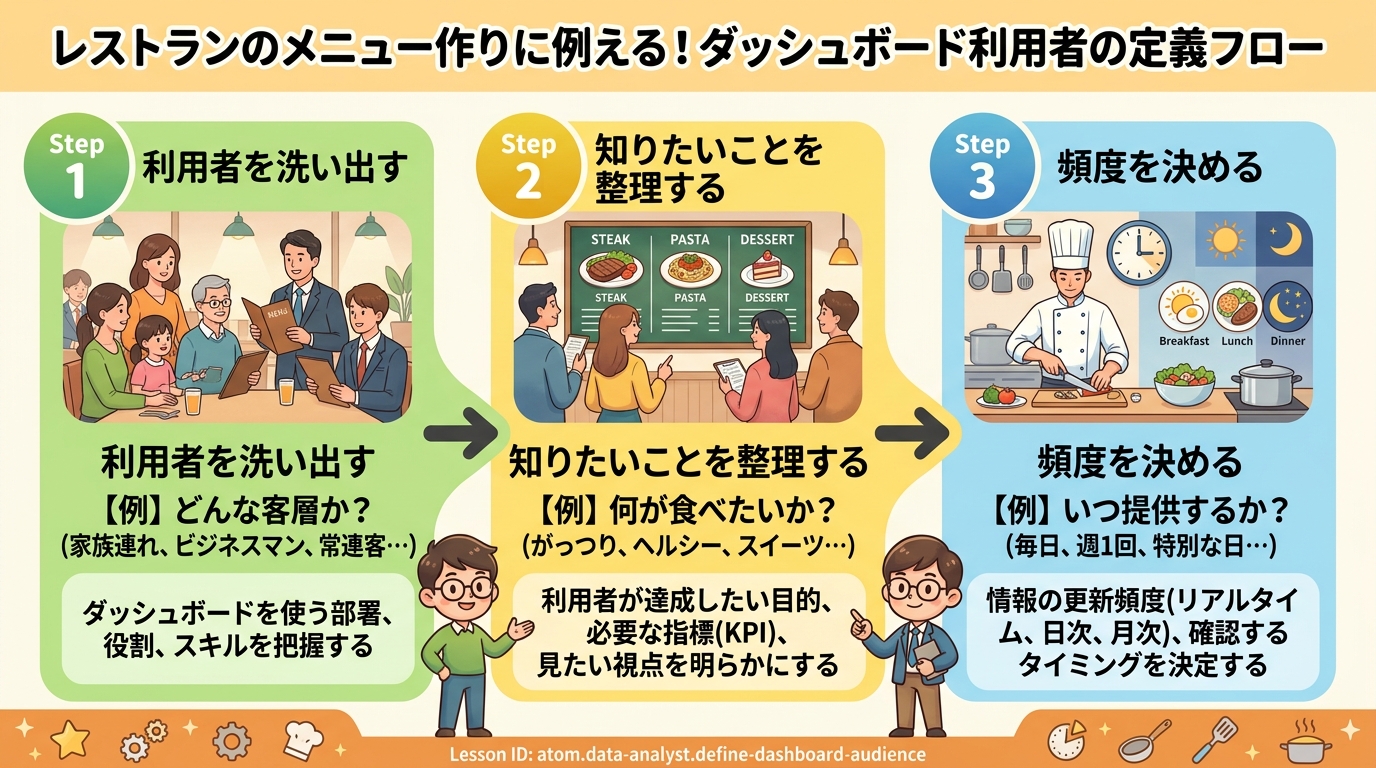
レストランを開くと想像してみてください。メニューを考える前に、まず「誰が食べに来るのか」を考えますよね。子ども連れの家族なのか、忙しい会社員なのかによって、出す料理はまったく変わります。
ダッシュボード(=データを見やすくまとめた画面)作りも同じです。どんなデータを表示するか決める前に、まず「誰が見るのか」を明確にする必要があります。このステップを飛ばすと、後で「この数字、誰が使うの?」という状態になりがちです。
このレッスンでは、AIツール(=人工知能であなたの作業を手伝うツール。ChatGPTやClaudeなど)を使いながら、ダッシュボードの利用者をしっかり定義して、見やすい一覧表にまとめます。
前提を確認する
このレッスンに必要な特別な知識はありません。あなたが職場で「データをもっと活用したい」と感じたことがあれば、それだけで十分です。
用意するものは次の2つだけです。
- ブラウザで開けるAIツール(以下のどれか1つでOK)
- ChatGPT(https://chat.openai.com)
- Claude(https://claude.ai)
- Gemini(https://gemini.google.com)
- メモを残せる場所(紙でも、Googleドキュメントでも、メモアプリでもOK)
所要時間の目安: 約10〜15分
ステップ1: 利用者を洗い出す
まずは、ダッシュボードをどんな人が使うのか、思いつくままに書き出してみましょう。
自分だけで考えると視野が狭くなりがちです。ここでAIに手伝ってもらいましょう。以下のプロンプト(=AIへの指示文)をコピペして送ってください。
私は社内向けのダッシュボードを作ろうとしています。
一般的に、社内ダッシュボードを使う人にはどんな役割の人がいますか?
役割ごとに「何を知りたいか」「どのくらいの頻度で見るか」も添えて、
5〜8個リストアップしてください。
AIの回答を見ながら、あなたの職場にいそうな人を3〜5グループピックアップします。全部を採用する必要はありません。
良い例
- 「営業担当者:自分の顧客の状況を毎日チェックしたい」
- 「経営者:月次で売上全体の推移を確認したい」
- 「店舗スタッフ:今日の来店数と売上を夕方に確認したい」
悪い例
- 「社員全員」(範囲が広すぎて、必要な情報が特定できない)
- 「IT部門」(誰が、どんな目的で見るのかが不明)
ステップ2: 各利用者の「知りたいこと」を深掘りする
利用者が決まったら、それぞれの人が「何を知りたいのか」をもっと具体的にします。料理で言えば、お客さんの「好み」を聞き取る作業です。
AIに次のように質問してみましょう。利用者ごとに1回ずつ聞くのがコツです。
営業担当者が毎日チェックしたくなるような
ダッシュボードのデータ項目を5つ提案してください。
それぞれ「なぜそのデータが必要か」も一言添えてください。
AIへの聞き方のコツ: 「5つ提案して」のように数を指定すると、AIは的を絞った回答を返してくれます。「何かありますか?」のような漠然とした聞き方は避けましょう。
出てきたアイデアを参考にしながら、あなたの職場の実情に合ったものを選びます。AIが出した項目がピンとこなければ、「うちの会社は○○業なので、もっとそれに特化した項目にしてください」と追加で伝えてみてください。
ステップ3: 利用頻度と利用時間を決める
人によってダッシュボードを見る頻度は違います。毎朝チェックする人もいれば、月末に一度まとめて見る人もいます。この違いを明確にしておくと、後でダッシュボードの設計がぐっと楽になります。
良い例
- 「営業担当者:毎日朝9時に5分間チェック」
- 「経営層:毎月1回、月末に15分間レビュー」
- 「カスタマーサポート:週3回、問い合わせ状況を10分間確認」
悪い例
- 「いつでも見る」(具体性がなく、後の設計に活かせない)
- 「たまに見る」(どのくらいの頻度かわからない)
ステップ4: 成果物をまとめる
ここまで出た情報を、AIに整理してもらいましょう。次のプロンプトをコピペして、あなたのメモの内容を貼り付けて送ってください。
以下のダッシュボード利用者情報を、見やすいMarkdown表形式で整理してください。
列は次の4つにしてください。

| 利用者の役割 | 知りたいこと(データ項目) | 利用頻度 | 1回あたりの想定利用時間 |

---
[ここにこれまでメモした内容を貼る]
AIが整理した結果を確認し、漏れや間違いがなければテキストファイルまたはドキュメントに保存します。

保存のコツ: Googleドキュメントやメモアプリにコピペして保存するのが簡単です。AIの回答画面のスクリーンショット(=画面の写真)を撮っておくと、後で見返すのにも便利です。
成果物を確認する
次の4つのチェックリストで、成果物が完成しているか確認しましょう。すべて「はい」なら合格です。
- 利用者が3〜5人(またはグループ)に絞られている
- それぞれの「知りたいこと」が具体的なデータ項目で書かれている(「売上」ではなく「商品カテゴリ別の月次売上」のように)
- 利用頻度が「毎日」「週1回」「月1回」のように明記されている
- 1回あたりの利用時間の目安が分単位で書かれている
すべてクリアできれば、このレッスンは完了です!あなたは「ダッシュボードを作り始める前に、誰のために作るのかを整理する」というデータ分析の最初の一歩を踏み出しました。
つまずきやすいポイント
| よくある問題 | 対処法 |
|---|---|
| 利用者が多すぎる(6人以上になった) | 最初は3〜5グループに絞りましょう。後から追加できます |
| 「全社員」と書いてしまう | 役割や目的が違う人は別の利用者として分けましょう |
| AIの提案をそのまま採用してしまう | AIの出力はあくまでヒント。必ずあなたの職場の実情と照らし合わせて調整してください |
| 知りたいことが抽象的 | 「売上が知りたい」→「商品カテゴリ別の月次売上推移」のように、何を・どんな切り口で・どの期間で、を具体化しましょう |
| どのAIツールを使えばいいかわからない | どれでも大丈夫です。迷ったらChatGPTかClaudeを開いて、上のプロンプトをそのままコピペしてください |
種類: markdown_doc
検証: basic_manual_check_v1
証跡証跡成果物が正しく作れたことを確認するためのチェックリストです(例: ブラウザで動作する、フォーム送信で値が保存される)。
メディア
必須
なし
あると楽
なし