atom.data-analyst.design-dashboard-layout
見やすい画面構成を設計する
見やすい画面構成を設計する データを「ひと目でわかる画面」にまとめる力を身につけましょう。 レストランのメニューを想像してみてください。前菜・メイン・デザートがバラバラに並んでいたら、何を頼めばいいか迷ってしまいま...
成果物成果物このレッスンが終わったとき、あなたの手元に残る具体的な成果物です(例: 公開済みの Web ページ、動作するフォームなど)。
証跡証跡成果物が正しく作れたことを確認するためのチェックリストです(例: ブラウザで動作する、フォーム送信で値が保存される)。
メディアメディアレッスン内に出てくる図や動画のスロットです。実際の画面やイメージで理解を補助します。
レッスン本文
見やすい画面構成を設計する
データを「ひと目でわかる画面」にまとめる力を身につけましょう。
レストランのメニューを想像してみてください。前菜・メイン・デザートがバラバラに並んでいたら、何を頼めばいいか迷ってしまいますよね。でも「コース順」にきれいにまとまっていたら、スッと選べます。
データの画面(ダッシュボード=情報をひとまとめに見せる画面)も同じです。数字が散らばっていると読む人が困ります。このレッスンでは、AIツールを味方につけて、情報を整理した見やすい画面構成を設計する方法を学びます。
前提を確認する
このレッスンを始める前に、以下を用意してください。
- 見せたいデータ(売上、アクセス数など)の内容が頭にあること
- ブラウザで ChatGPT や Claude などの AIチャットツール(=人工知能と対話できるチャット画面)を開けること
プログラミングの経験は一切不要です。
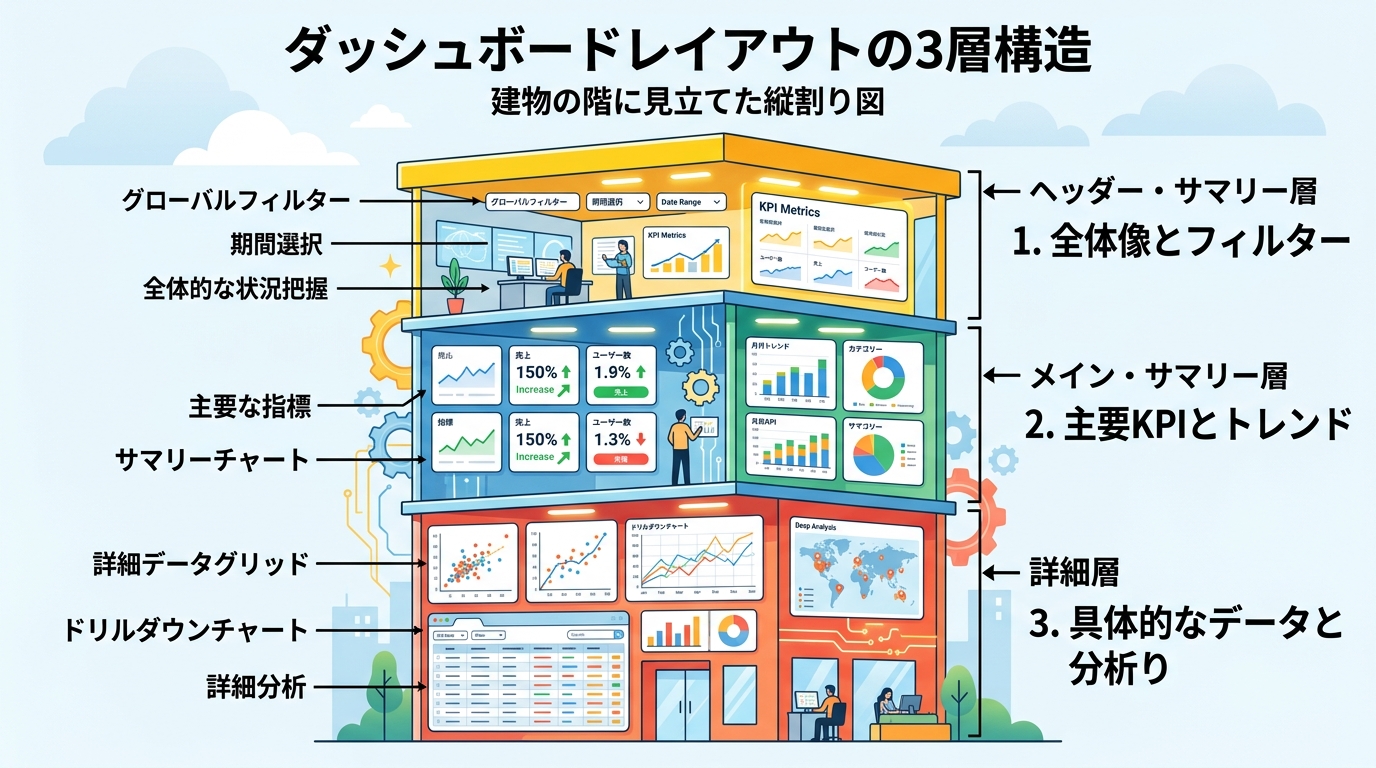
画面の「3つの領域」を理解する
見やすい画面は、大きく3つの領域に分かれています。
- ヘッダー(=画面の一番上にあるタイトル部分) — 「この画面は何を見るためのものか」を伝える
- サマリー(=重要な数字を大きく見せるエリア) — いちばん伝えたい数字を2〜3個だけ置く
- 詳細エリア(=グラフや表で深掘りするエリア) — サマリーの裏付けとなるグラフや表を並べる
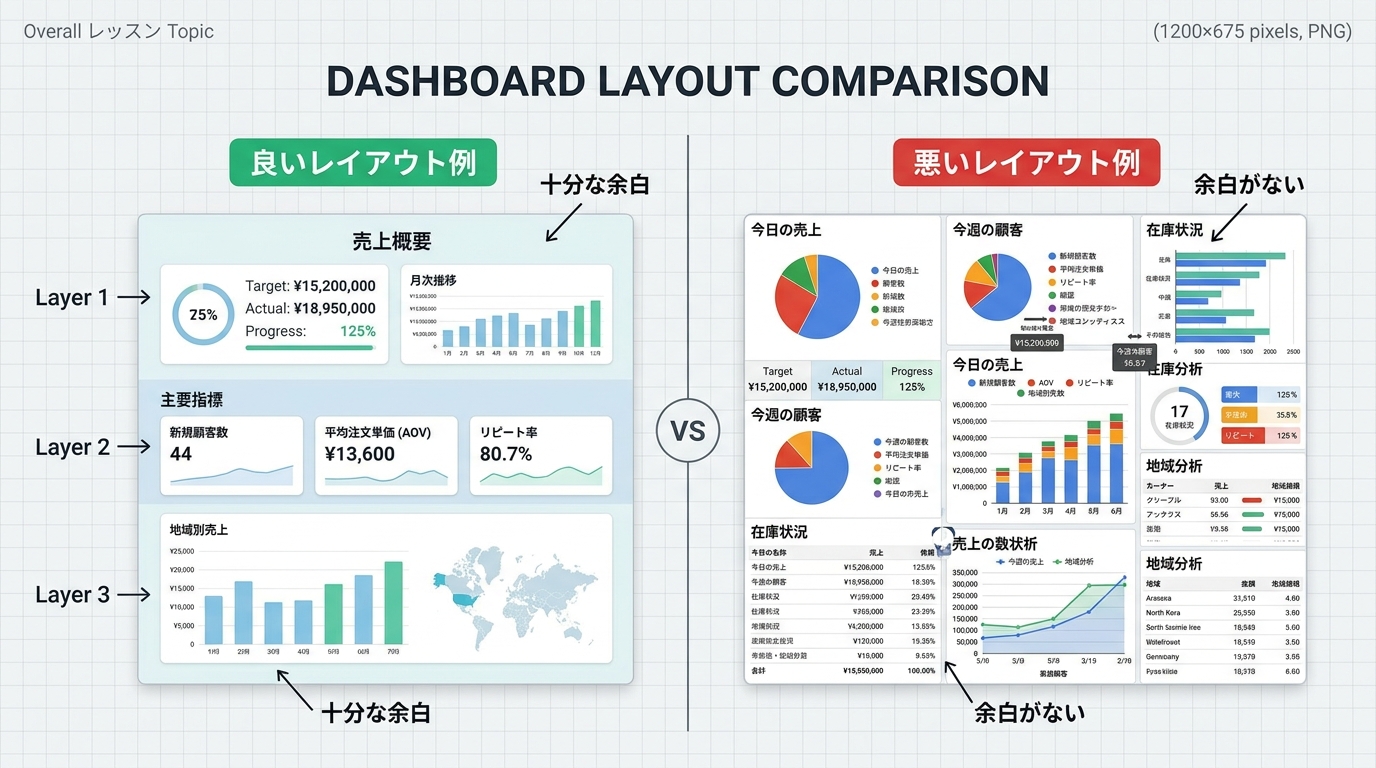
良い例と悪い例を見比べる
良い例: 画面上部に「今月の売上レポート」というタイトル → その下に売上合計・前月比・目標達成率の3つの数字を大きく表示 → さらに下に月別の棒グラフが並んでいる。見る人は上から順に読むだけで全体像がつかめます。
悪い例: タイトルがなく、「売上合計」と「日別アクセス数グラフ」と「商品一覧表」が順不同で散らばっている。何を伝えたい画面か分からず、見る人が迷子になります。
AIツールで画面構成の案を作る
AIツールに助けてもらいながら、画面構成の案を作りましょう。以下の3ステップで進めます。
ステップ1: データの中身をAIに伝える
ブラウザで ChatGPT や Claude を開き、次のプロンプト(=AIへの指示文)を送ってください。[...] の部分はあなたのデータに書き換えます。
私は非エンジニアです。以下のデータを見せるためのダッシュボードの画面構成を考えてください。
テキストのワイヤーフレーム(=画面のざっくりした設計図)で描いてください。

データ内容: [あなたのデータの内容をここに書く]
対象読者: [この画面を見る人。例: チームリーダー、営業部のメンバー]

条件:
- 画面は「ヘッダー」「サマリー」「詳細」の3つの領域に分ける
- サマリーに置く数字は最大3つまで
- 非エンジニアが見てもひと目でわかる配置にする
良いプロンプトの例
データ内容: 月別の売上(1月〜6月)、商品カテゴリ別の売上比率、目標達成率
対象読者: 営業チームのリーダー(週1回のミーティングで使う)
→ 「誰が」「どんな場面で」見るかまで書くと、AIが読み手に合わせた提案をしてくれます。
悪いプロンプトの例
データ内容: いろいろなデータ
対象読者: みんな
→ あいまいだと、AIも当たり障りのない一般論しか返せません。
ステップ2: AIの回答をチェックする
AIが出してくれたワイヤーフレームを見て、次の4つの観点で○×をつけてください。
| チェック項目 | 確認すること |
|---|---|
| タイトル | 画面を開いた人が「何を見ているか」すぐ分かるか |
| サマリーの数 | 重要な数字が3つ以内に絞られているか |
| 情報の流れ | 上から下へ「概要→詳細」の順になっているか |
| 余白 | 情報が詰まりすぎず、すき間が十分あるか |
ステップ3: AIに修正を依頼する
チェックで「×」がついた項目があれば、AIに修正を頼みましょう。具体的に伝えるのがコツです。
良い修正依頼の例:
サマリーの数字が5つあって多すぎます。いちばん大事な「売上合計」「前月比」「目標達成率」の3つだけに絞ってください。
悪い修正依頼の例:
もっと良くして。
→ 「何を」「どう変えたいか」を具体的に書くと、AIが的確に直してくれます。
成果物をまとめる
あなたが設計した画面構成をテキストでまとめます。メモ帳や Google ドキュメントなどで、次の形式に沿って書いてください。
# [画面のタイトル]
ヘッダー
- 表示する内容: [タイトルや対象期間]
- 対象読者: [誰がこの画面を見るか]
サマリー
- 数字1: [例: 売上合計 ¥1,234,567]
- 数字2: [例: 前月比 +12%]
- 数字3: [例: 目標達成率 87%]
詳細
- グラフ1: [グラフの種類と見せるデータ。例: 棒グラフ・月別売上推移]
- グラフ2: [例: 円グラフ・商品カテゴリ別比率]
- 表: [必要なら記入。例: 商品別売上TOP10]
このテキストを保存し、AIが作ったワイヤーフレームのスクリーンショット(=画面の写真)と一緒に提出してください。
完成を確認する
以下の3つがすべて「はい」なら、このレッスンは完了です。
- テキスト形式の画面構成ドキュメントを保存できた
- AIが作ったワイヤーフレームのスクリーンショットがある
- 画面構成に「ヘッダー」「サマリー」「詳細」の3領域が含まれている
つまずきやすいポイントに対処する
- 「どんなグラフを選べばいいかわからない」 — AIに次のように聞いてみてください: 「このデータに合うグラフの種類を3つ、それぞれの特徴と一緒に提案して」
- 「情報が多すぎて画面に収まらない」 — 「この画面でいちばん伝えたいことは何か?」を1つだけ決めてください。それ以外は別の画面に分けるか、詳細エリアの表にまとめましょう
- 「AIの回答がむずかしい」 — 「小学生にもわかるように説明して」「専門用語を使わないで」と追加で伝えると、よりシンプルな回答が得られます
- 「ワイヤーフレームが文字だけで想像しにくい」 — AIに「この画面構成をHTMLで簡単に作って」と頼むと、ブラウザで実際の見た目を確認できます(コードの知識は不要で、ファイルを開くだけでOK)
種類: markdown_doc
検証: basic_manual_check_v1
証跡証跡成果物が正しく作れたことを確認するためのチェックリストです(例: ブラウザで動作する、フォーム送信で値が保存される)。
メディア
必須
なし
あると楽
なし